
昨天我們裝好了 Zsh 與 Oh My Zsh,指令打錯會變紅、打對會變綠,還會自動跳出歷史紀錄,已經比原本的黑白畫面順手很多。
不過目前的終端機長相還是很陽春,只有一個小箭頭 ➜ ~。今天我們要安裝的主題是—Powerlevel10k(簡稱 P10k)。換上它之後,終端機會直接告訴你:
1. 幫 Windows 裝專用字型(防亂碼)
(1)在 Windows 鍵盤按下 Win + X,點選**「終端機」**
(2)貼上以下這串指令並按 Enter
$url = "https://github.com/romkatv/powerlevel10k-media/raw/master"
@("MesloLGS%20NF%20Regular.ttf", "MesloLGS%20NF%20Bold.ttf", "MesloLGS%20NF%20Italic.ttf", "MesloLGS%20NF%20Bold%20Italic.ttf") | ForEach-Object {
    Invoke-WebRequest -Uri "$url/$_" -OutFile "$HOME\Downloads\$([System.Uri]::UnescapeDataString($_))"
}
(3)執行完後打開 Windows 的 「下載」 資料夾,那 4 個 .ttf 字型檔就下載好了。
(4)全選這 4 個檔案 ➔ 按右鍵點「顯示其他選項」➔ 按右鍵點 「為所有使用者安裝」
2.設定 VS Code 終端機字型
(1)在 VS Code 按快捷鍵 Ctrl + , 打開「設定」。
(2)上方搜尋框輸入:terminal.integrated.fontFamily。
(3)把輸入框裡面的內容改成MesloLGS NF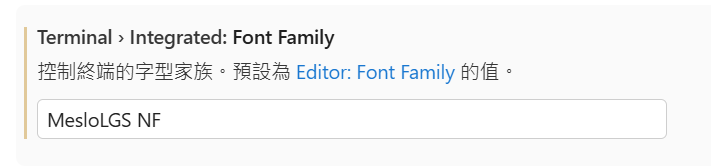
(4)關掉設定分頁就可以了。
3.在虛擬機下載 P10k 主題
回到 VS Code 下方的 Ubuntu 終端機,執行以下步驟把主題抓下來:
(1)下載主題檔案
git clone --depth=1 https://github.com/romkatv/powerlevel10k.git ${ZSH_CUSTOM:-~/.oh-my-zsh/custom}/themes/powerlevel10k
(2)修改設定檔換主題
用 nano 打開設定檔
nano ~/.zshrc
找到 ZSH_THEME="robbyrussell" 這行,改成:ZSH_THEME="powerlevel10k/powerlevel10k"
按 Ctrl + O 存檔,按 Enter 確認,再按 Ctrl + X 離開。
(3)重新載入設定
source ~/.zshrc
(4)跟著畫面做選擇題(設定外觀)
當你載入設定或重新開終端機時,畫面上會自動跳出一個設定引導(如果沒跳出來,輸入 p10k configure 按 Enter 也會開啟)。
先測字型有沒有正常:
接著挑選你喜歡的外觀:
最後按 y 儲存設定,終端機就會立刻套用設定。
5.測試新終端機
(1)進入有 Git 的目錄
cd ~/.oh-my-zsh/custom/plugins/zsh-autosuggestions
你會發現提示列旁邊自動多出了一個分支圖示和 master 字樣,目前在哪個版本分支一目了然。
(2)跑一個稍微耗時的指令
sleep 4
跑完後右邊會顯示 4s,直接幫你記錄指令跑了多久。
|明日目標:環境變漂亮順眼了,接下來就要開始寫程式!明天我們將介紹如何搞定 Python 的多版本切換與虛擬環境,避免套件打架把系統搞亂!|



 iThome鐵人賽
 看影片追技術