軟體開發包含持續的修改,而每次修改都可能破壞既有行為。使用 AI 協助開發時,一次任務可能涉及多個檔案,更需要在修改前保存已確認可用的狀態。若只保留最新的檔案,修改失敗後便缺少可供回復的依據。版本控制的目的,就是有系統地保存這些變更紀錄。
這些用途也適用於技術文件、設定檔與文章。例如,本系列的文章便可以透過版本控制比較各次修訂,並在需要時取回先前的文字。
Git 是一套分散式版本控制系統,也是實作前述版本管理方式的工具之一。它以儲存庫(repository)管理專案的版本紀錄,讓開發者能夠保存檔案狀態、比較變更與查閱歷史。
在 Git 中,提交(commit)是保存版本的基本單位。每次提交會記錄當時納入版本的檔案狀態,以及作者、時間與提交說明。開發者可以選擇要納入的修改,再建立提交;編輯或儲存檔案本身,不會自動產生新的提交。
Git 的基本版本控制操作可以在本機完成,不需要網路連線或 GitHub 帳號。GitHub 則是託管 Git 儲存庫並提供協作功能的平台。單人開發時,可以先在本機使用 Git,待需要分享專案或與他人協作時,再使用遠端託管服務。
若尚未安裝 Git,可以依照 Git 官方安裝頁面中對應作業系統的說明完成安裝。
以下用一份待辦事項文件示範如何建立儲存庫、檢查修改並保存版本。範例假設已安裝 Git 與 VS Code,所有檔案編輯與 Git 指令都在同一個練習目錄中進行。操作以指令為主,檔案狀態與內容差異則搭配 VS Code 的畫面說明。
先建立新的練習目錄,進入目錄後初始化儲存庫:
mkdir git-practice
cd git-practice
git init
git init 會在此目錄下建立 .git,用來保存 Git 的版本紀錄與設定。此時只是建立了儲存庫,還沒有任何提交;目錄中的檔案也不會因此自動被納入版本。Git 官方文件:git init
提交需要記錄作者姓名與電子郵件。以下設定只套用於目前的儲存庫,請將範例值替換成自己的資料;這些資料用於提交紀錄,不是登入帳號:
git config --local user.name "Your Name"
git config --local user.email "you@example.com"
Git 也支援用 --global 設定同一使用者的預設資料;此處使用儲存庫內的設定即可。Git 官方說明:初次設定
在 VS Code 中開啟 git-practice 資料夾,建立 todo.md,填入以下內容並存檔:
# 待辦事項
- [ ] 撰寫 Day5 草稿
執行以下指令查看目前狀態:
git status
預期會看到 todo.md 列在未追蹤檔案(untracked files)中,表示檔案已存在於目錄中,但尚未納入 Git 追蹤。建立並儲存檔案,不會自動將它加入版本紀錄。
VS Code 內建的原始檔控制(Source Control)面板也會顯示這些檔案狀態。開啟左側的 Source Control 面板,預期會在 Changes 清單中看到 todo.md,旁邊的 U 表示未追蹤。點選檔案即可檢查內容;目前是新檔案,尚無已提交的舊版本可供比較。VS Code 官方說明:查看變更

一次開發可能同時產生多項修改,但這些修改未必屬於同一個目的。提交之前,需要先選擇這次要保存的內容,避免將無關的修改混在一起。
Git 使用暫存區(staging area)準備下一次提交的內容。工作目錄是平常建立、編輯檔案的地方;暫存區則記錄選定的檔案狀態。git add 用來將指定檔案當下的內容記入暫存區,git commit 再將暫存區的狀態保存成版本。加入暫存區不會把檔案搬離工作目錄。Git 官方文件:git add
這裡需要區分三種情況:
todo.md。git add。先將 todo.md 加入暫存區:
git add todo.md
VScode上可用+執行 git add
第一次對新檔案執行 git add,會開始追蹤並暫存它的內容。再次檢查狀態:
git status
預期 todo.md 會從未追蹤檔案移到待提交的變更(changes to be committed)中。在 VS Code 中,同一個檔案則會從 Changes 移到 Staged Changes,表示內容已暫存、準備提交。終端機與 VS Code 顯示的是同一個儲存庫的狀態。VS Code 官方說明:原始檔控制

若執行 git add 後又繼續編輯,同一個檔案就可能同時有已暫存與未暫存的修改:暫存區仍保留執行 git add 當下的內容,後續編輯則留在工作目錄中。需要再次執行 git add,才會將後續修改也納入下一次提交。這與檔案尚未被追蹤的情況不同。Git 官方文件:git status
提交之前,在 VS Code 的 Staged Changes 清單中點選 todo.md,檢查本次準備提交的內容。由於儲存庫還沒有任何提交,預期整份文件都會被標示為新增。

查看差異時,應確認自己點選的是哪個清單:Changes 中的已追蹤檔案用來查看尚未暫存的修改;Staged Changes 則用來查看已暫存、將納入下一次提交的修改。提交前應檢查後者,避免把尚未暫存的內容誤認為已經準備提交。
確認內容後,建立第一個提交:
git commit -m "新增文章待辦清單"
-m 用來指定提交說明。這次提交會保存已暫存的內容;未暫存的修改不會被一起保存。提交完成後執行 git status,預期會顯示工作目錄乾淨(working tree clean),代表在這個範例中已沒有待提交的變更。Git 官方文件:git commit
接著在 todo.md 末尾新增一行並存檔:
- [ ] 校對 Git 指令範例
再次檢查檔案狀態:
git status
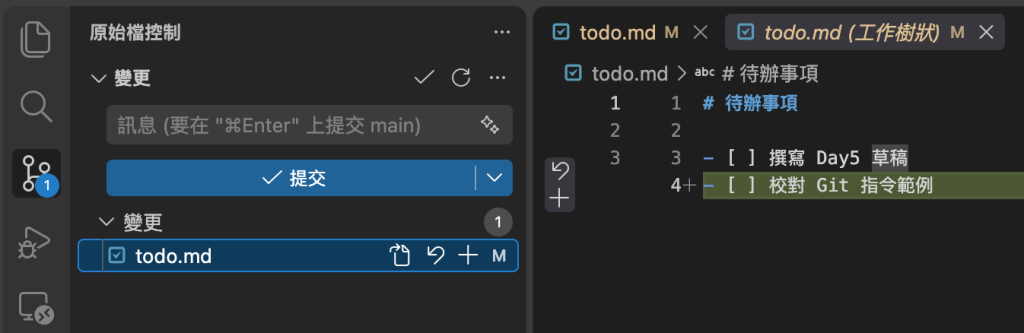
這次檔案已被追蹤,預期 git status 會列出尚未暫存的修改。VS Code 的 Changes 清單中,todo.md 旁會顯示 M,表示已修改。點選檔案開啟差異檢視器,即可比較修改前後的內容;預期會看到新增的「校對 Git 指令範例」這一行。VS Code 官方說明:檢查差異

確認修改後,將內容加入暫存區:
git add todo.md
再從 Staged Changes 開啟檔案,確認準備提交的內容符合預期,然後建立第二個提交:
git commit -m "新增 Git 指令校對事項"
完成兩次提交後,可以查看提交紀錄:
git log --oneline
--oneline 將每個提交顯示為一行,包含縮短的提交識別碼與提交說明。在本例中,預期會依序看到「新增 Git 指令校對事項」與「新增文章待辦清單」,較新的提交排在前面。識別碼由 Git 產生,實際值會隨提交內容與時間等資料而不同。Git 官方文件:git log
若需要查看作者、日期與完整提交說明,可以直接執行 git log。若終端機進入分頁檢視畫面,可按 q 離開。

已經提交的修改,可以使用 git revert 撤銷。Git 會新增一筆提交,反向套用指定提交的變更,原本的提交紀錄仍會保留。Git 官方文件:git revert
沿用前面的範例,假設現在決定移除剛加入的「校對 Git 指令範例」事項。先確認目前狀態與最近的提交:
git status
git log --oneline
確認工作目錄乾淨,且最新一筆提交是「新增 Git 指令校對事項」後,執行以下指令。這會撤銷該次提交新增的待辦事項,並自動建立撤銷紀錄:
git revert --no-edit HEAD
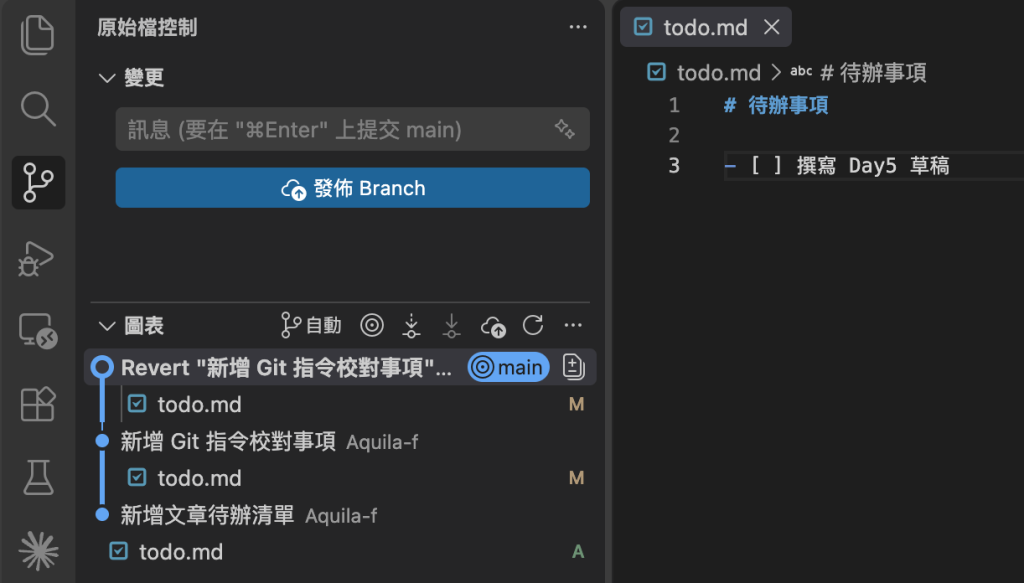
HEAD 在此代表目前所在的最新提交;--no-edit 表示使用 Git 產生的提交說明,不另外開啟編輯器。執行後,todo.md 預期只剩下「撰寫 Day5 草稿」這一項,原本的兩筆提交仍然存在。
再次執行 git log --oneline,預期最上方會多出一筆 Revert "新增 Git 指令校對事項"。這筆紀錄說明了哪次變更被撤銷,也保留了完整的修改過程。

理解版本控制的基本流程後,可以讓具備檔案讀取與指令執行能力的 AI Agent 協助操作。指示中應說明要處理的修改範圍、目標版本與預期結果。以下是幾種常見的使用方式,檔案名稱與提交識別碼需依實際專案調整。
整理修改內容:「檢查目前尚未提交的修改,包含已暫存、未暫存與未追蹤的檔案。整理各個檔案改了什麼,並且回報。」AI 可以先協助整理變更,再由我們搭配 VS Code 的差異畫面確認內容。
建立提交:「將這次新增校對事項的修改建立成一筆提交,提交說明要描述修改目的。完成後回報提交識別碼與納入的檔案。」明確指定範圍,能讓 AI 有依據選擇提交內容,避免將無關修改混在一起。
比較兩個版本:「幫我比較這一版跟上一版差在哪裡。」AI 可以協助整理兩個版本之間的內容變化;若對話中還無法確定比較的版本,再補上提交識別碼即可。修改原因則需要搭配提交說明與其他紀錄理解。
撤銷指定提交:「檢查目前是否有尚未提交的修改;若有,先回報狀態。若工作目錄乾淨,撤銷提交 A,完成後回報檔案變化與新增的提交紀錄。」以提交識別碼指定目標,可以避免「改回去」所指的版本不明確。
實際開發時,可以在完成一項修改後,讓 AI 整理差異並協助建立提交;需要追查問題時,再請它比較指定版本或執行撤銷。Git 提供可查閱的版本紀錄,AI 則協助整理資訊與執行操作。哪些修改應該保存、哪些變更需要撤銷,仍需要我們根據需求決定,並確認操作結果符合預期。