
昨天下載完了,今天把它裝到會回話為止。
先說一下為什麼要分兩段裝。
OpenClaw Tray:這是我們昨天的安裝包安裝的程式,他是一個會待在系統匣的小程式。它是窗口,負責幫你管連線、開介面。它本身不會跑 agent。
Gateway:一個常駐的服務,agent 的模型呼叫、工具執行、排程、記憶,全部發生在這裡。裝好之後它會被註冊成一個開機自動啟動的背景工作,監聽本機的某個連接埠,Tray 再連上去。
Gateway 不一定要跟 Tray 在同一台機器上。 你的核心可以跑在另一台電腦、跑在伺服器上,Windows 這邊只是接過去的窗口
打開後點next可以看到以下的畫面,沒有openclaw過的就預設使用第一個,這是會用windows的wsl功能,直接下載gateway到你電腦裡
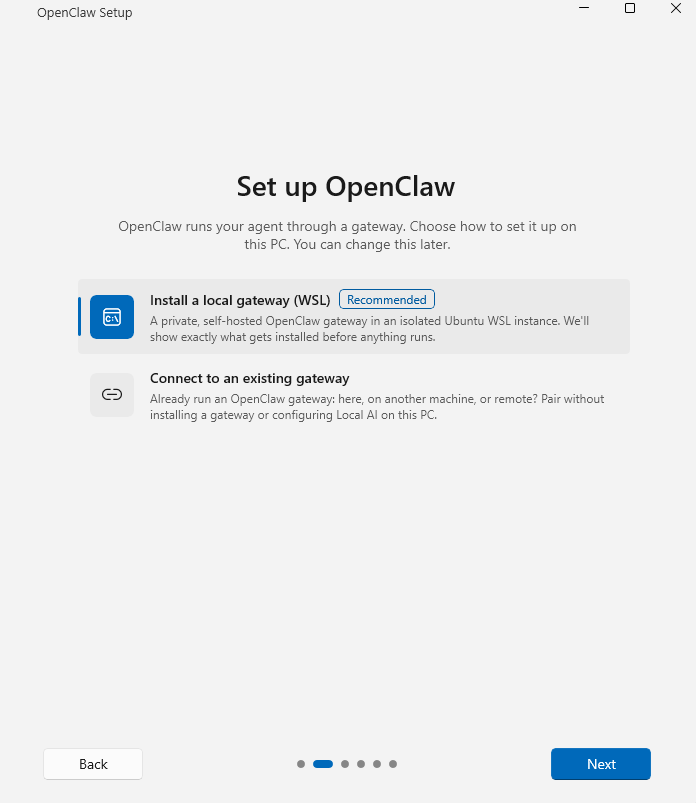
點擊後可以看到這個畫面
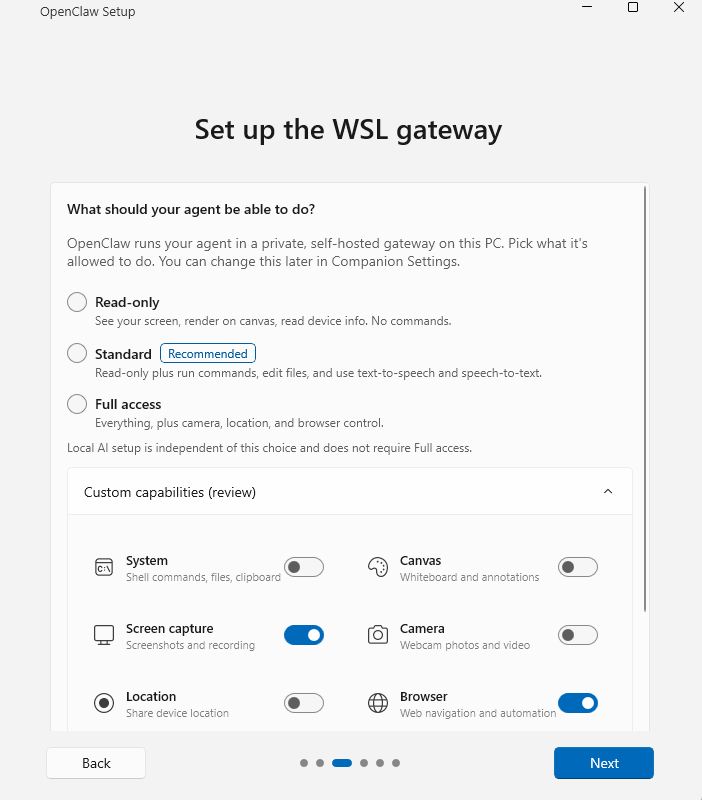
這邊是給它權限,這邊我給予看螢幕及可控網頁的權限
接著一直按Next即可,它會自動安裝完成
他上面寫說gateway安裝成功後一直按continue,直到這裡,這邊是選擇外接你的模型的部分,我們先選skip for now,後面的也全都選skip for now,這邊會特別提,是因為沒有model,你的agent連對話都做不到
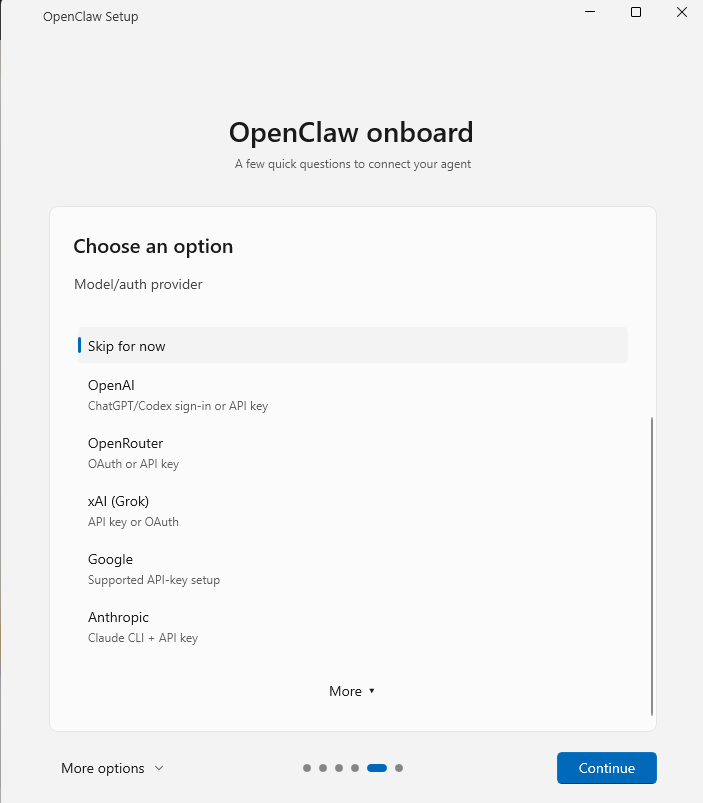
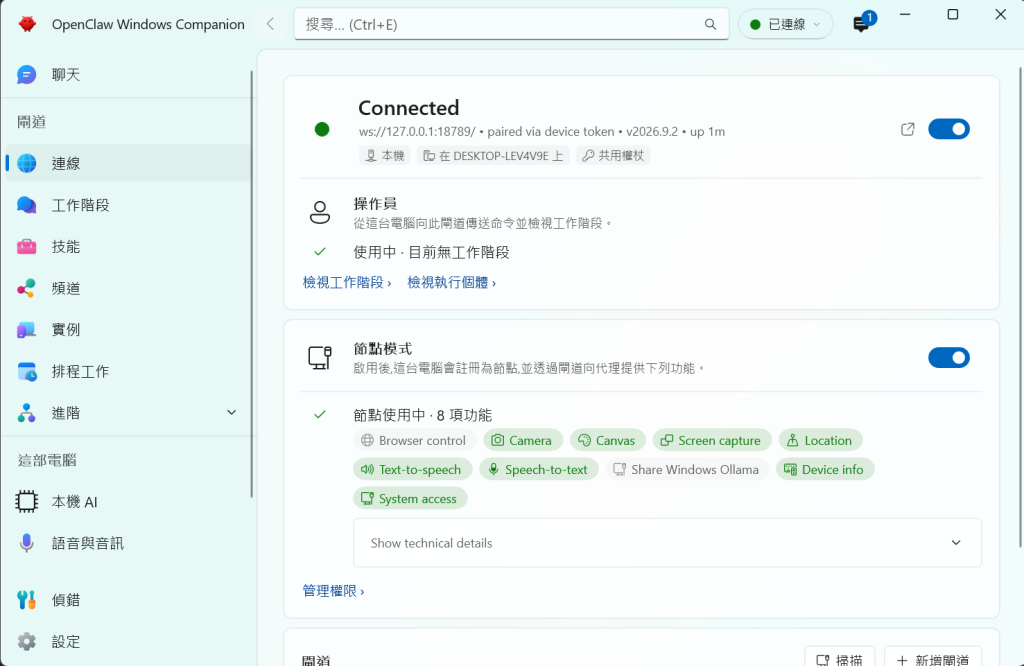
進入後應該可以看到這樣的畫面
接著請到aistudio.google.com ,在註冊後應該可以看到這個畫面,點擊create API key,彈出的框直接create project,然後點擊create後請存起上面的API key那一欄
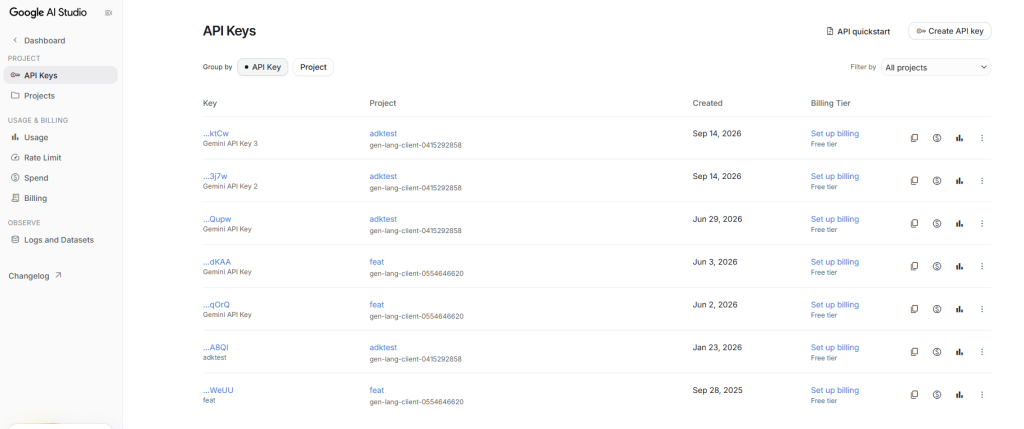
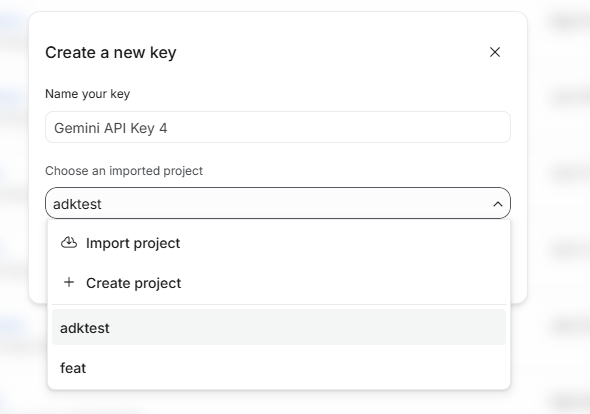
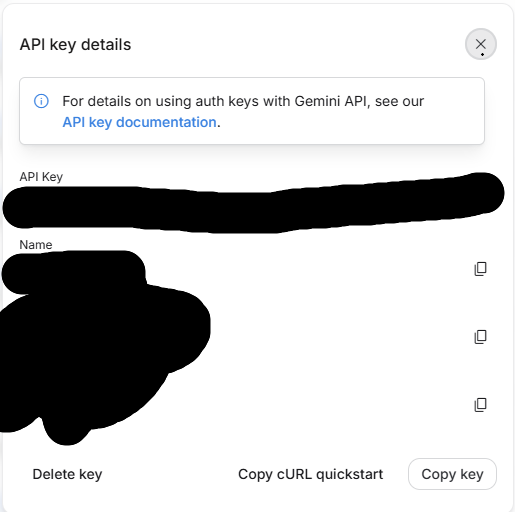
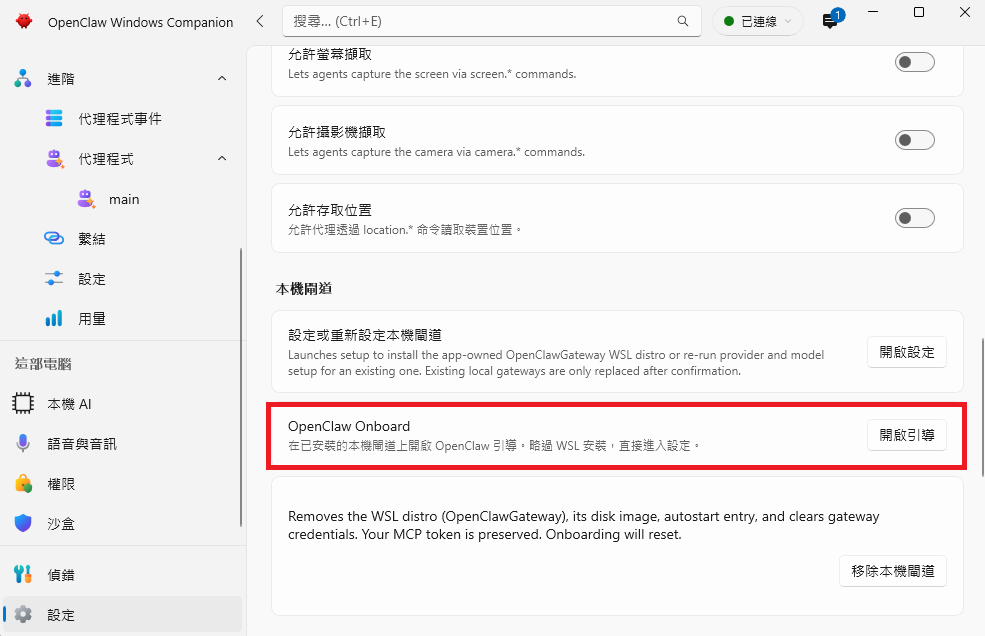
在openclaw的程式設定中找到這一欄,點擊後即可回到剛剛的gateway設定畫面,這次停在剛剛的model選擇畫面,點擊google並按continue,看到這個畫面,把剛剛的API key填進去
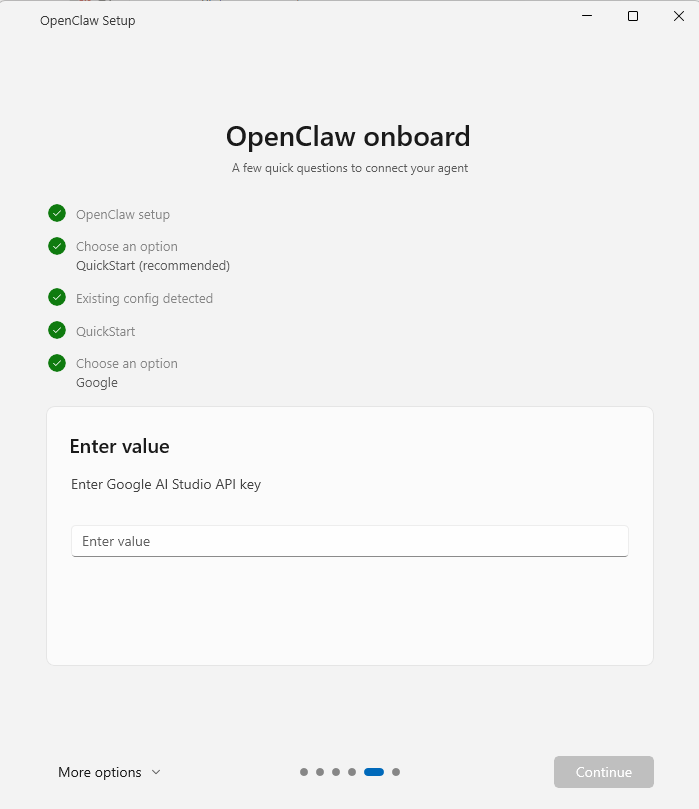
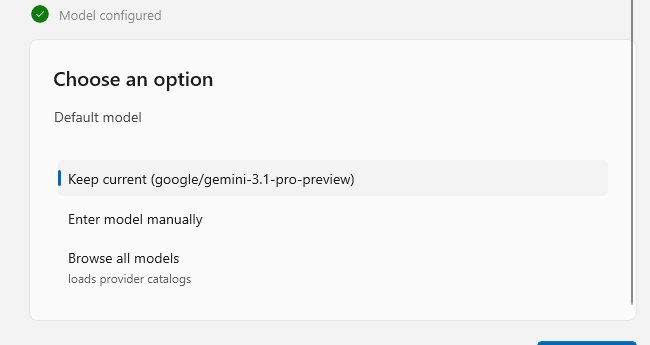
接著他會詢問要使用的模型,,有需要可以點擊下面的Browse all models 自己找喜歡用的模型,筆者用的是Gemini-2.5-Flash-Lite,後面的步驟一樣,就是一直按skip直到結束
之所以選擇這個模型,是因為AI Studio 的金鑰有免費額度,輕量模型個人玩夠用,但額度和計費方式 Google 會調整,跑量大之前自己去看一下目前的規則。
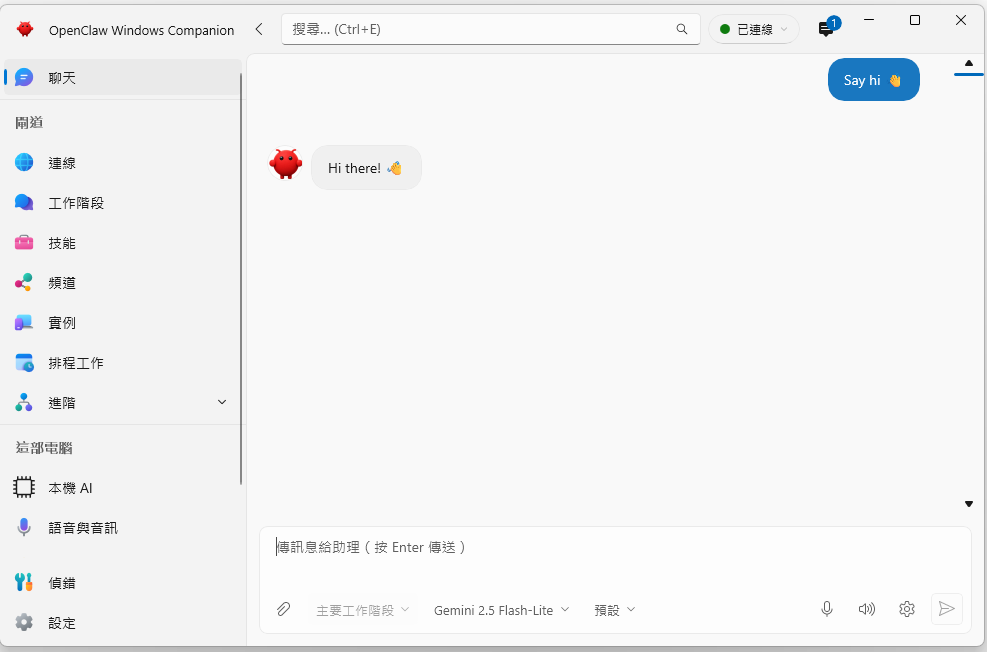
恭喜你,踏出了第一步



 iThome鐵人賽
 看影片追技術