
昨天把店家資料搬進 Firestore,讓 Laravel 讀取後交給 React,再用修改店名、重新整理頁面的方式核對資料。
今天沿用同一個 Firebase 專案,加入 Google 登入。開始前,先確認店家仍能正常載入,昨天測試用的店名也已還原。
登入入口會放在原本的頁面裡。只是想找間咖啡廳的人,還是可以直接搜尋、篩選和看店家。
昨天建立的 reader 和 importer,是 Laravel 讀取與匯入資料使用的服務帳戶。今天的 Firebase Authentication 則是辨識打開網站的人。
店家資料仍走原本的路徑:
Firestore → Laravel → Inertia props → React
Google 登入交給 Firebase Authentication,店家資料照原本的方式讀取。昨天下載的服務帳戶 JSON 私鑰仍留在後端。
這次先處理登入、重新整理後保留身分,以及登出。前端登入成功後,如果要呼叫需要使用者身分的後端功能,Laravel 還得驗證 Firebase ID token,也就是用來核對身分的憑證。ID token 驗證說明
先讓 Agent 看目前的版型和資料流程,提出登入入口的位置與修改範圍:
先閱讀 docs/ 的 CURRENT 規格與 README,
並檢查以下現有實作(若檔案已移動,請找出對應檔案):
- app/Services/FirestoreCafeService.php
- config/services.php
- routes/web.php
- resources/js/Pages/Home.tsx
- resources/js/Layouts/ 下的共用版型
- package.json 與既有 Firebase 初始化程式

目前店家資料由 Laravel 從 Firestore 讀取,
經 Inertia props 傳給 React,請先確認實際程式是否符合。
先列計畫,不修改程式或雲端設定。

今天要加入 Firebase Authentication 的 Google 登入。
請確認:
1. 現有登入入口放在哪裡;若規格未定,提出最小改動方案。
2. Firebase Web SDK 初始化與登入狀態放在哪裡。
3. 未登入、狀態初始化中、登入中、已登入與失敗如何呈現。
4. 重新整理、同一來源的新分頁、取消登入及登出如何處理。
5. 預計修改檔案、所需 Console 設定與驗證方法。

這次先做前端身分狀態,不新增會員中心或後端會員功能。
未登入也能搜尋、篩選與看店家。
保留 Firestore → Laravel → Inertia → React 的店家讀取流程。
不要把服務帳戶私鑰放進前端。
列完計畫後先停下,待確認再實作。
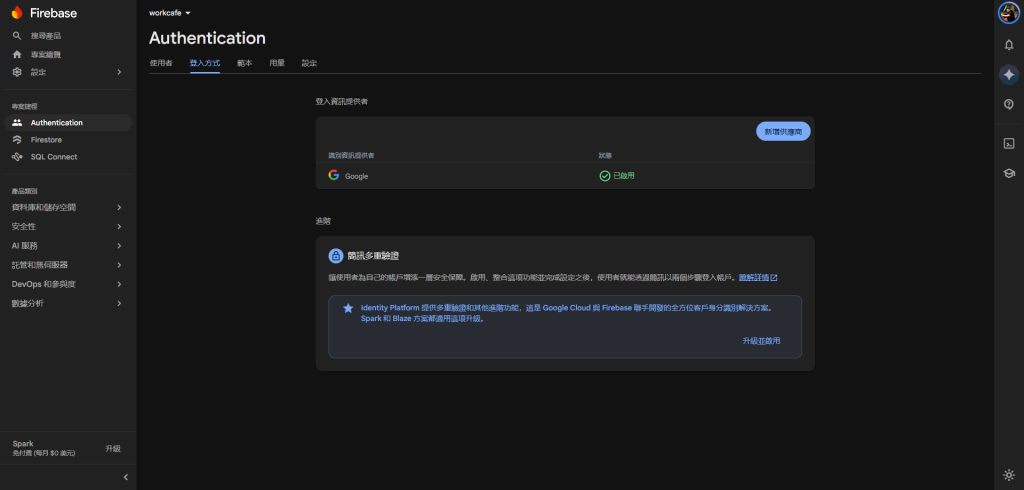
打開 Firebase Console,選擇 Day 17 使用的專案,不用另建專案或資料庫。文章中的專案識別值一律以 YOUR_PROJECT_ID 代替。
例如本機網址是 http://localhost:8000,授權網域就要有 localhost。新專案不一定會自動加入,少了就手動新增。測試期間固定使用同一個網址,避免換主機名稱後讀到不同的登入狀態。Google 登入設定 · 授權網域說明
📸 圖片 1|Firebase Authentication 啟用 Google 登入
在「專案設定 → 一般設定 → 你的應用程式」查看是否已有 Web 應用程式。沒有的話,點 Web 圖示新增;這一步不需要同時部署 Firebase Hosting。
在該 Web 應用程式的「SDK 設定和配置」選擇設定物件,找到 apiKey、authDomain、projectId、appId 等欄位。讓 Agent 列出專案需要的環境變數名稱,再將對應值填進本機設定,並確認 projectId 與 Firestore 使用的是同一個專案。
這份 Web 設定會供瀏覽器使用,與昨天下載的服務帳戶 JSON 不同,不能放入私鑰。文章範例以 YOUR_PROJECT_ID 等佔位值呈現。
設定填好後,重新啟動 Vite 開發伺服器;如果使用建置後的檔案,則重新執行 build,讓前端載入更新的設定。
計畫確認、Console 設定完成後,再讓 Agent 實作:
請在現有 Laravel+Inertia+React 專案加入 Firebase Authentication Google 登入。

先閱讀 docs/ 的 CURRENT 規格、README、package.json,
檢查 FirestoreCafeService、config/services.php、routes/web.php、
Home.tsx、共用版型與既有 Firebase 初始化程式。
店家資料繼續由 Laravel 從 Firestore 讀取,經 Inertia props 傳給 React。

Firebase Authentication 應使用與現有 Firestore 相同的專案。
從本機設定核對 FIRESTORE_PROJECT_ID,
使用該專案的 Firebase Web app 設定,不要猜測設定值或另建專案。
缺少 Web app 設定時,列出需要補齊的變數;不要讀取或輸出私鑰內容。
登入入口沿用現有規格與版型;若沒有定義,先提出位置供確認。
以 Firebase SDK 管理登入狀態與持久化,
監聽 SDK 的狀態變化,不以自存的布林值判定登入。
初始化尚未完成時顯示適當狀態,避免閃出錯誤的登入畫面。

處理 Google 登入、取消、彈出視窗遭阻擋、失敗與登出。
說明採用 popup 或 redirect 的理由與限制,
並設定明確的登入持久化方式,讓重新整理與同來源新分頁能恢復身分。
登入中的按鈕避免重複操作,失敗後可以重試。
已登入顯示名稱、頭像與登出;缺少頭像或名稱時有替代顯示。

未登入仍可讀取店家、搜尋、使用 Filter 與切換檢視。
不修改 cafes 欄位、匯入指令、Marker 或既有篩選規則。
不建立會員中心、收藏或資料編輯功能。
不要把前端登入狀態當成 Laravel 已完成身分驗證。
不要把服務帳戶 JSON、私鑰或 token 寫進文章與日誌。

執行 typecheck、build 與必要測試,
回報修改檔案、實際結果與未驗證項目。
不要自動 commit 或 push。
登入按鈕不能只分成「登入前」和「登入後」。頁面剛打開、正在等待 Google 回應,以及使用者取消操作時,也要能正常顯示:
| 狀態 | 畫面處理 |
|---|---|
| 初始化中 | 等待 SDK 確認目前身分 |
| 未登入 | 顯示登入入口,照常瀏覽店家 |
| 登入中 | 顯示處理中,避免重複點擊 |
| 已登入 | 顯示名稱、頭像與登出 |
| 取消或失敗 | 結束等待,留在原畫面,必要時提示重試 |
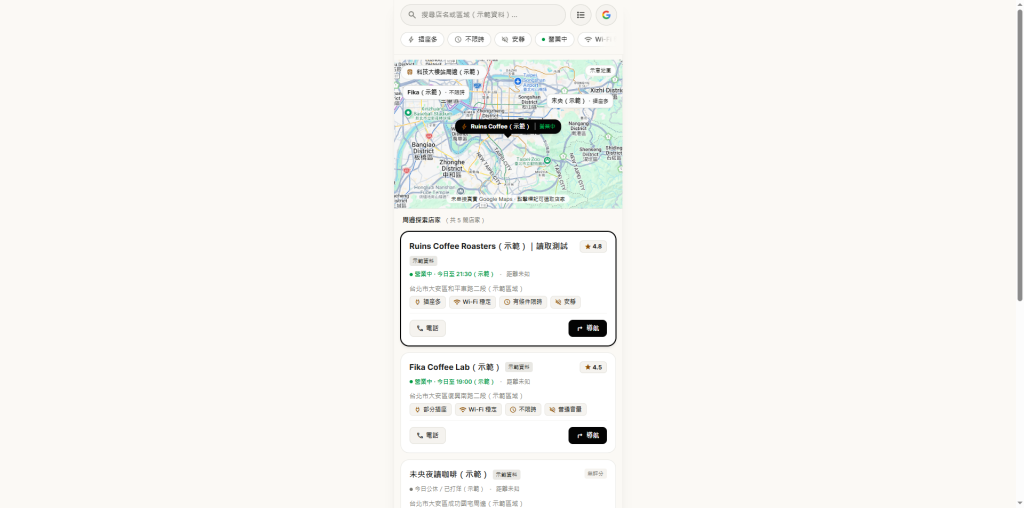
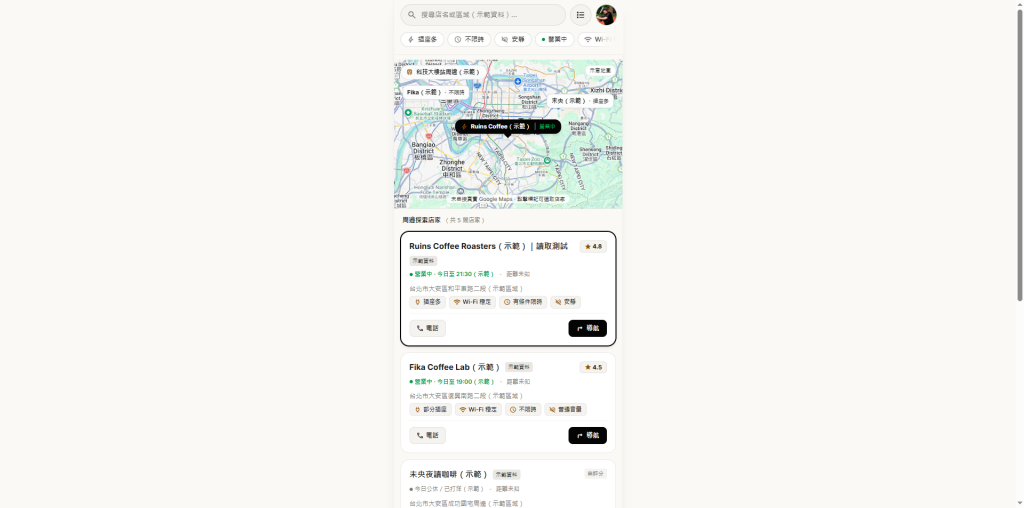
實作完成後,先登出,確認搜尋與卡片仍可使用,截下登入入口和店家列表。接著用測試帳號登入,重新整理一次,等帳號狀態恢復後,再截同一個位置。兩張圖使用相同的視窗大小,方便比較。
📸 圖片 2-1|未登入時仍能瀏覽店家
📸 圖片 2-2|登入後的帳號狀態
接著測幾個容易漏掉的操作:重新整理、開新分頁、取消登入,再登出重來。下面列的是預期結果,實測時要逐項核對:
| 操作 | 預期結果 |
|---|---|
| 未登入時搜尋與篩選 | 店家功能正常,不被導向登入頁 |
| 完成 Google 登入 | 顯示帳號狀態與登出入口 |
| 重新整理 | 初始化完成後恢復登入狀態 |
| 同一瀏覽器開啟相同來源的新分頁 | 初始化完成後恢復登入狀態 |
| 關閉或取消 Google 登入視窗 | 回到原畫面,按鈕可以再操作 |
| 登出後重新整理 | 維持未登入,仍能看店家 |
| 登出再登入 | 能重新完成登入 |
| 選取店家 → 用 Filter 篩除 → 取消條件 | Marker 恢復,但不自動恢復原選取 |
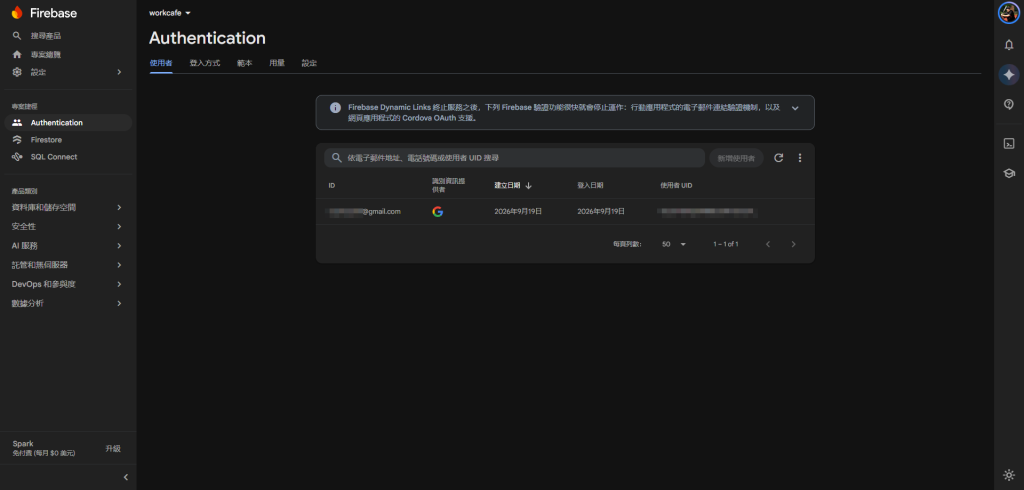
完成登入後,再到 Firebase Console → Authentication → Users,重新整理清單,找到測試帳號。這張圖記錄 Firebase 建立的使用者,搭配前面的網站畫面一起看。
📸 圖片 3|Authentication Users 的測試帳號
昨天用修改店名來確認資料讀取,今天則從登入、重新整理到登出,檢查同一個帳號在網站上的狀態。
這次範圍先留在這裡:有登入入口,也能登出,找店功能照常使用。之後真的加入需要帳號的操作,再處理 Laravel 的身分驗證與權限。



 iThome鐵人賽
 看影片追技術