
直接進入昨天沒說到的部分
底下有四個分頁。
代理程式
你有幾隻 agent,這裡就有幾個分頁。我這台是 main、lab_helper、TPClaw、Manuscript Agent、POA Agent、Download Agent 六隻。
(為了讓這邊比較容易看懂,我換到了平時使用的電腦進行拍攝)
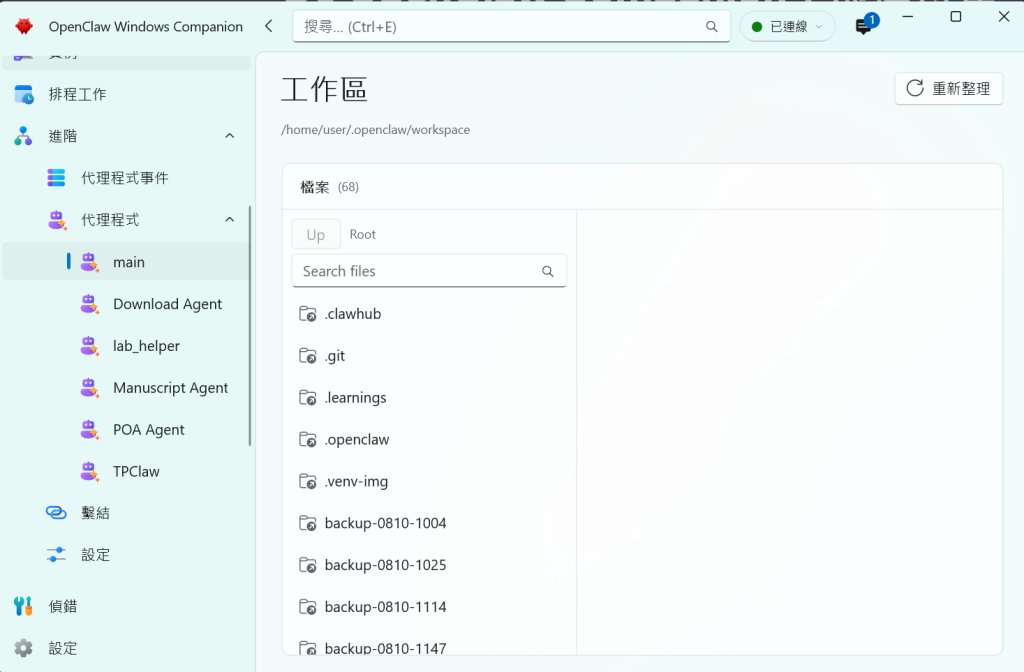
為什麼要分這麼多隻?因為每一隻可以有自己的模型、自己的技能、自己的工作目錄、自己的權限。論文比對那條流程就是拆成三隻在跑,各管一段。
點開來後上面所寫的是他在WSL上面所使用的工作區,預設第一的開始找的地方,比方說你在這放了一個叫做123.png的圖片,在另一個地方也放了一個叫123.png的圖片,當你要求agent尋找時,假設是智商比較低的,就有可能只跟你說工作區這個就不再繼續搜索了
今天先知道這頁是幹嘛的就好。
繫結
哪個頻道的訊息,交給哪隻 agent 處理。
接了 Telegram 之後,你可以讓工作群組的訊息固定由某隻 agent 接,私訊由另一隻接。沒接頻道的話這頁是空的。
這邊由於我是舊版本更新上來的,更新後有出現錯誤,所以這裡我也是空白的,之後再看看要不要介紹
設定
直接編輯設定檔。前面每一頁的開關最後都落到這個檔案裡,這頁是原始版本。
不建議一開始就來這裡。 但當你發現某個選項在介面上找不到,答案通常在這。
題外話,這個就是openclaw.json,我個人傾向直接跑去找openclaw.json並用vscode進行修改
用量
用了多少 token、花了多少錢。
跑自動化之後這頁會變重要,因為排程是在你沒看著的時候花錢。D28 會回來。
這頁是問你一件事:要不要把這台電腦的 ollama 借給 Gateway 用。
打開之後,Gateway 就多一個推論來源,而且完全不出網路。
這邊給不懂的人解釋一下,就是看你要不要把目前接入gateway的這個裝置的本地模型借給gateway使用
預設是關的。
語音轉文字、文字轉語音的設定。
值得一提的是兩邊預設都在本機跑:聽你說話用的是本機的語音模型,說話用的是 piper,也是本機的。
也就是說,你對它講話這件事不會送到雲端。
裡面可以調的有:語言(預設自動偵測)、模型大小、停頓多久算你講完(預設 1.5 秒),還有回覆時的音色。
就是前天安裝時叫你選的
| 開關 | 借出去的東西 |
|---|---|
| 螢幕 | 截你的畫面 |
| 相機 | 拍照、錄影片段 |
| 位置 | 你人在哪 |
| 畫布 | 在你桌面上顯示東西 |
| 語音輸入 | 麥克風 |
| 語音輸出 | 讓它出聲 |
| 瀏覽器代理 | 借用你的瀏覽器 |
| 系統執行 | 在這台電腦上跑指令 |
下面你應該有看到一個本機MCP伺服器,這個東西是將作為結點提供給GATEWAY的工具也可以提供給其他可使用MCP的AGENT,MCP的部分之後會細說

如果你開了系統執行,這頁決定它被關在多小的籠子裡。
預設值是這樣:
| 項目 | 預設 |
|---|---|
| 沙盒 | 開 |
| 對外連線 | 關 |
| 操作 Windows 視窗 | 關 |
| 剪貼簿共用 | 關 |
| 逾時 | 30 秒 |
| 輸出上限 | 4 MB |
預設是保守的,。 你想放寬是你的決定,但它不會偷偷幫你開。
可以讓你看錯誤日誌的地方,出問題就來看這裡,他有一個功能能直接把GATEWAY設定、用了哪些裝置、都有哪些錯誤等等有的沒的一次讓你複製分享給別人
Companion 本身的設定,跟 agent 無關。
明天介紹SKILL



 iThome鐵人賽
 看影片追技術