
前一天已經把專案方向和架構規劃好了。
今天終於要開始真的建立檔案。
這一天的目標很單純:
先建立 Python 虛擬環境,再讓 Flask 跑起來,最後在瀏覽器看到自己的第一個頁面。
先不接 MySQL,也先不做任務 CRUD。
今天只先把最基本的開發環境和 Flask 網站跑起來。
前一天我們已經建立:
ai-task-manager/
所以先進入專案:
cd ai-task-manager
接下來先處理 Python 專案很常看到的一個東西:
虛擬環境。
虛擬環境可以讓每個 Python 專案使用自己的套件,不會跟其他專案混在一起。
例如:
專案 A
使用自己的 Flask 版本

專案 B
使用另一套 Python 套件
這樣不同專案就比較不容易互相影響。
這次的 ai-task-manager 也會建立自己的虛擬環境。
這次專案後面會陸續安裝:
Flask
Flask-SQLAlchemy
PyMySQL
python-dotenv
anthropic
如果全部直接裝在系統的 Python 環境裡,久了很容易搞不清楚哪些套件是哪個專案在用。
所以我會讓這個專案自己有一套環境。
python3 -m venv venv
python -m venv venv
建立完成後,專案裡會多一個:
venv/
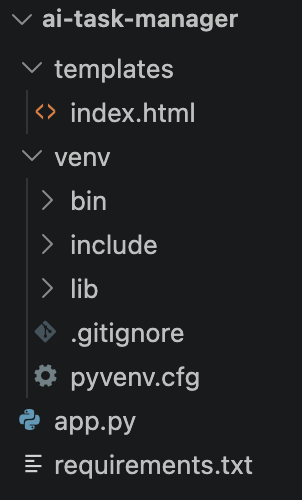
source venv/bin/activate
venv\Scripts\Activate.ps1
啟動成功後,終端機前面通常會看到:
(venv)
之後安裝的 Python 套件就會放在這個虛擬環境裡。
如果之後想離開,可以輸入:
deactivate
虛擬環境準備好後,在同一個專案資料夾啟動:
claude
Day 5 已經完成整個專案的規劃。
所以今天不用再留在 Plan Mode。
這次要真的讓 Claude Code 開始建立檔案。
我把今天要做的事情交給 Claude Code:
請先只建立最基本的 Flask 專案,
今天的目標只有:

1. 建立 app.py
2. 建立 templates/index.html
3. 建立 requirements.txt
4. Flask 可以正常啟動
5. 瀏覽器打開首頁時可以看到「AI Task Manager」

目前先不要建立:
- MySQL 連線
- model
- service
- route 分層
- 分類功能
- 任務 CRUD
- Claude API

請先告訴我你準備建立哪些檔案,
確認後再開始修改。
我還是把「不要做什麼」一起寫進 Prompt。
因為今天的目標真的很小。
先讓 Flask 跑起來就好。
Claude Code 最後告訴我,今天只需要建立三個檔案:
ai-task-manager/
├── app.py
├── requirements.txt
└── templates/
    └── index.html
它也確認不會建立:
.env
config.py
static/
資料庫相關檔案
model/
service/
route/
這個範圍跟我今天想做的事情差不多,所以我讓它開始建立。
Claude Code 建立的 app.py:
from flask import Flask, render_template

app = Flask(__name__)

@app.route("/")
def index():
    return render_template("index.html")

if __name__ == "__main__":
    app.run(debug=True)
這是目前整個 Flask 專案的入口。
先簡單看它的流程:
建立 Flask App
      ↓
設定首頁 /
      ↓
有人開啟首頁
      ↓
執行 index()
      ↓
讀取 index.html
      ↓
回傳給瀏覽器
今天先知道整體流程就好。
Day 7 會再把這些程式逐行拆開來看。
Claude Code 建立:
templates/index.html
內容是:
<!DOCTYPE html>
<html lang="zh-Hant">
<head>
    <meta charset="UTF-8">
    <title>AI Task Manager</title>
</head>
<body>
    <h1>AI Task Manager</h1>
</body>
</html>
目前真的很簡單。
只有一個標題:
AI Task Manager
今天沒有 CSS。
也沒有按鈕、任務清單或表單。
這些後面再慢慢加。
在 app.py 裡有:
return render_template("index.html")
Flask 預設會到:
templates/
資料夾尋找 HTML 模板。
所以:
render_template("index.html")
實際上會去找:
templates/index.html
如果把 index.html 直接放在:
ai-task-manager/index.html
Flask 預設找不到它。
所以 templates 這個資料夾位置是有意義的。
Claude Code 也建立了:
requirements.txt
內容目前只有:
Flask
它的用途是記錄:
這個 Python 專案需要哪些套件?
今天只使用 Flask,所以只放:
Flask
後面真的需要 MySQL 或其他套件時,再慢慢加入。
確認虛擬環境已經啟動,終端機前面應該有:
(venv)
接著執行:
pip install -r requirements.txt
這個指令會把 requirements.txt 裡列出的套件裝進目前的虛擬環境。
目前只有 Flask,所以這次就先安裝 Flask。
可以輸入:
pip show Flask
如果成功,會看到 Flask 的版本和安裝位置。
接著執行:
python app.py
python3 app.py
正常的話,終端機會看到: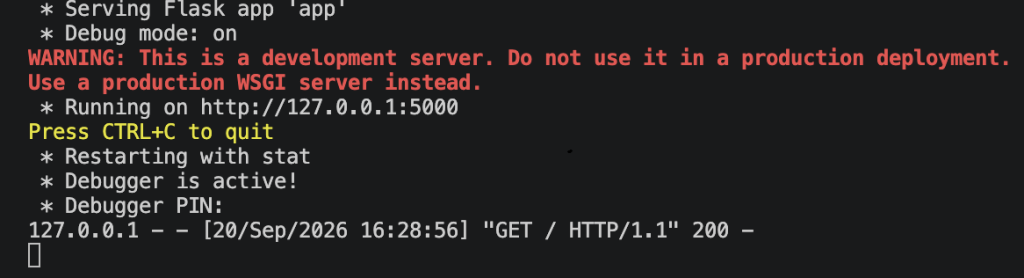
其中會看到:
Running on http://127.0.0.1:5000
這就代表 Flask 的開發伺服器已經跑起來了。
接著打開瀏覽器:
http://127.0.0.1:5000
如果畫面顯示: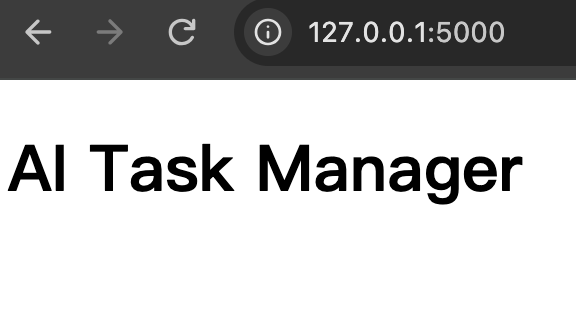
今天最重要的目標就完成了。
啟動 Flask 後,可能會看到一段紅色文字:
WARNING: This is a development server.
Do not use it in a production deployment.
看到紅色不代表程式壞掉了。
它只是在提醒目前使用的是 Flask 內建的開發伺服器,不適合拿來當正式公開網站的伺服器。
這次的 Web App 是本地自用,而且現在還在開發,所以目前不用特別處理。
127.0.0.1 是什麼?這個網址:
http://127.0.0.1:5000
不是公開網站。127.0.0.1 指的是自己的電腦,也常寫成:
localhost
所以也可以使用:
http://localhost:5000
這次的 Web App 本來就是本地自用,所以目前這樣剛剛好。
後面的:
:5000
是 Port,也就是連接埠。
Flask 的開發伺服器預設通常會使用 5000。
可以先理解成:
瀏覽器透過 5000 這個 Port 連到本機正在執行的 Flask。
執行:
python app.py
或:
python3 app.py
之後,終端機會一直停在 Flask 執行中的狀態。
這不是當機。
它是在等瀏覽器送新的請求過來。
如果要停止 Flask,不需要直接把整個終端機關掉,可以使用快捷鍵。
按:
Ctrl + C
按:
Control + C
按下之後 Flask 就會停止,終端機也會回到原本可以輸入指令的狀態。
如果之後還要繼續開發,再執行:
python app.py
或 macOS:
python3 app.py
就可以重新啟動。
debug=True 是做什麼的?app.py 最後有:
app.run(debug=True)
debug=True 代表開啟 Flask 的除錯模式。
開發時修改程式,Flask 通常會自動重新載入。
如果發生錯誤,也會顯示比較完整的錯誤資訊。
目前是在本機開發,所以先使用它。
假設執行:
python app.py
卻看到:
ModuleNotFoundError: No module named 'flask'
先確認虛擬環境有沒有啟動。
如果沒有看到:
(venv)
就重新啟動虛擬環境。
接著確認 Flask:
pip show Flask
如果找不到,就重新執行:
pip install -r requirements.txt
完成之後,目前的專案大概是:
ai-task-manager/
├── app.py
├── requirements.txt
├── templates/
│   └── index.html
└── venv/
跟 Day 5 規劃的完整架構相比,現在還非常小。
這是故意的。
後面真的開始需要:
models/
services/
routes/
static/
再建立就好。
今天第一次真的建立了專案檔案。
流程大概是:
建立虛擬環境
      ↓
安裝 Flask
      ↓
建立 app.py 和 index.html
      ↓
啟動 Flask
      ↓
瀏覽器開啟 127.0.0.1:5000
現在還沒有任務功能。
沒有 MySQL,也沒有 Claude API。
但最基本的 Web App 已經可以跑起來了。
我要先把今天 Claude Code 建立的 app.py 看懂。



 iThome鐵人賽
 看影片追技術