
在 Linux 開發環境中,許多高頻率操作往往伴隨著冗長或參數複雜的指令。以 Python 虛擬環境為例,每次重新連線或開啟終端機時,均需手動輸入 source .venv/bin/activate,在 Git 版控流程中,也頻繁重複著 git status、git log 等指令。
透過 Shell 提供的 別名(Alias) 機制,能將這些繁瑣指令縮寫為簡短的代稱,不僅降低鍵入錯誤的機率,也能顯著提升終端機的操作流暢度。本篇將介紹 Alias 的運作機制,並實作常用指令的永久配置。
1.暫時別名與永久配置
2.建立暫時性 Alias
可先透過命令列體驗 Alias 的基本運作方式。
(1)檢視現存別名
在終端機輸入以下指令,檢視當前環境預先載入的所有別名清單:
alias
(2)建立即時別名
嘗試將長路徑指令縮短:
alias cls='clear'
alias gs='git status'
輸入後,即可直接使用 cls 清除螢幕,或以 gs 取代完整的 git status。
3.將別名寫入 Shell 設定檔以達成永久生效
為了避免每次重新登入均需重新定義,需將規則寫入所屬 Shell 的設定檔。
(1)確認當前使用的 Shell
echo $SHELL
(2)編輯設定檔
以 Nano 開啟對應設定檔(此處以 ~/.zshrc 為例;若使用 Bash 請替換為 ~/.bashrc):
nano ~/.zshrc
移動至檔案最底部,新增自訂別名區塊:
# 檔案瀏覽與通用指令
alias ll='ls -alF'
alias cls='clear'

# Git 操作精簡
alias gs='git status'
alias ga='git add .'
alias gc='git commit -m'
alias gl='git log --oneline -n 10'

# Python 專案與虛擬環境快速切換
alias act='source .venv/bin/activate'
alias goproject='cd ~/projects/demo_project && source .venv/bin/activate'
完成編輯後,按 Ctrl + O ➔ Enter 存檔,按 Ctrl + X 退出。
(3)重新載入設定檔
設定檔修改後,必須重新讀取以套用變更:
source ~/.zshrc
(若為 Bash 請執行 source ~/.bashrc)
4.驗證與操作測試
完成設定載入後,可在終端機測試自訂的快捷指令:
(1)一鍵進入專案並啟用環境:
goproject
終端機會自動跳轉至專案根目錄,並載入 .venv 虛擬環境。
(2)極簡版控檢視:
gs
確認是否能正確印出當前分支與檔案狀態。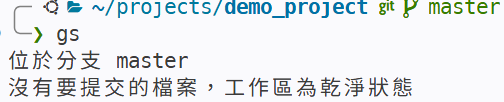
5.常見注意事項與除錯
|明日目標:建立高效率的指令快捷機制後,明天將介紹 Linux 排程工具 Crontab 基礎,學習如何讓 Python 腳本於背景排程自動週期性執行。|



 iThome鐵人賽
 看影片追技術