
昨天確認了2D模型檔案大小(76.3MB)已經在Sketchfab限制內,不需要為了瘦身進Blender。但這次進Blender有另一個目的,在公園模型裡藏一個小彩蛋,讓之後放到Sketchfab展示時,多一個讓人尋找的樂趣。
先把WebODM的Textured Model匯入進來:
File → Import → Wavefront (.obj)
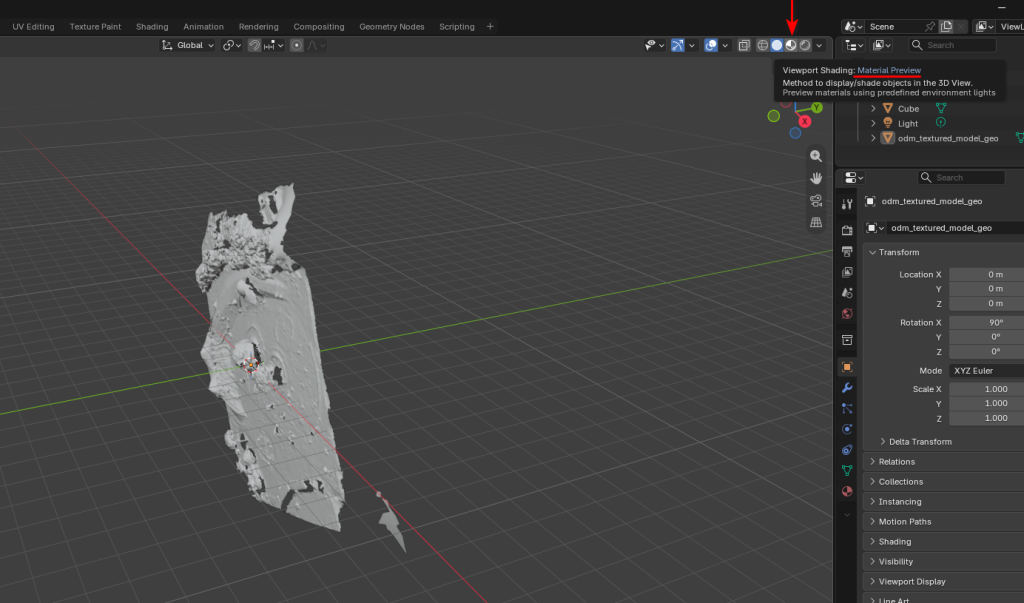
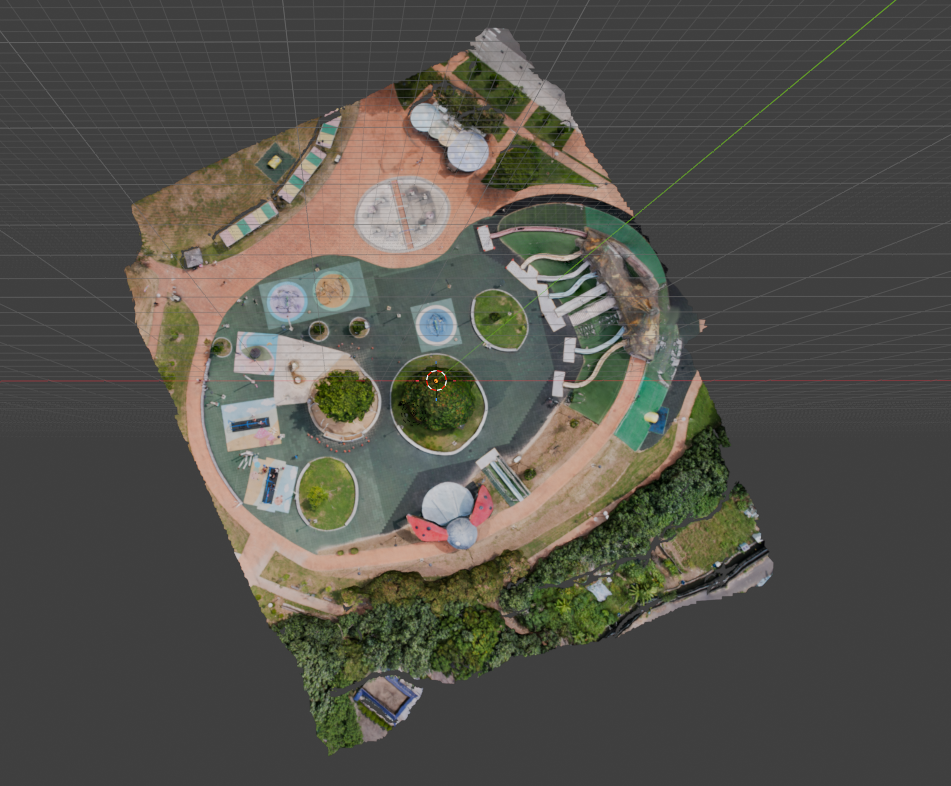
匯入後模型是一片淺灰色,沒有任何紋理 (texture)。發現是Blender預設用「Solid」顯示模式,本來就不會顯示紋理,只要切到右上角 Viewport Shading → Material Preview,成果立刻就正常許多,公園的圓形廣場、步道、綠地全部呈現,算是虛驚一場。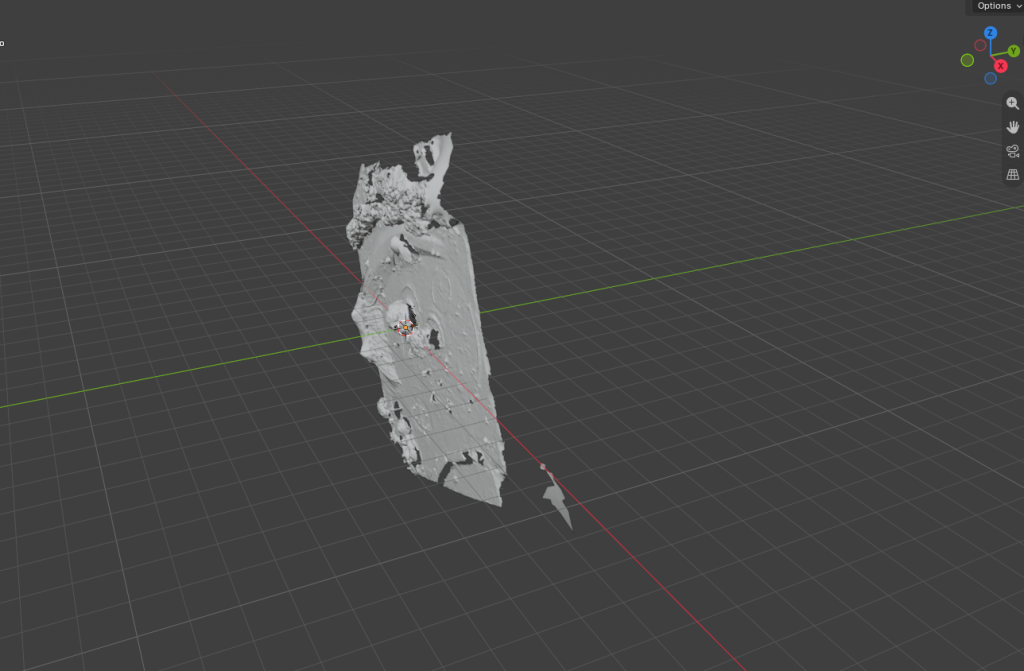
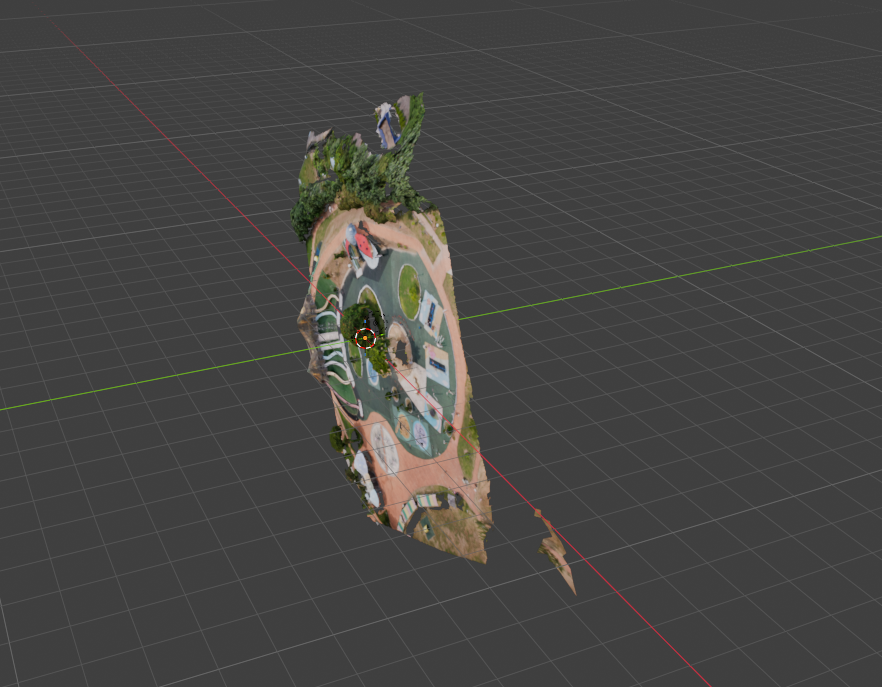
上圖中不難發現模型主體旁邊,有一塊跟主體斷開、飄在半空中的碎片,這是WebODM重建時常見的邊緣雜訊(拍攝角度覆蓋不到、或反光造成特徵點比對失敗,系統就留了一塊不完整的殘塊)。
處理方式:進 Edit Mode(按Tab),畫面會整片黑,選取那塊碎片(用滑鼠框選為橘色),按 X → Vertices 刪除。如果刪除後還遇到殘留塊,偶爾換角度重複框選 + 刪除。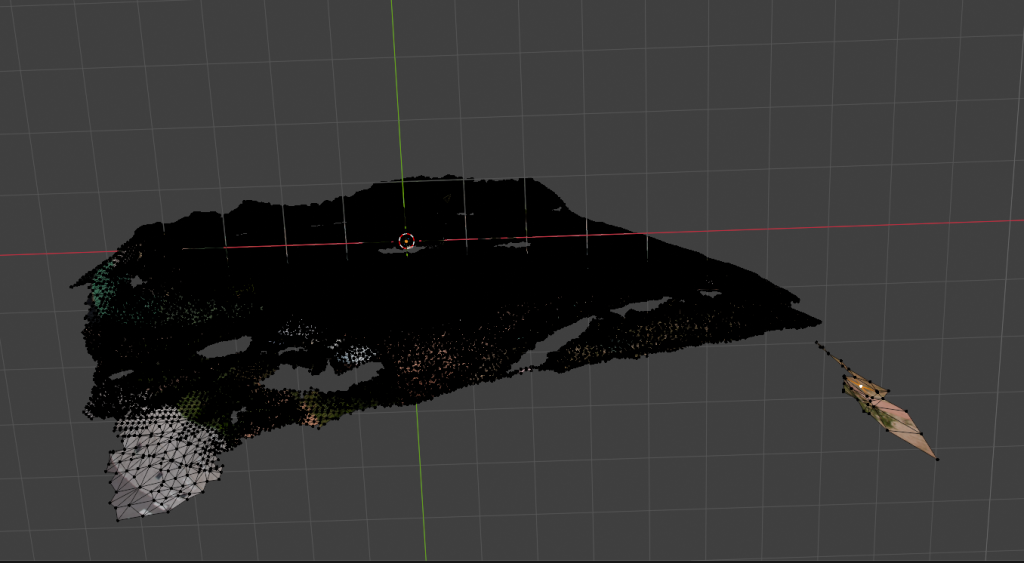
清完碎片後,移動模型,會發現不少地方有破碎的空洞——地面局部缺塊、貼圖邊緣鋸齒狀不連續。起源於 2D Map模式垂直拍攝,某些角度/材質(反光地面、樹蔭下方等)沒有足夠的照片資料可以重建,系統只能留空。
和 AI agent 討論是否要進行補面,最後決定先把流程繼續往下串,等之後補了 3D Model 的拍攝後,預期比自己慢慢填補起來更有效率且自然
要放進場景的彩蛋,得先解決版權問題。這次選用CC0(Creative Commons Zero)授權的素材,這是限制最少的一種創用 CC 授權,作者主動放棄著作權,等同公共領域,可以自由使用、修改、商用,不需要標註來源、不需要取得同意,很適合這種會公開在網路上的專案。
查了幾個常見的CC0素材站,各有不同特色:
最後選了 Quaternius 的 Cube World Kit(一組像素風角色包,裡面上百個角色/動物/道具模型),格式選了 glTF(.glb),單一檔案比較好匯入。
去 Quaternius 下載了一組CC0授權的低面數角色素材包(Cube World Kit),裡面上百個角色/動物/道具模型可以自由使用,格式選了 glTF(.glb),單一檔案比較好匯入。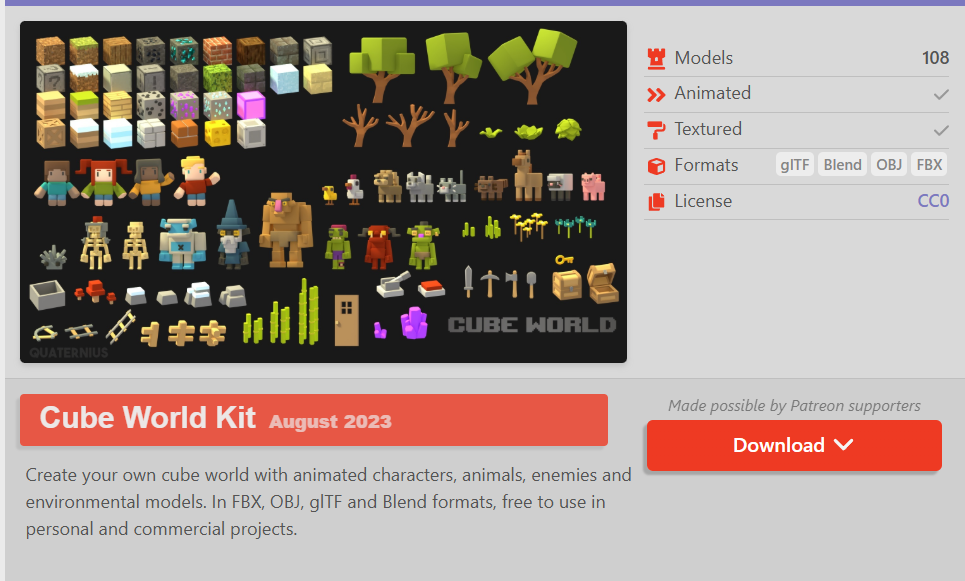
File → Import → glTF 2.0 (.glb/.gltf)
匯入後角色比例跟公園差很多,開始用這幾個快捷鍵慢慢調整:
調整整個角度位置其實花了不少時間,這一步蠻需要耐心的,尤其我覺得 blender 的角度蠻難條的
最後把彩蛋藏在了樹的旁邊,老實說空洞真的太多了,所以把彩蛋人物放在樹旁,其實看起來超突兀 XD
但因為只是先串流程,就暫時不管這麼多,放完後就直接進到匯出的部分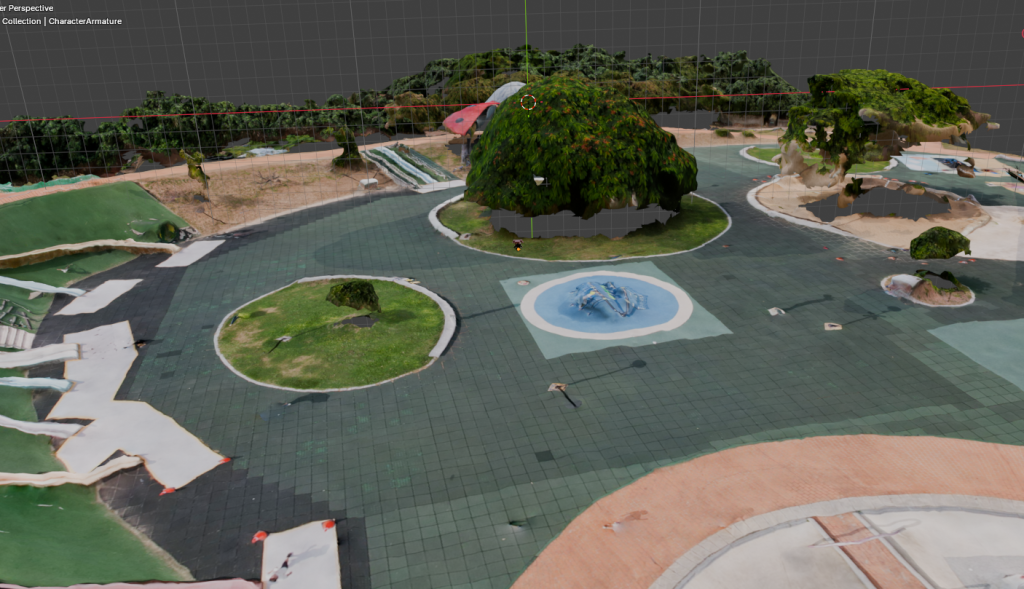
確認公園模型跟彩蛋角色都調整好之後,全選兩者:
File → Export → glTF 2.0 (.glb/.gltf)
格式選 glTF Binary (.glb)
匯出後的檔案大小: 49.9 MB,還比原先匯入的檔案小 😂
看來 .glb 做了不少壓縮
講點走到匯出後的心得:
第一次使用Blender操作,覺得蠻難手上的,尤其移動上需要知道比較多快捷鍵,然後畫面一直在縮放來回,尤其到埋彩蛋環節,耗了不少時間
彩蛋藏好了,下一篇要正式進入Sketchfab,研究怎麼把這麼陽春的東西分享給朋友笑一笑 XDD


 iThome鐵人賽
 看影片追技術