

昨天我把 LearningCard 的資料格式交給 Gemini,請它幫我建立第一版 React UI。
原本只是想看看:
如果不自己從零刻 Component,Gemini 能做到什麼程度?
結果 Gemini 不只產生 React + TypeScript 程式碼,還自己加入 Tailwind CSS、卡片切換、查看答案等互動。
到這裡其實已經很像一個可以使用的 Prototype 了。
照一般的開發流程,接下來大概就是:
建立 React 專案
↓
安裝 Dependency
↓
把 Gemini 產生的 Code 放進去
↓
調整環境
↓
npm run dev
↓
開始 Debug
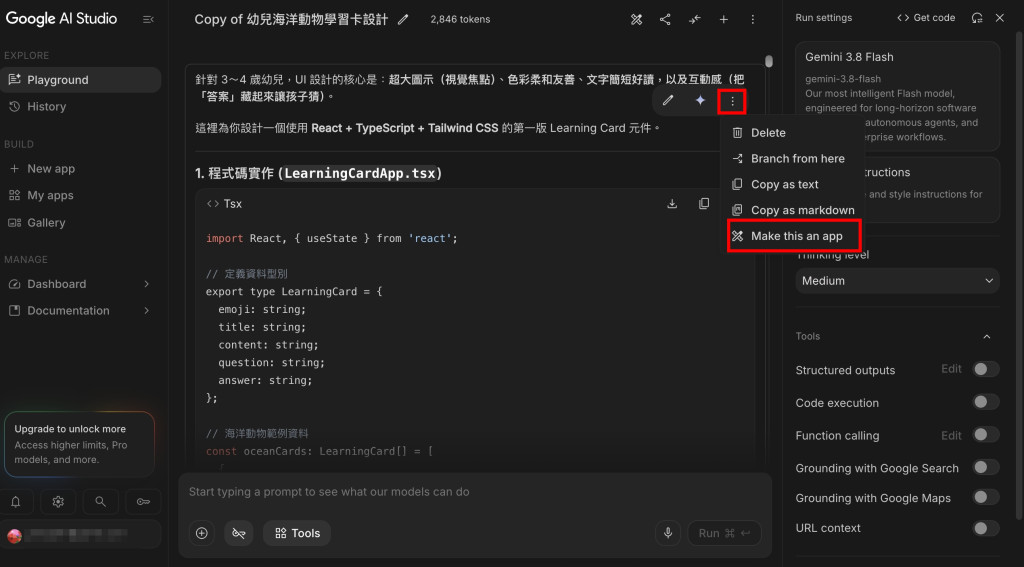
但昨天準備結束實驗時,我在 Gemini 回覆旁邊看到了一個選項:
Make this an app
既然今天都已經在測試「AI 到底可以幫前端做到哪裡」,那乾脆繼續讓它做下去看看。
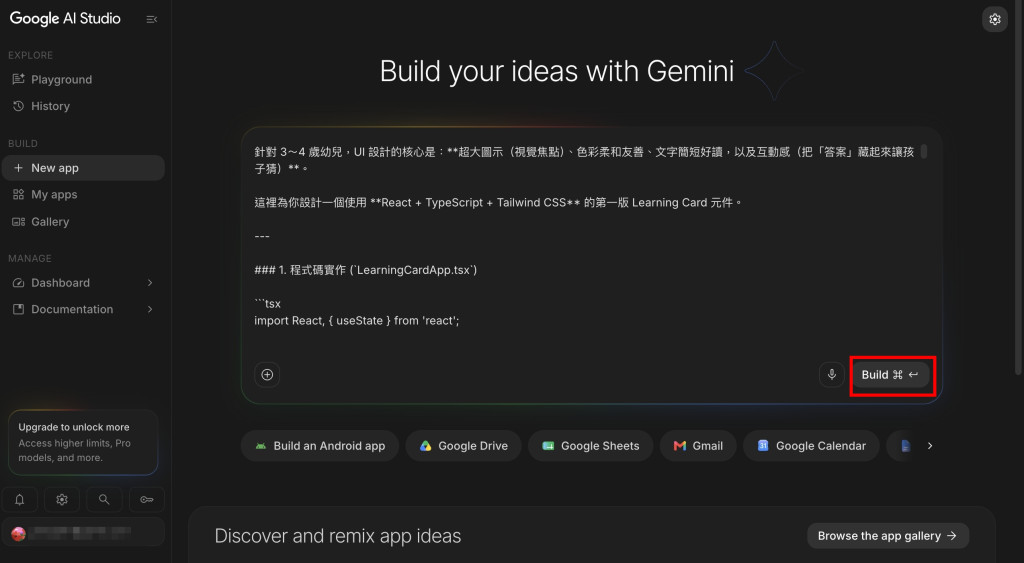
這次我沒有重新寫 Prompt,也沒有修改昨天 Gemini 產生的程式碼。
直接從原本的回覆選單選擇:
Make this an app
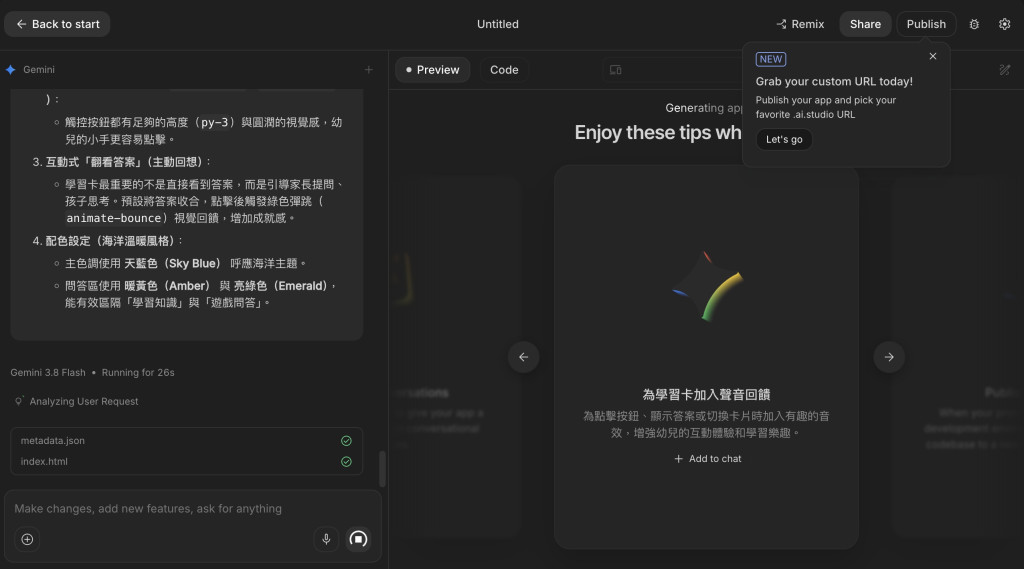
接著 Gemini 開始建立應用程式。
這次使用的模型一樣是:
Gemini 3.8 Flash
完成後,Action history 顯示這次執行花了:
Ran for 115s
也就是大約兩分鐘。
但真正讓我注意到的不是時間,而是下面這段紀錄:
Installed 2 packages
Edited 12 files
Built
原本我只是給它一個 LearningCardApp.tsx 的需求,結果按下 Make this an app 之後,它已經開始自己建立完整的專案結構。
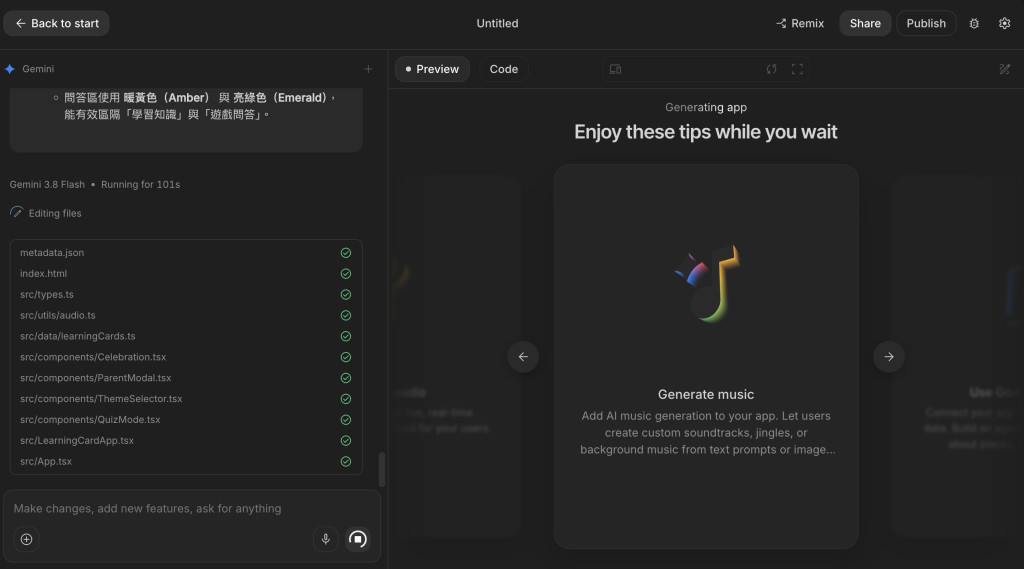
從 Action history 可以看到,它總共修改了 12 個檔案:
metadata.json
index.html

src/types.ts
src/utils/audio.ts
src/data/learningCards.ts

src/components/Celebration.tsx
src/components/ParentModal.tsx
src/components/ThemeSelector.tsx
src/components/QuizMode.tsx

src/LearningCardApp.tsx
src/App.tsx
src/index.css
看到這裡,我第一個反應其實是:
等一下,我昨天不是只有要一個 Learning Card UI 嗎?(笑)
因為 Gemini 已經不只是把昨天的程式碼放進一個 React 專案。
它甚至開始自己拆檔案。
例如 Type 被獨立放到:
src/types.ts
學習卡資料則放到:
src/data/learningCards.ts
語音相關功能也出現了:
src/utils/audio.ts
甚至還多出了:
Celebration.tsx
ParentModal.tsx
ThemeSelector.tsx
QuizMode.tsx
身為前端工程師,看到這裡已經忍不住開始 Code Review 了(笑)。
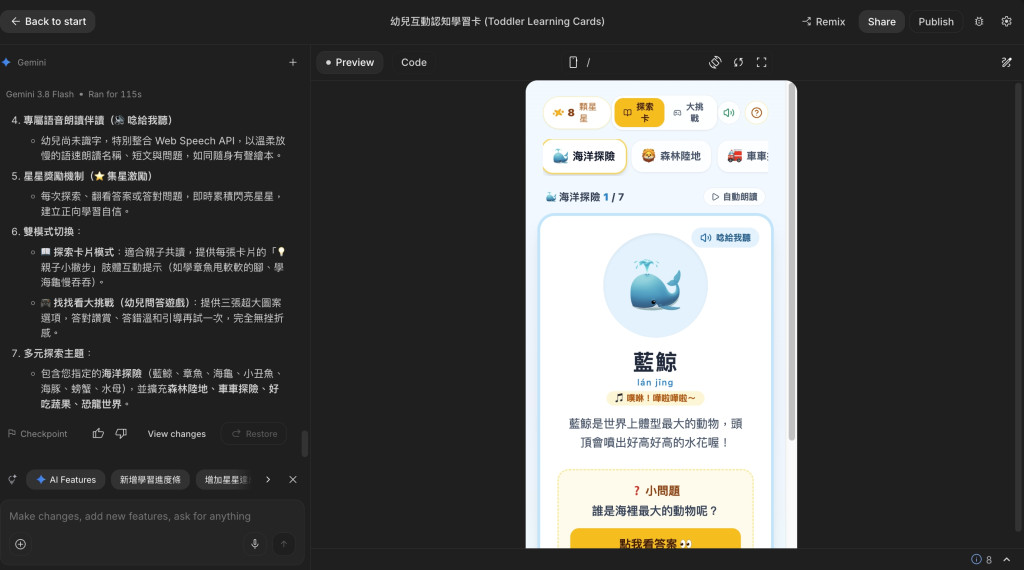
更有趣的是實際 Preview。
昨天 Gemini 第一次產生的版本還很單純:
Learning Card
├── Emoji
├── Title
├── Content
├── Question
├── Answer
├── 上一張
└── 下一張
但 Make this an app 之後,畫面明顯變得更完整。
除了原本的學習卡之外,現在還出現:
Learning App
├── Learning Card
├── Theme Selector
├── 查看答案
├── 上一張 / 下一張
├── 語音朗讀
├── 星星獎勵
├── 探索卡模式
├── 大挑戰模式
├── 親子小撇步
└── 多種學習主題
甚至海洋動物也不再只有原本的幾張。
Preview 顯示:
🐳 海洋探險 1 / 7
除了藍鯨、章魚、海龜、小丑魚之外,內容也繼續被擴充。
這時候我才發現:
Gemini 並不是單純把昨天的 Code「跑起來」,而是又根據它對這個產品的理解,把 App 繼續往下做了。
其中一個我完全沒有要求的功能,就是語音。
畫面上直接出現:
自動朗讀
而從 Action history 也可以看到:
src/utils/audio.ts
Gemini 在建立 App 時,已經把語音相關邏輯獨立出來。
另外還加入了「唸給我聽」之類的互動,讓學習卡除了文字和 Emoji 之外,也多了一種操作方式。
這些都不是我原本 Prompt 裡面的需求。
我的 Prompt 從頭到尾其實只要求:
Emoji
標題
學習內容
問題
答案
結果 AI 自己開始補功能了。
除了原本瀏覽學習卡的方式,Gemini 還自己加入兩種模式。
一個是原本比較接近 Learning Card 的:
探索卡
另一個則是:
大挑戰
從產生的檔案也可以看到:
src/components/QuizMode.tsx
也就是說,原本的:
看看卡片
↓
回答問題
↓
查看答案
又被 Gemini 延伸成另一種 Quiz 互動。
甚至還加入星星獎勵與答對時的效果,對應到:
src/components/Celebration.tsx
做到這裡,我原本的 MVP 已經開始默默膨脹了。
如果回頭看我最初定義的智慧學習卡,其實核心非常簡單:
Learning Card
├── emoji
├── title
├── content
├── question
└── answer
但經過 Make this an app 之後,已經變成:
Learning App
├── Learning Card
├── Navigation
├── Answer Interaction
├── Speech
├── Reward System
├── Challenge Mode
├── Multiple Topics
└── Parent Tips
這個結果當然很有趣,而且拿來做 Prototype 也很方便。
但同時也出現一個前端開發很熟悉的問題:
Scope Creep。
只是以前可能是 PM、客戶或開發到一半的自己一直加需求。
現在連 AI 都會幫忙加(笑)。
這也是今天實驗之後,我覺得比「115 秒建立 App」更值得記錄的地方。
Gemini 很擅長根據上下文補完需求。
例如看到:
3~4 歲幼兒
+
Learning Card
它就開始推導:
是不是需要語音?
是不是需要比較大的按鈕?
是不是可以加入獎勵?
是不是可以做 Quiz?
是不是還可以換主題?
這些想法不一定不好。
問題是:
「看起來合理」和「這次 MVP 真的需要」是兩件不同的事情。
如果今天只是快速做 Prototype,我可能會覺得這些功能很方便。
但如果真的進入產品開發,就還是得一個一個問:
這個功能真的需要嗎?
誰會使用?
解決什麼問題?
要不要現在做?
維護成本是多少?
AI 可以幫忙提出答案,但最後還是需要人決定範圍。
Day 14 的時候,我已經感覺到工作流程開始改變。
以前比較像:
需求
↓
自己設計 Component
↓
自己寫 JSX
↓
自己寫 CSS
↓
自己處理 State
↓
慢慢完成第一版
到了今天甚至變成:
需求
↓
Gemini 產生 React Code
↓
Make this an app
↓
安裝套件
↓
建立檔案
↓
拆 Component
↓
Build
↓
直接看到 Prototype
至少在這次實驗裡,我幾乎還沒有開始正式刻畫面,就已經有一個可以操作的 App 了。
但這不代表前端工程師只剩下按按鈕。
因為接下來反而出現另一批問題:
哪些功能要留?
哪些功能要刪?
資料結構合理嗎?
Component 要怎麼拆?
AI 自己產生的內容能不能使用?
真正的 API 要怎麼接?
錯誤狀態怎麼處理?
所以我現在比較傾向把 AI 當成一個可以非常快速產生 First Draft / Prototype 的工具。
以前花很多時間從 0 做到 1。
現在 AI 可以幫忙把 0 到 1 壓縮很多。
但從 1 繼續走到真正能維護、能整合、符合需求的產品,還是有很多工程工作。
畫面看起來已經很完整。
可以切換卡片、查看答案、播放語音,甚至還有不同模式。
但如果回到我們前幾天做的東西,就會發現:
這些資料其實還不是我們真正的資料。
Day 12,我們已經讓 Gemini 使用 Structured Output 回傳:
{
  "cards": [
    {
      "emoji": "🐢",
      "title": "認識海龜",
      "content": "...",
      "question": "...",
      "answer": "..."
    }
  ]
}
Day 13 又把它對應成:
type LearningCardResponse = {
  cards: LearningCard[];
};
但今天 Make this an app 產生的 Learning Card,仍然是 Gemini 在建立 App 時自己補上的範例內容。
也就是目前比較像:
AI Generated Content
        ×
AI Generated UI
        ↓
Prototype App
而我們真正想做的是:
使用者輸入學習需求
↓
Gemini
↓
Structured Output
↓
LearningCardResponse
↓
React UI
UI 已經有了。
資料格式也有了。
接下來,終於可以把前面幾天做的東西接在一起。
原本我以為 Make this an app 只是把昨天 Gemini 產生的 React Code 直接執行起來。
實際測試後才發現,它做的事情比我預期更多。
這次 Gemini 3.8 Flash 執行約 115 秒,Action history 顯示安裝了 2 個套件、修改 12 個檔案,最後完成 Build。
而且它不只是建立專案,還自行拆分 Type、Data、Utils 和 Components,甚至繼續加入語音、Quiz、星星獎勵、多主題與親子功能。
這次實驗讓我看到 AI 產生 Prototype 的速度確實很快。
但也讓我看到另一面:
AI 很會補需求,但它幫忙補上的需求,不代表全部都應該留下來。
所以到了這一步,我的工作反而從:
「我要怎麼把第一版 UI 寫出來?」
慢慢變成:
「AI 已經幫我做了一版,那我要留下什麼?」
這大概也是這幾天實驗下來,我感受到最明顯的開發流程改變。
Day 12,我們已經有 Structured Output。
Day 13,我們建立了 LearningCard Type。
Day 14,Gemini 幫忙產生第一版 React UI。
Day 15,又透過 Make this an app 把它變成可以操作的 Prototype。
接下來終於要把這幾條線接在一起:
Structured Output
↓
LearningCardResponse
↓
LearningCard[]
↓
React UI
明天先不急著串 Gemini API。
先把 Day 12 真正產生的五張 Learning Card JSON 放進 React,看看能不能把目前 AI 自己產生的 Mock Data 換掉。
UI 有了,下一步就是讓它開始吃我們自己的資料。


 iThome鐵人賽
 看影片追技術