
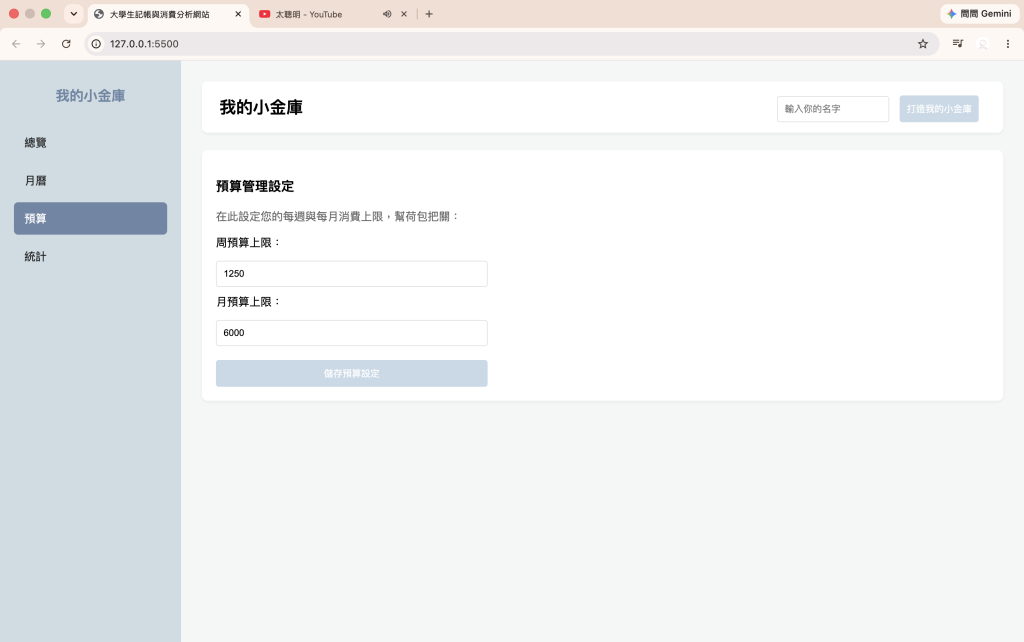
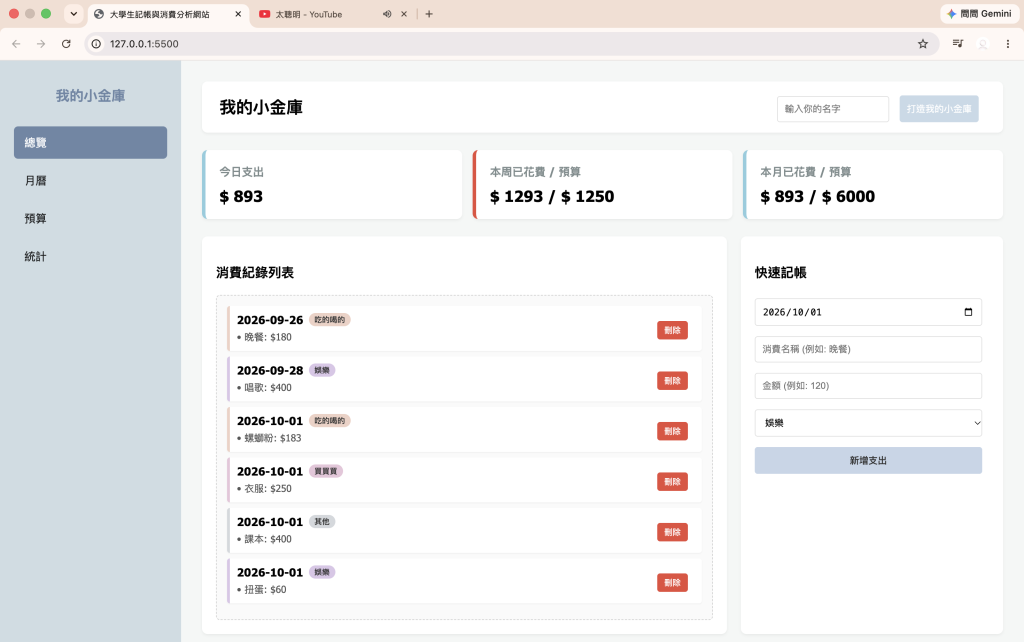
在前幾天的重構與 SPA 架構完成後,我們的記帳網站已經有了大概的的骨架。今天,我們要把「預算」這個分頁的功能補齊,並在總覽儀表板加上 UI/UX 設計:預算超支警示。只要使用者的花費超過了他設定的週預算或月預算,總覽卡片的邊框就會立刻變成警告的紅色,提醒使用者:「該停手啦,要吃土ㄌㄜ!」
和記帳資料時一樣,當使用者的預算設定也必須能夠跨網頁保留。我們宣告一個 budgets 物件,在點擊「儲存預算」時存入 localStorage:
let budgets = JSON.parse(localStorage.getItem('my_budgets')) || { weekly: 0, monthly: 0 };

setBudgetBtn.addEventListener('click', function() {
    budgets = {
        weekly: Number(weeklyBudgetInput.value) || 0,
        monthly: Number(monthlyBudgetInput.value) || 0
    };
    localStorage.setItem('my_budgets', JSON.stringify(budgets));
    renderExpenses();
    alert("預算設定已成功儲存!");
});
要判斷本週是否超支,首先要算出「本週的總花費」。比起「本月」只要比對 YYYY-MM,計算「本週」麻煩許多,因為我們必須找出這週的星期一到星期日是幾號。
這裡我們利用了 Date 物件的 getDay() 與 getDate() 來推算:
const today = new Date();

// 計算本週的起始日(週一)
const dayOfWeek = today.getDay(); // 取得今天是星期幾 (0 是週日)
const diffToMonday = today.getDate() - dayOfWeek + (dayOfWeek === 0 ? -6 : 1);
const monday = new Date(today.setDate(diffToMonday));
monday.setHours(0, 0, 0, 0); // 設為週一凌晨 00:00

// 計算本週的結束日(週日)
const sunday = new Date(monday);
sunday.setDate(monday.getDate() + 6);
sunday.setHours(23, 59, 59, 999); // 設為週日深夜 23:59
有了 monday 跟 sunday 的時間戳記後,只要跑迴圈檢查消費紀錄的時間是否介於兩者之間,就能比較輕鬆的算出「本週已花費」金額!
最後,我們利用 CSS 寫好一個 .warning 的 class,將左側邊框設為紅色。
在渲染畫面時,用 JavaScript 判斷:如果預算大於 0,且花費超過預算,就把卡片加上 .warning。
.card.warning { border-left-color: #e74c3c; }
const weekCard = document.getElementById('week-card');
if (budgets.weekly > 0 && weekTotal > budgets.weekly) {
    weekCard.classList.add('warning'); // 超支加上紅框
} else {
    weekCard.classList.remove('warning');
}

 rong824

 iThome鐵人賽
 看影片追技術