

Day 15 到 Day 17 一路都在後端打轉,analyzeCodeFlow 現在能穩定吐出 { issues: [{ title, severity, explanation }] }。但這些資料只躺在 Developer UI 的 JSON 面板裡,看起來不像一個「工具」。今天換個口味,不碰後端,用 Google Stitch 把這份資料「畫」出來。
今天做三件事:
1. 認識 Stitch:它是什麼、跟自己手刻 HTML 差在哪
2. 用兩份 prompt 做對照:一句話描述 vs 對照 Day 17 schema 的結構化描述
3. 用對話迭代兩輪,記下「什麼指令有用、什麼沒用」
今天不寫程式碼,也不動 devpulse/,只需要瀏覽器和 Google 帳號。prompt 與截圖我存在 docs/stitch-day18/(資料夾名稱依你的倉庫調整)。
Stitch 是 Google Labs 的 AI 介面設計工具,在瀏覽器裡執行,只需要 Google 帳號(網址 stitch.withgoogle.com)。2026 年 3 月的改版加入了無限畫布、語音互動與 DESIGN.md,今天只用最基本的文字輸入。
| 自己手刻 HTML/CSS | Stitch | |
|---|---|---|
| 起點 | 空白檔案 | 一段描述 |
| 改版方式 | 改 code → 重新整理 | 用對話修改 |
| 拿到的東西 | 完全自己掌控的程式碼 | 設計稿+可匯出的 HTML/CSS(Day 19 處理) |
這跟 Day 17 是同一個道理:flow 要先把輸入輸出講清楚,Stitch 也是。prompt 寫得越像一份資料規格,畫面就越貼近你要的。
| Day 17 輸出欄位 | 畫面上的元件 |
|---|---|
issues.length |
「問題總數」統計卡 |
severity(high / medium / low) |
三色標籤、嚴重度分佈圖 |
title |
問題清單的標題列 |
explanation(50 字內) |
問題卡片的說明文字 |
| (目前沒有)檔名、審查時間 | 「最近審查」列表,今天先用假資料 |
最後一列是目前 flow 沒有的資料。今天先在 prompt 裡要求假資料,Day 29 才接上真正的審查結果。
幫我做一個程式碼審查的儀表板
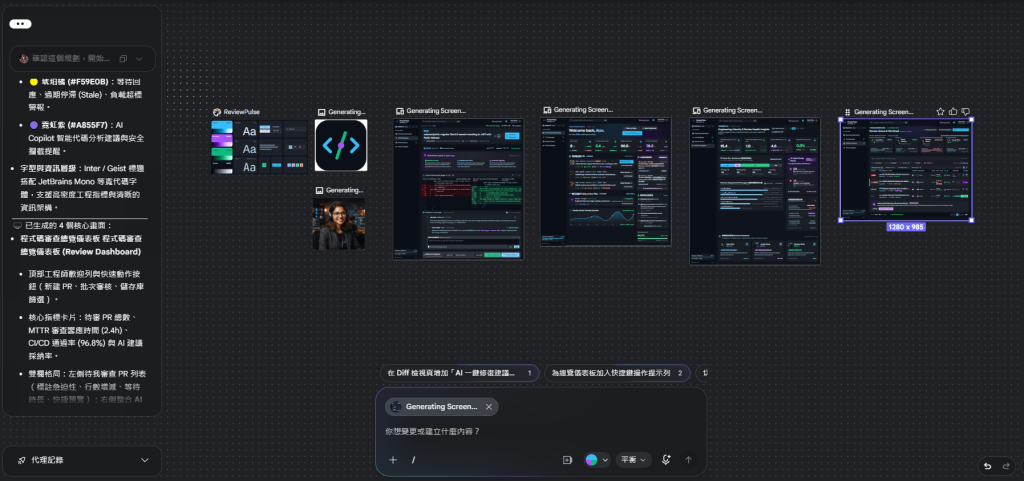
觀察:【版面、配色、欄位是不是你要的?】多數評測都提到 Stitch 的預設產出偏通用,這次實測有沒有印證,以你看到的為準。
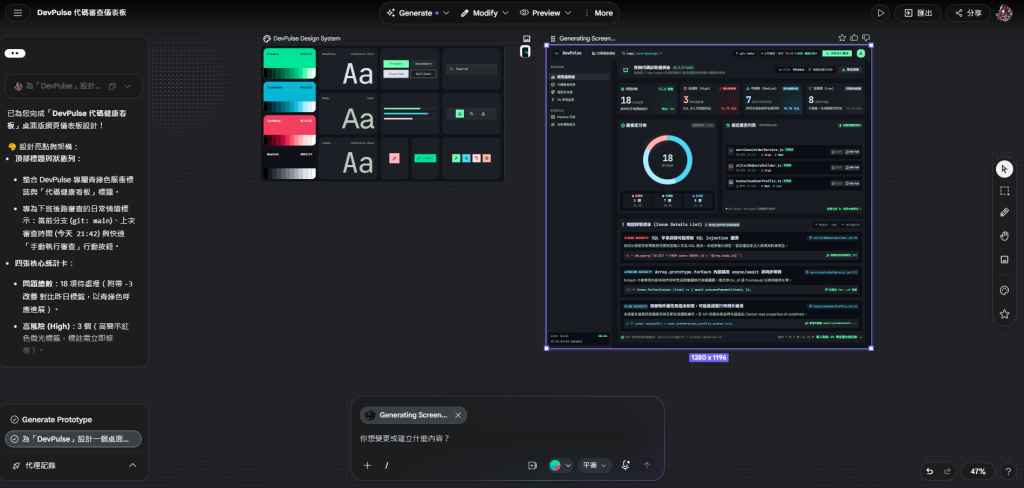
這次把 Day 17 的欄位、嚴重度顏色、版面順序全部寫清楚:
為「DevPulse」設計一個桌面版網頁儀表板,用來顯示程式碼審查結果。
介面文字使用繁體中文。

【使用者】自己寫 side project 的開發者,每天下班後跑一次審查。
【風格】深色模式、乾淨、有開發者工具的質感,主色青綠色,標題可用等寬字體。

【版面,由上到下】
1. 頂部標題列:DevPulse 標誌 + 「代碼健康看板」
2. 四張統計卡:問題總數、高風險、中風險、低風險
3. 左側:嚴重度分佈圖(甜甜圈圖);右側:最近審查列表
4. 下方:問題詳情清單

【資料欄位】
問題詳情每筆包含:
- title:一句話標題
- severity:只有 high / medium / low,high 紅色、medium 橘色、low 藍灰色
- explanation:50 字內的白話說明
最近審查每筆包含:檔名、審查時間、問題數量

請用 3 筆與 JavaScript 常見 Bug 相關的假資料(例如 forEach 內誤用 await、
SQL 字串拼接、深層物件取值未防禦)。
不重寫 prompt,直接追問:
1. 把四張統計卡縮小一點,並讓「高風險」那張用紅色邊框強調
2. 問題詳情改成可展開的卡片,預設只顯示 title 和 severity
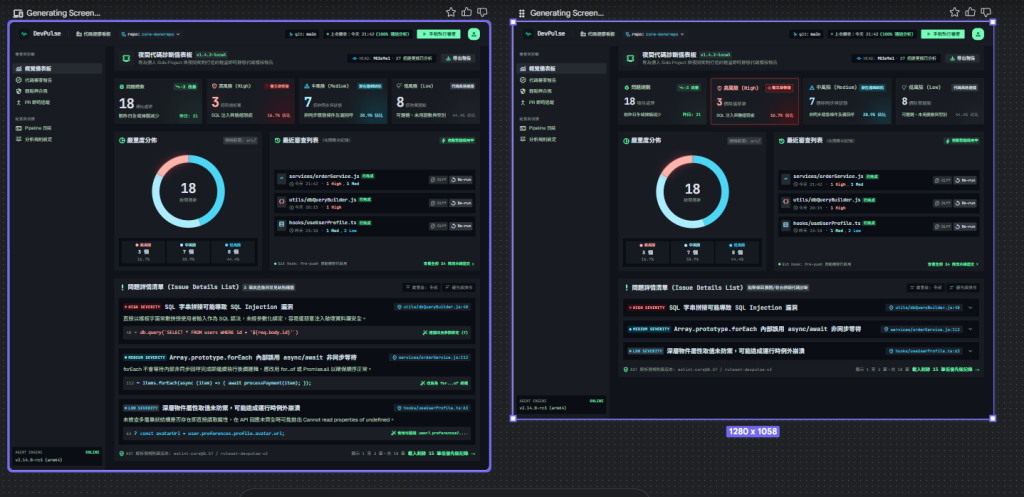
| 輪次 | 我說了什麼 | Stitch 的反應 |
| --- | --- | --- | --- |
| v1 | 一句話 prompt | 提供多種範例讓使用者選擇 |
| v2 | 結構化 prompt | 根據結構化精準達成要求內容 |
| 迭代 1 | 縮小統計卡、強調高風險 | 只修改對應的局部內容 |
額度提醒: Stitch 免費但有使用額度,各處公布的數字不一致。我的帳號設定頁顯示:【截圖或填入】。
限制: 每個 prompt 只跑一次,生成結果有隨機性,這只是觀察,不是評比。
畫面有了,但還只是在 Stitch 裡。明天 Day 19:取出 Stitch 成果,將生成的 Tailwind CSS 移植到本地,讓 DevPulse 儀表板在自己的瀏覽器裡開起來。
參考資料


 iThome鐵人賽
 看影片追技術