iT邦幫忙

2026 iThome 鐵人賽

DAY 19
0
AI 自動化

30 天玩轉 Gumloop:從 AI 自動化、Agent 到企業實戰系列 第 19 篇

【Day 19】Manus 公文分析工具(上傳雲端自動觸發)

  • 分享至 

  • xImage
  •  

Day 19

今日專案任務

前幾天有提到,Manus 2.0 大更新之後,多了非常多觸發流程的方式,之前剛好幫助過別人製作一個 n8n 分析公文的流程(有人上傳公文檔案到指定雲端資料夾,n8n 會掃描檔案並將內容回填到試算表)這樣的流程 Manus 應該能輕鬆取代,並做得更快更好,讓我們來實作看看吧!


步驟一:設定自動化流程

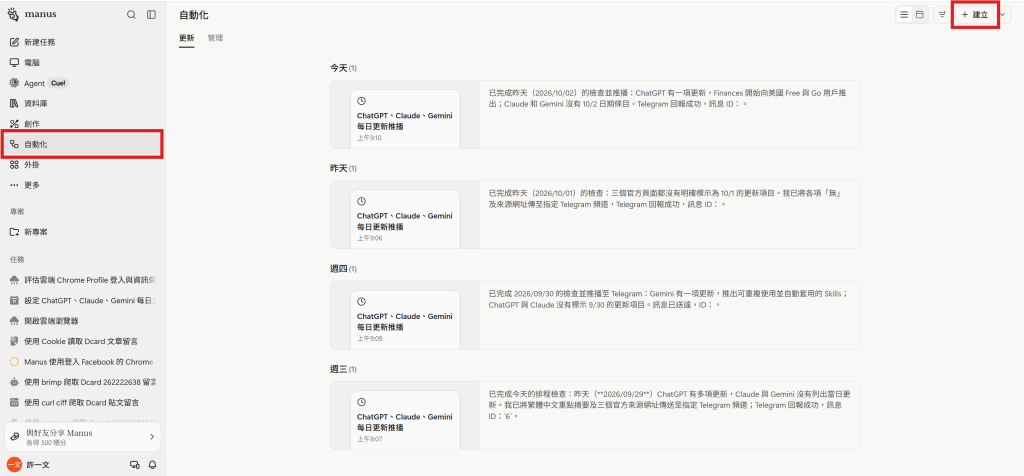
點選側邊欄"自動化"再點選右上角的"建立"

https://ithelp.ithome.com.tw/upload/images/20261003/20182494PlSeD33YZN.png

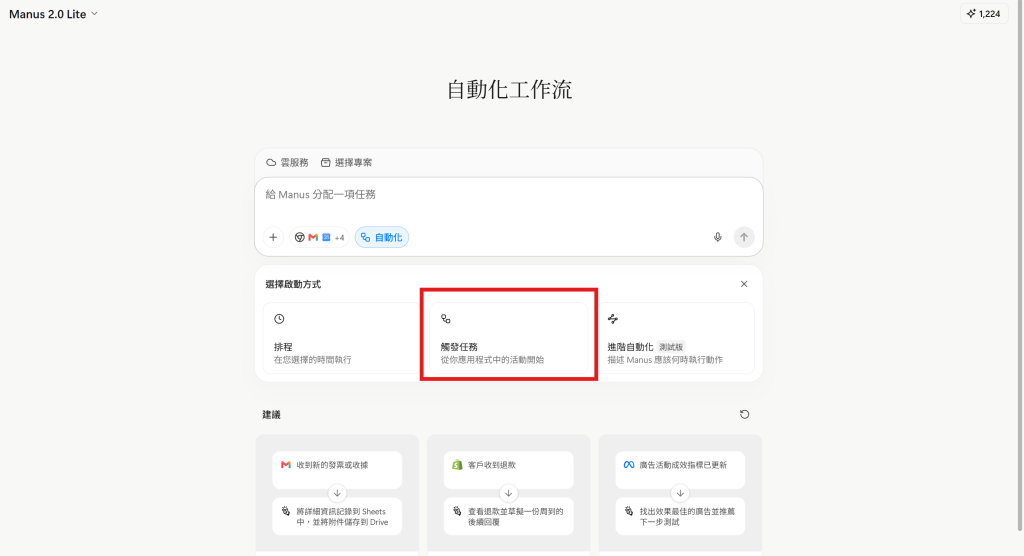
接著點選中間下面的"觸發任務"

https://ithelp.ithome.com.tw/upload/images/20261003/20182494RcDFfqTOTx.png

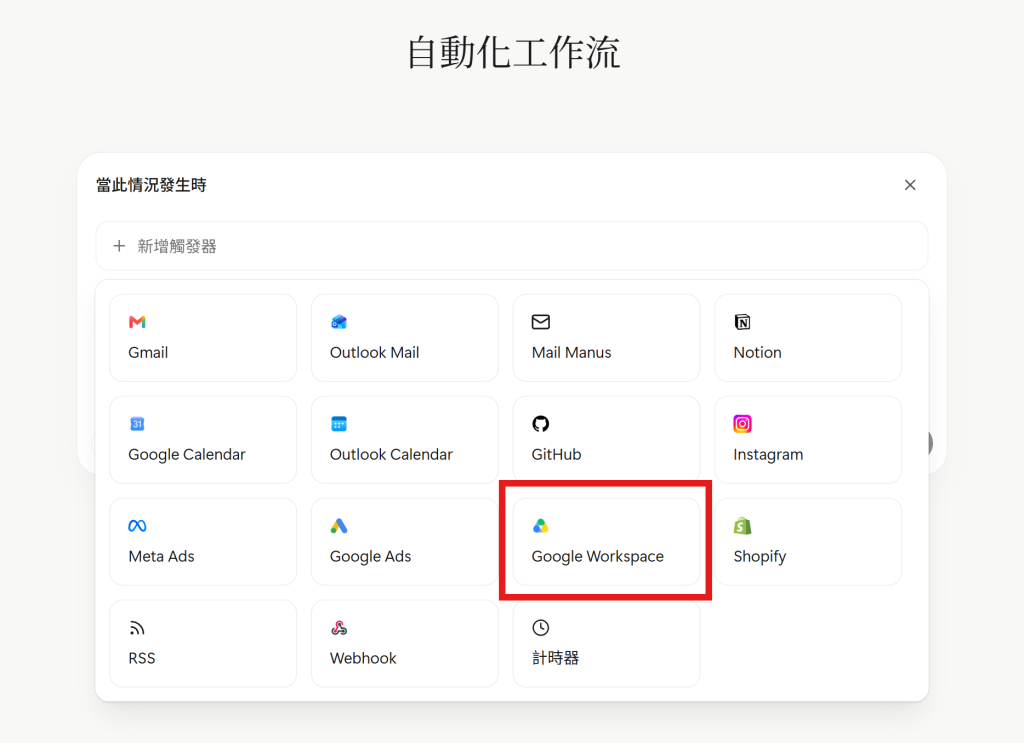
再選擇"Google WorkSpace"

https://ithelp.ithome.com.tw/upload/images/20261003/201824945vmDDHIri8.png

步驟二:設定自動化流程細節

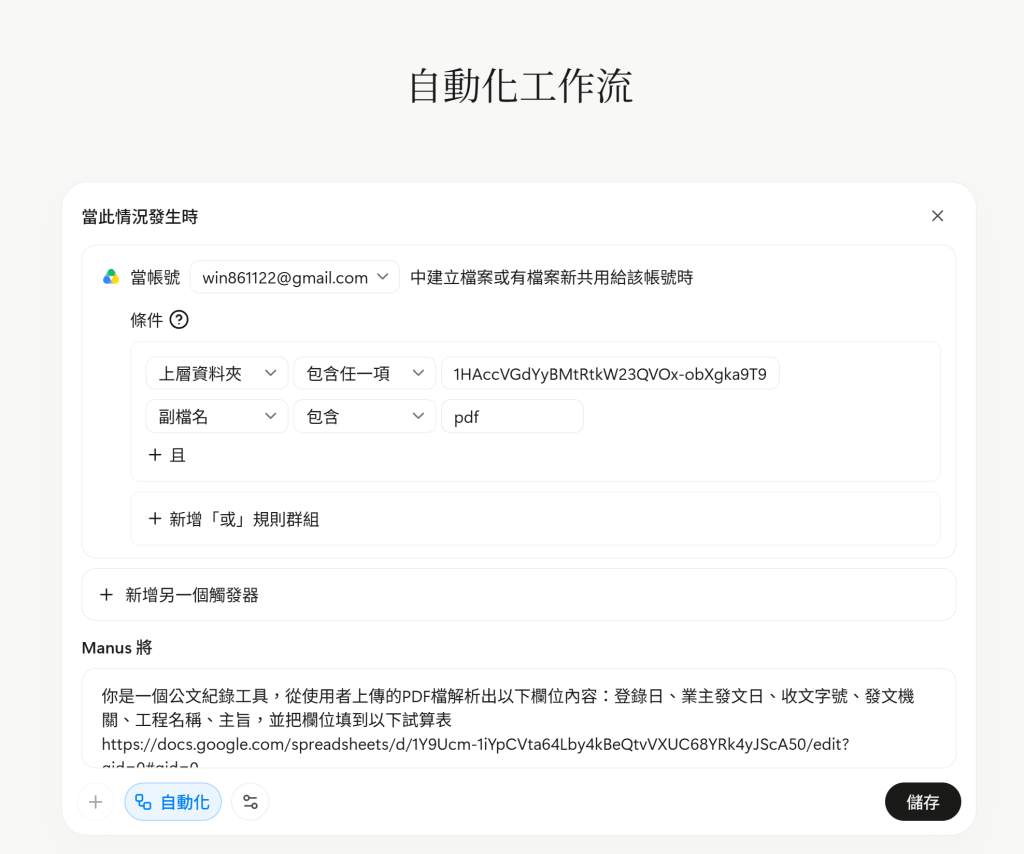
接著要設定一些細節,像是如果只偵測某個雲端資料夾,就要選"上層資料夾"並在右邊輸入資料夾的ID,想要針對副檔名來限制偵測範圍,就可以再點"+且",然後設定副檔名包含 pdf ,接著在下方輸入整個分析的規則,這邊只是示範所以只有告訴 AI 我要回填的欄位,正常應該要詳細說明每一個欄位填寫的規則,最後記得把試算表連結貼給 AI ,它才能知道要把資料回填到哪裡
https://ithelp.ithome.com.tw/upload/images/20261003/20182494OCPIhALEto.png

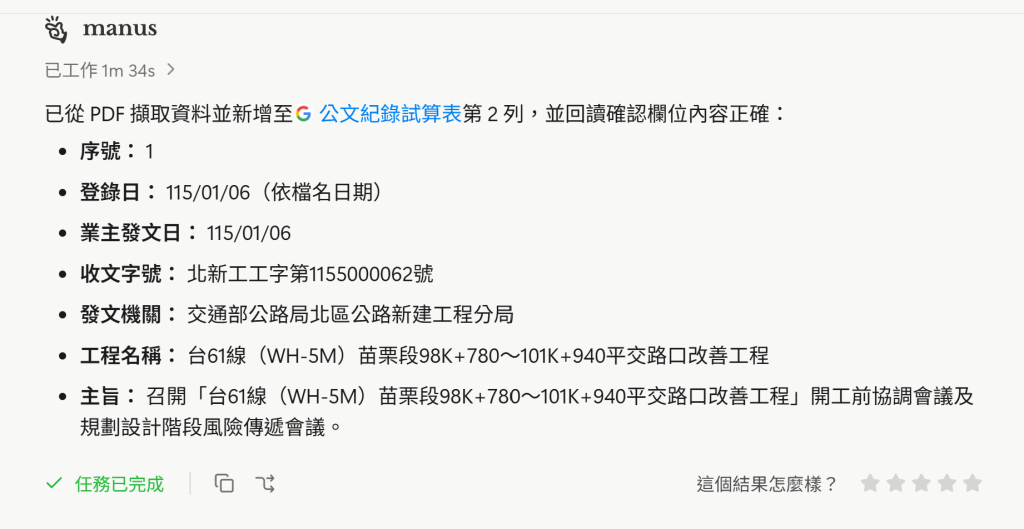
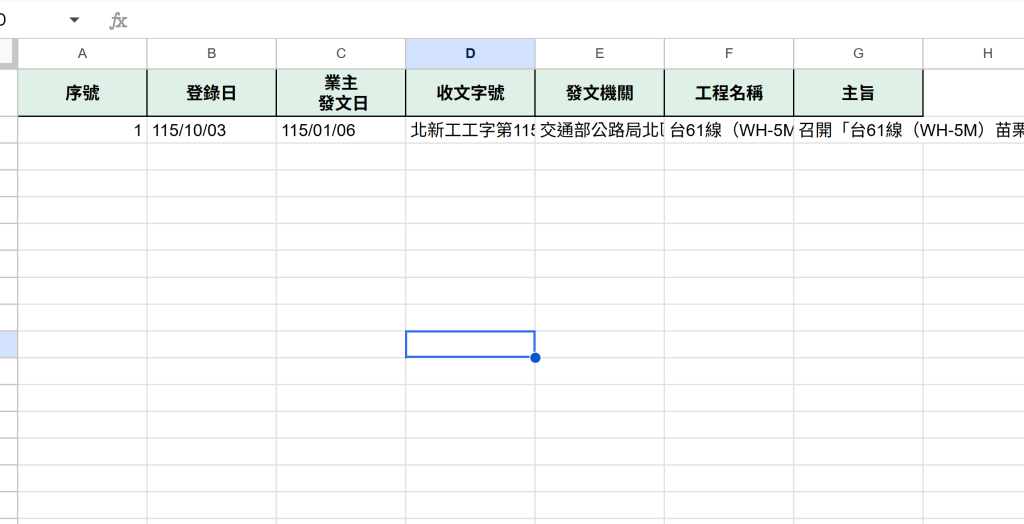
成果展現

這樣就大功告成囉!大家如果學會了,趕快去試試看吧!

https://ithelp.ithome.com.tw/upload/images/20261003/20182494ecBcU6mtT4.png

https://ithelp.ithome.com.tw/upload/images/20261003/20182494FvTyfbSYzk.png


上一篇
【Day 18】Manus 爬蟲,攻略 Dcard - PartII (還有臉書粉專哦~)
下一篇
【Day 20】Manus 測試超夯新模型:TypeSafe AI Jev
系列文
30 天玩轉 Gumloop:從 AI 自動化、Agent 到企業實戰 共 22 篇
圖片
  熱門推薦
圖片
{{ item.channelVendor }} | {{ item.webinarstarted }} |
{{ formatDate(item.duration) }}
直播中

尚未有邦友留言

立即登入留言