
昨天完成了專案結構和資料庫設計的部分,就只剩下最後兩個部分!
## 安裝與執行方式
## 專案畫面
今天就來把這兩個做完,用出完整的README!
README除了介紹專案之外,也需要讓其他人知道下載這個專案要怎麼執行它。我在Day15的時候就有試過如果我是其他人我拿到專案該怎麼做了,所以今天就把Day15的流程整理成容易理解的步驟就行了。
那預防萬一所以我又檢查了一次我的Web.config是連到EYES_DB。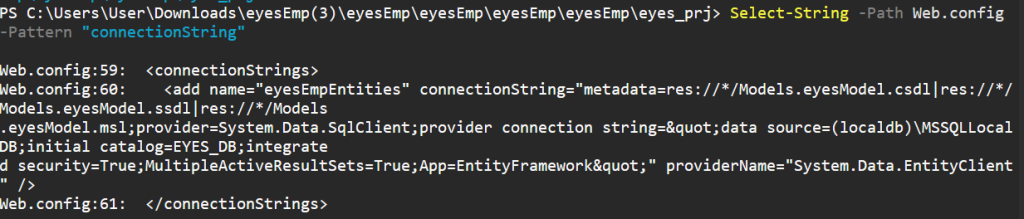
## 安裝與執行方式

### 1. 取得專案
下載或 Clone 此專案至本機。

### 2. 開啟專案
使用 Visual Studio 開啟 `eyes_prj.csproj`。

### 3. 還原 NuGet 套件
確認專案所需的 NuGet 套件已完成還原。

### 4. 建立資料庫
使用 SQL Server LocalDB 建立資料庫並命名為:
`EYES_DB`。

### 5. 建立資料表
在 `EYES_DB` 執行 `Database/eyes_db.sql`,
用來建立專案所需的資料表。

### 6. 確認資料庫連線
確認 `Web.config` 中的資料庫連線指向:
`(localdb)\MSSQLLocalDB`

資料庫名稱為:
`EYES_DB`

### 7. 執行專案
使用 Visual Studio 建置並執行專案。
那這個就是大概讓人家看一下我的專案跑起來之後的操作介面長怎樣,我想說在eyes_prj加一個images的資料夾,把圖片放在資料夾,這樣放到GitHub之後,圖片就會直接顯示在README裡面了。
## 專案畫面
### 病人資料列表

### 新增病人與術前醫囑


### 術前醫囑詳細內容

### 刪除資料

接著README終於完成了,接著我把它Commit。
Commit訊息是"Add project README and screenshots"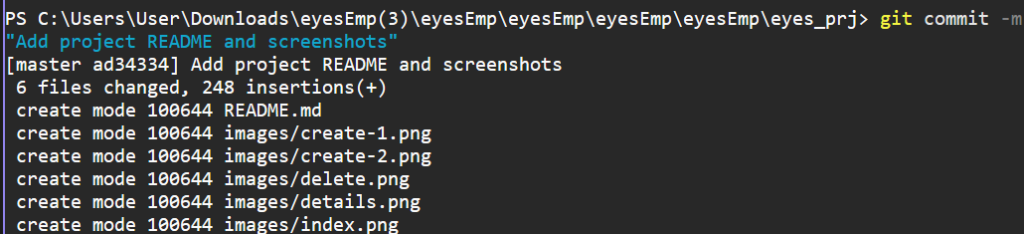



 iThome鐵人賽
 看影片追技術