
昨天介紹了GitHub 的 Pull Request,然後實際練習如何建立 PR、查看修改內容和進行 Code Review。這幾天我們也已經學會如何把專案上傳到 GitHub,了解分支管理與協作流程,但如果今天有人點進我的 GitHub 個人首頁,我想讓他可以快速知道我做過哪些專案,可以怎麼做呢。
所以今天就來整理 GitHub 個人首頁,透過 Profile README 介紹自己與作品,最後再練習 Pin repositories釘選專案讓我想展示的專案更容易被看見。
其實之前我在課堂上就有建立過 GitHub Pages 個人網站,但這次要做的 Profile README。它跟 GitHub Pages 不太一樣。
GitHub Pages 是可以自己設計網頁的個人網站,Profile README 則是直接顯示在 GitHub 個人首頁 Overview 頁面上的介紹。
我們可以透過 Markdown 去撰寫自我介紹、使用過的技術及做過的專案,讓其他人進入 GitHub 時就能直接看到這些資訊。
那麼接下來我就要來實際操作一次了
首先進入 GitHub建立一個新的 Repository。
這裡有一個比較特別的地方,如果想讓 README 顯示在 GitHub 個人首頁就需要建立一個與自己 GitHub 帳號名稱完全相同的 Repository,而且必須設定為 Public。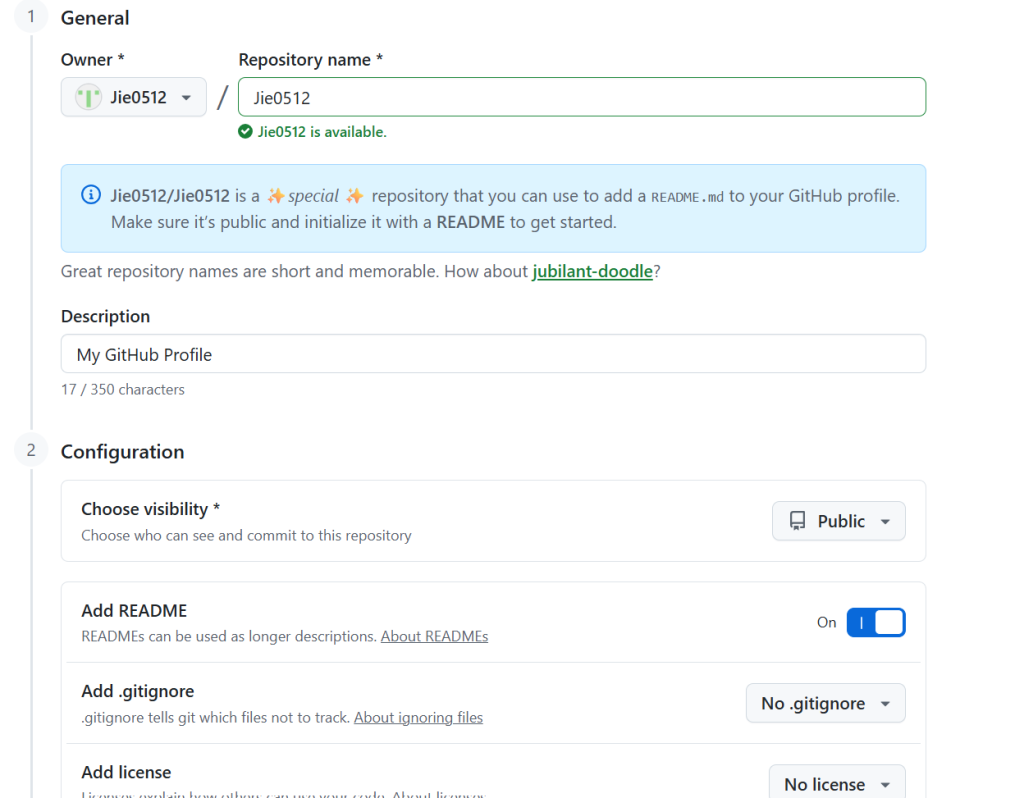
當我輸入名稱後,GitHub 就出現提示:
Jie0512/Jie0512 is a special repository
代表GitHub 已經辨識出這是用來建立個人首頁 README 的特殊 Repository了。
建立成功後就可以看到 Repository 裡面有一份 README.md,而且GitHub 也會提示這份 README 將顯示在公開的個人首頁。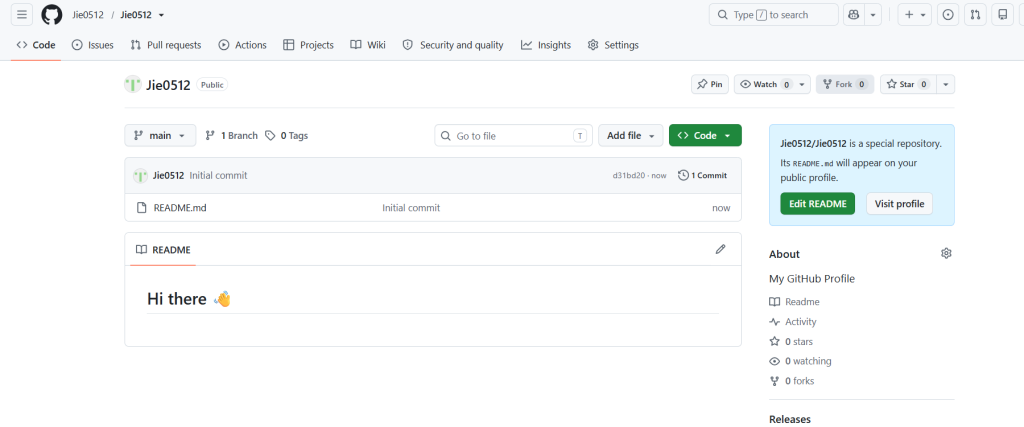
接著Edit README就可以直接透過GitHub網頁去編輯 README.md。
GitHub 一開始會提供預設範本,裡面有一些自我介紹的建議內容,但這次我主要是想把以前做過的作品整理起來,所以沒有特別寫自己對哪些領域有興趣,就只是簡單介紹目前的學習背景,然後列出使用過的技術和專案。
我把我的 README 分成四個部分:
以下是這次使用的 Markdown:

# Hi there! 👋 I'm Jie

🎓 I'm a Medical Informatics student at Fu Jen Catholic University.

Here are some projects I've worked on during my studies.

## 🛠️ Tech Stack

- **Programming Languages:** Java, C#, Python, SQL
- **Web Development:** ASP.NET MVC, HTML, CSS, JavaScript
- **Databases:** SQL Server, MySQL
- **Development Tools:** Git, GitHub, Visual Studio, Android Studio

## 📂 My Projects

### 🏥 [Eye Patient Management System](https://github.com/Jie0512/eyes-prj)

An ASP.NET MVC project for managing ophthalmology patient information and preoperative orders.

### 📱 RoomRush

An Android application designed to help students find available classrooms.

## 🌐 More About Me

- [My GitHub Pages](https://jie0512.github.io/)
然後我把 Eye Patient Management System 加上了 GitHub Repository 連結可以連到我之前整理的eye-prj,這樣其他人就可以直接點專案名稱,進入到對應的 Repository了。
但因為我之前把Repository設定成 Private,所以沒有權限的人仍然無法查看。
接著Commit changes就可以看到我們剛剛寫的內容出現在Profile了!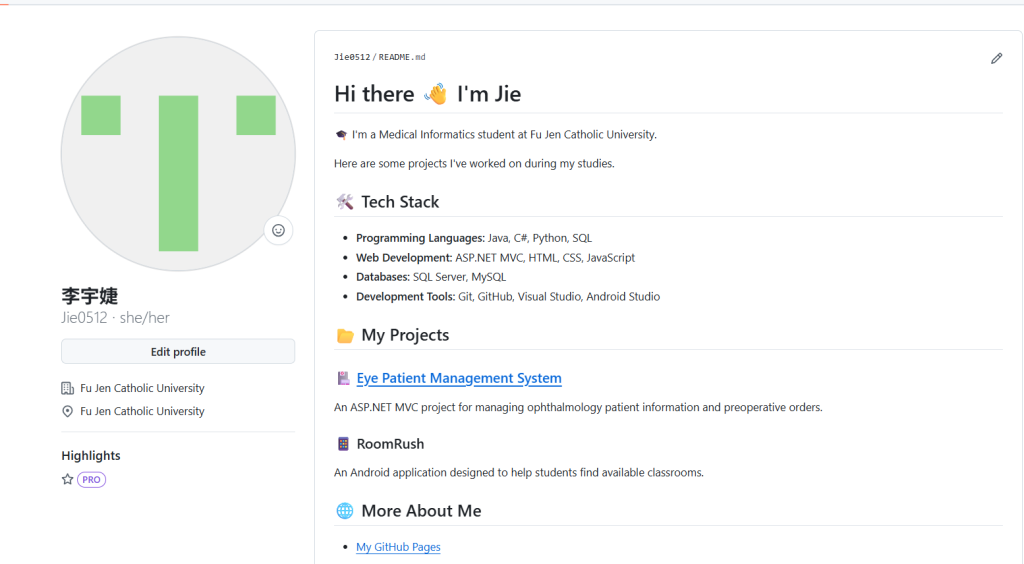
完成個人介紹後,我還想讓別人可以更快找到我想展示的專案。
GitHub有一個 Pin repositories 功能可以讓我們自行選擇要在個人首頁展示哪些 Repository,最多可以釘選六個公開的 Repository 或 Gist。
但因為Private 專案不能公開釘選,所以我就暫時把我的 eyes-prj 的 Repository設定成Public,接著開啟 Customize your pins就可以選擇要釘選的專案了。
那如果沒有釘選的話他其實也會幫你自動展示熱門 Repository。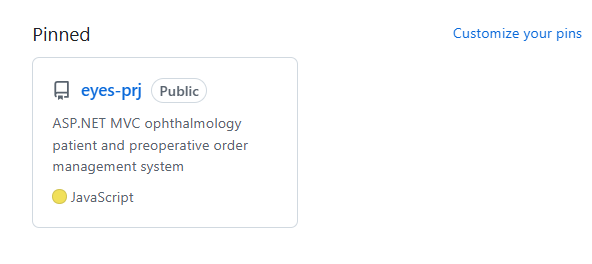
那麼今天就先簡單的整理自己的 GitHub Profile讓個人首頁看起來更有內容也能讓其他人快速找到我想展示的作品。
其實網路上也有很多大神分享很厲害的 GitHub Profile README 範本,有些還會加入動態圖片、技術圖示和統計資訊。但因為我今天才開始準備所以就先學習到這邊,之後有空再去參考其他人的設計,慢慢把自己的 Profile 裝飾得更完整!
明天就是鐵人賽的最後一天了!大家加油



 iThome鐵人賽
 看影片追技術