

這篇使用 Scene Builder 以拖拉方式建立 CalcFX 的 FXML 畫面,完成 GridPane、欄列限制、顯示器與按鈕配置。Scene Builder 負責產生畫面描述,ABCL 則在程式中載入 FXML。
Scene Builder 是 JavaFX 的視覺化畫面設計工具,可以透過拖拉元件建立 FXML。官方下載頁面如下:
在官方頁面的 Download 區塊選擇 Windows 的 Installer(.msi)下載。本文撰寫時的版本是 Scene Builder 26.0.0。
下載完成後,雙擊 .msi 安裝檔,依照安裝精靈完成以下步驟:
Scene Builder 是獨立的桌面工具,只會使用它開啟與保存 FXML 檔案。
我在 Linux Mint 使用官方提供的 DEB 套件安裝,檔案名稱是 SceneBuilder-26.0.0.deb。下載 DEB 套件後,可以透過軟體管理員安裝,也可以使用系統提供的套件安裝指令完成安裝。
啟動 Scene Builder 後,從 File 選單開啟前一篇建立的 res/CalcFX.fxml。開啟之後,左側可以看到文件中的元件階層,中間是畫面預覽,右側則是選取元件的屬性設定。
這種操作方式和直接編輯 XML 不同:畫面上的元件可以直接拖拉、選取與調整,最後再由 Scene Builder 保存成 FXML。
CalcFX 使用 GridPane 作為根布局。先建立或選取 GridPane,再從右側的 Properties 設定 Hgap 與 Vgap,讓按鈕之間保留適當間距。
左下角的階層樹狀圖會顯示目前 FXML 的元件結構;當你選取 GridPane 時,該節點會被反白,方便確認它是否就是根元素與後續子元件的容器。
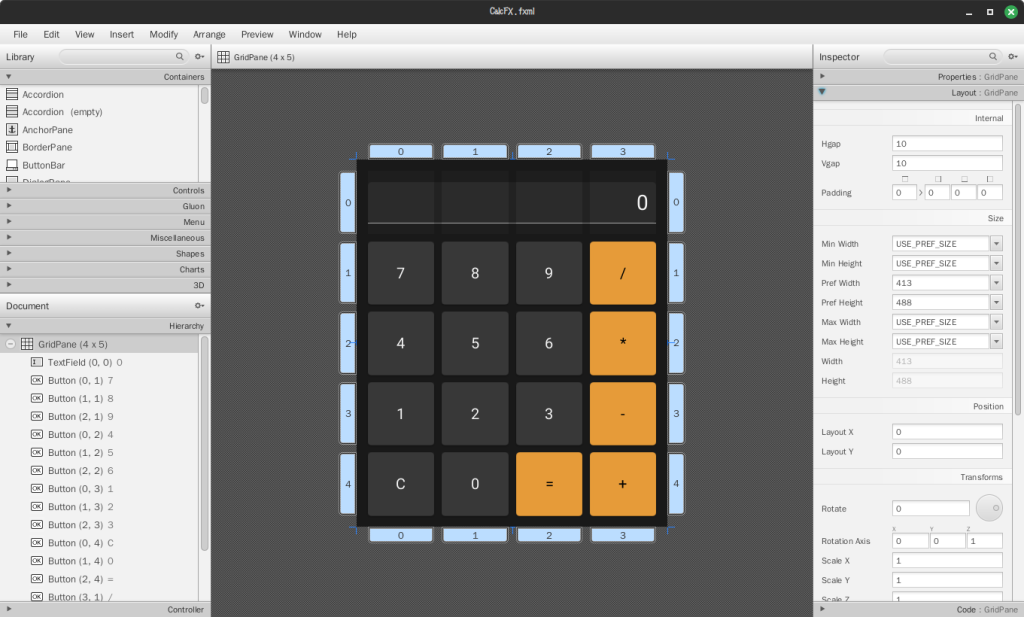
接著在右側的 JavaFX CSS 區域設定根元件的 Style Class 為 root-pane,讓前一篇建立的 calcfx.css 可以套用到這個 GridPane:
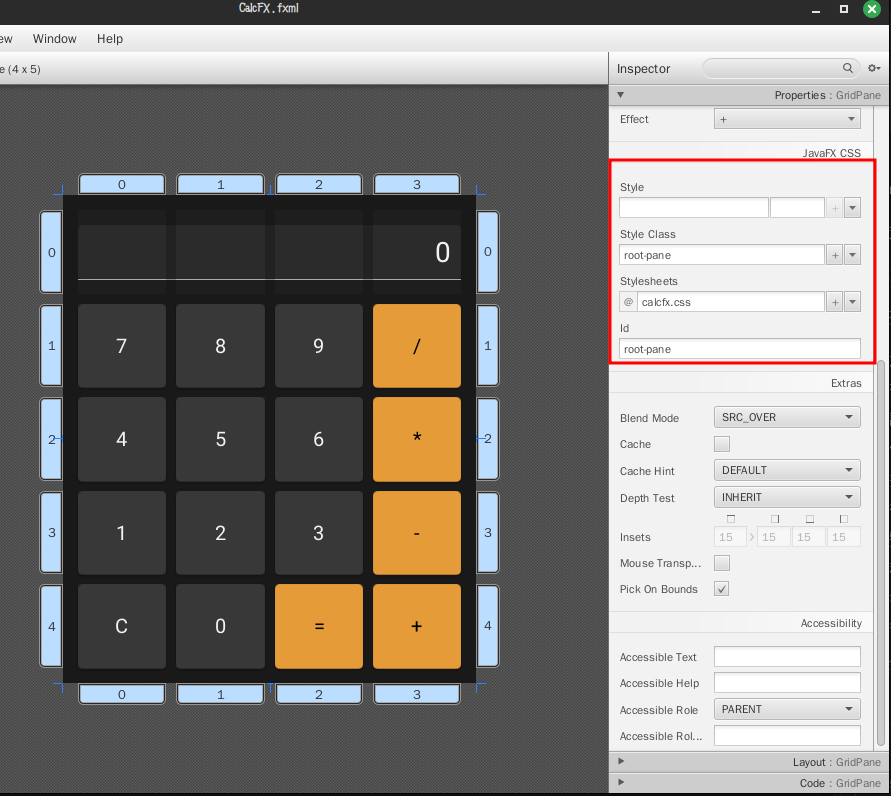
CSS 檔案本身仍然放在資源目錄中,Scene Builder 只負責將樣式類別寫入 FXML,不會取代 CSS 的內容。
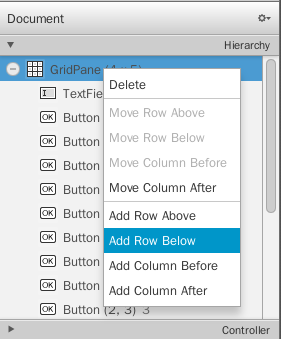
計算機需要四欄、五列:第一列放顯示器,後面四列放置按鈕。先在左下角的階層樹狀圖中選中 GridPane,再按下右鍵選擇「加入欄列」功能:
欄列建立後,選取各個 Constraint,在右側設定百分比與伸展方式。四欄各設定為 25%;第一列不跟著視窗高度伸展,其餘四列平均分配剩餘高度:
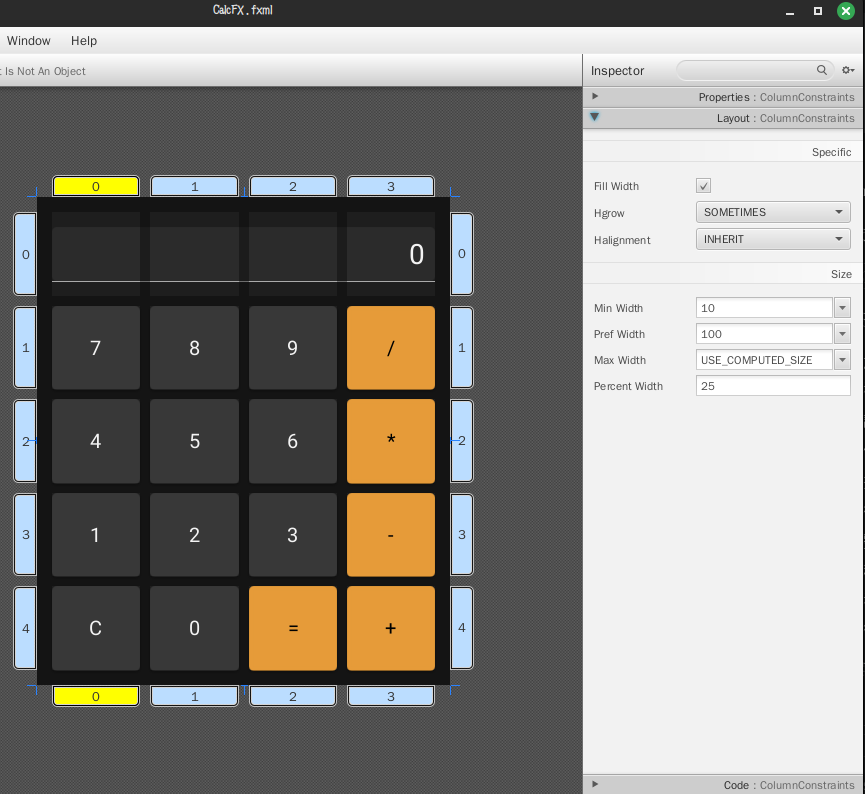
這些設定最後會轉換成 FXML 的 ColumnConstraints、RowConstraints,不需要再用 ABCL 逐一建立 Java 物件。
從 Controls 面板加入一個 TextField,將它放到第一列,並設定以下屬性:
0
display
display
4
其中 display ID 很重要,因為 ABCL 會透過 lookup("#display") 取得這個 TextField,並更新計算結果。
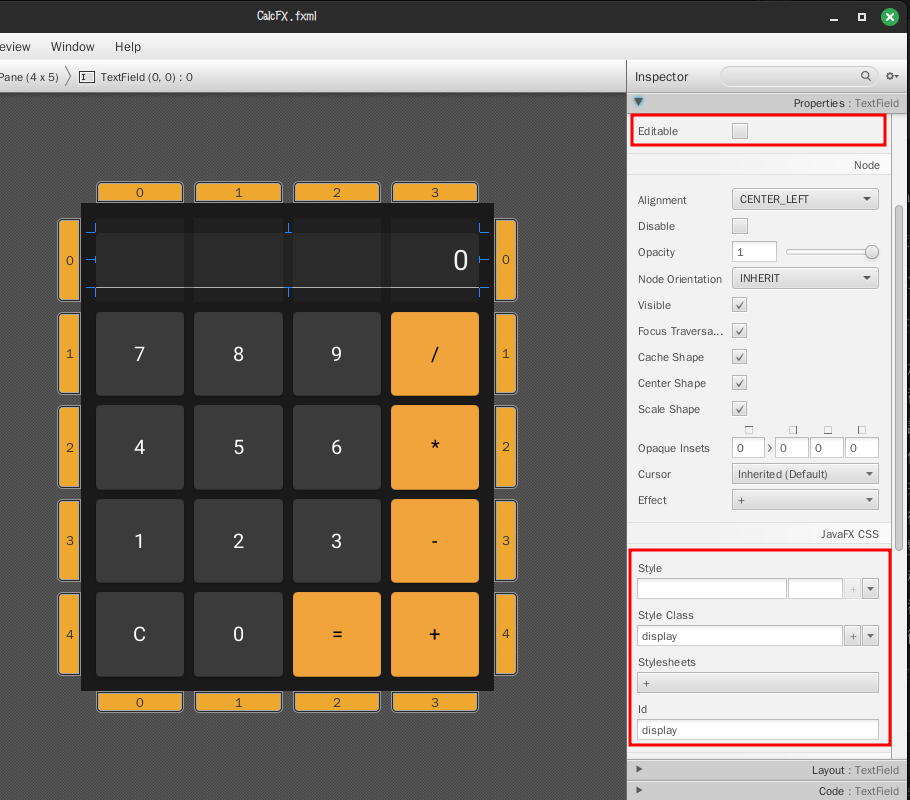
接著加入數字與運算按鈕,依照前一篇的計算機布局放置:
7   8   9   /
4   5   6   *
1   2   3   -
C   0   =   +
每個按鈕都套用 calc-btn Style Class;運算按鈕另外加入 op-btn,讓 CSS 可以用不同顏色區分功能按鈕。
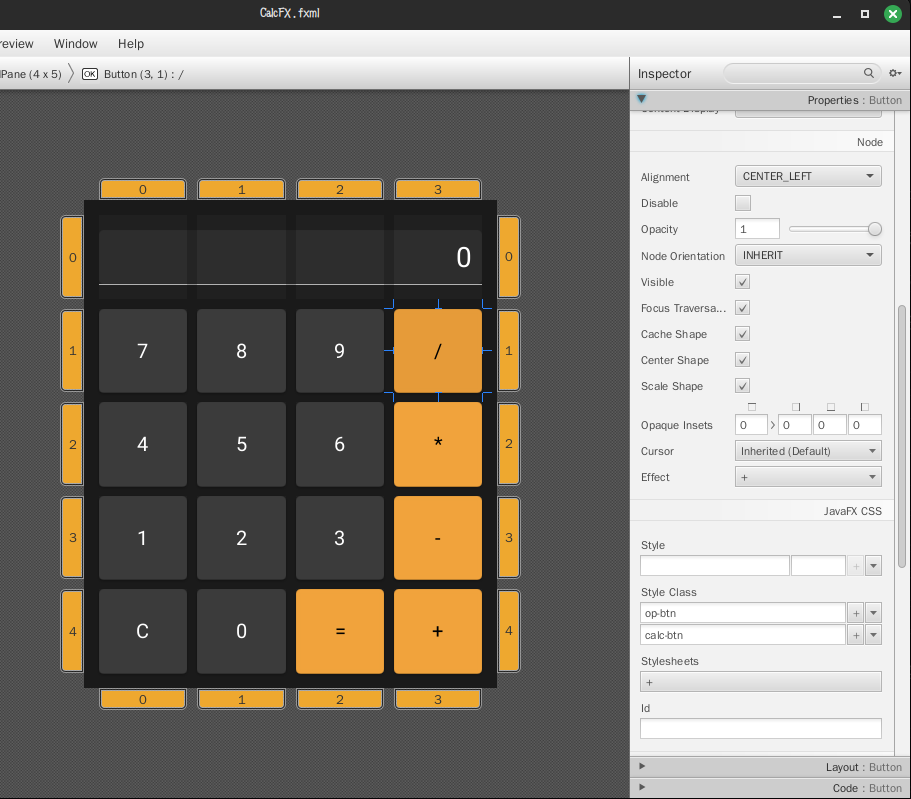
保存 FXML 後,ABCL 仍然會使用 FXMLLoader 載入 res/CalcFX.fxml。不同的是,這次的 FXML 不是完全手寫,而是透過 Scene Builder 建立與調整;載入後的 CalcFX 畫面仍然可以交給後續程式邏輯使用。
至此,CalcFX 的畫面已經可以透過 Scene Builder 建立。下一篇將處理 Scene Builder 產生的元件 ID 與事件設定,讓按鈕重新連接到 ABCL 的計算機邏輯。


 iThome鐵人賽
 看影片追技術