
前天已經把README整理好了,昨天也加上了專案操作的流程圖,所以今天就是要把存在本機的Git Repository放到GitHub上喔!
雖然我前面做過很多次Commit了,但這些版本紀錄他們也還是都只在我的電腦裡面,所以今天我的目標就是建立GitHub Repository,然後把本機的專案連接到GitHub 完成我的第一次Push。
在開始之前先來看看我目前專案的Commit紀錄:

從一開始建立Repository到後面整理資料庫、README、專案截圖還有昨天新增的流程圖我都有Commit,也可以看到每次修改都有被記錄下來。
因為我要把本機的Repository連接到GitHub所以認識到了一個新東西:
Remote Repository(遠端儲存庫)。
Remote Repository是遠端儲存庫,是存放在網路平台像是GitHub上的Git專案版本庫。它可以和電腦中的Local Repository連接,接著透過 push 將本機的 Commi上傳,也能透過 pull 取得遠端更新。那除了備份專案外,也方便在不同電腦同步程式碼,與其他開發者共同協作、管理專案版本也很方便。
接著我要做的事情是將這兩個 Repository 連接起來,我先輸入了:
git remote -v
但沒有出現任何內容,因為我目前這個專案還沒有設定遠端Repository,所以我們需要建立一個GitHub Repository。
接著我到GitHub建立了一個新的Repository,名稱設定為:eyes-prj。
因為我的本機專案已經有 README、.gitignore 和 Git Commit 紀錄,所以在建立GitHub Repository沒有開啟建立 README 、 .gitignore的選項,是一個空的 Repository準備直接放入目前整理好的專案。
然後我現在先把 Repository 設定成 Private,等之後作品集整理完成,如果要公開再調整成 Public。
GitHub Repository 建立完成後,會取得這個 Repository 的連結,然後回到PowerShell輸入:
git remote add origin 我的連結
這個指令會將本機 Repository 與 GitHub 上的遠端 Repository 建立連結
接著輸入:
git remote -v
就可以看到
origin  我的連結 (fetch)
origin  我的連結 (push)
這兩行代表遠端 Repository 已經設定完成,之後就可以準備將本機的專案 Push 到GitHub上了。
連接完成後就可以做今天的重點:
git push -u origin master
這裡的
git push是將本機的 Commit推送到遠端Repository的指令
origin是剛剛設定的GitHub 遠端Repository的名稱
master是目前使用的 Branch
-u 代表的是建立本機 master 與遠端 origin/master 的追蹤關係
第一次 Push時,Git也跳出瀏覽器要求我登入GitHub並進行授權,成功之後回到PowerShell就會看到跳出:
[new branch]      master -> master
branch 'master' set up to track 'origin/master'.
代表 Push 成功了!
原本我的專案只有:
我的電腦
   └── master
那麼現在變成:
我的電腦                         GitHub
master  ─────── git push ─────→ origin/master
他會透過git push將我的Commit推送到GitHub的origin/master那邊。
那剛剛的 -u 建立追蹤關係,所以之後如果又有新的Commit,就不需要每次都輸入完整的 git push -u origin master。可以直接輸入 git push就可以將新的Commit推送到GitHub了!
最後我回到GitHub 重新整理Repository,就會看到原本整理好的程式碼、README、專案截圖還有 Mermaid 流程圖全部都成功顯示在頁面上了!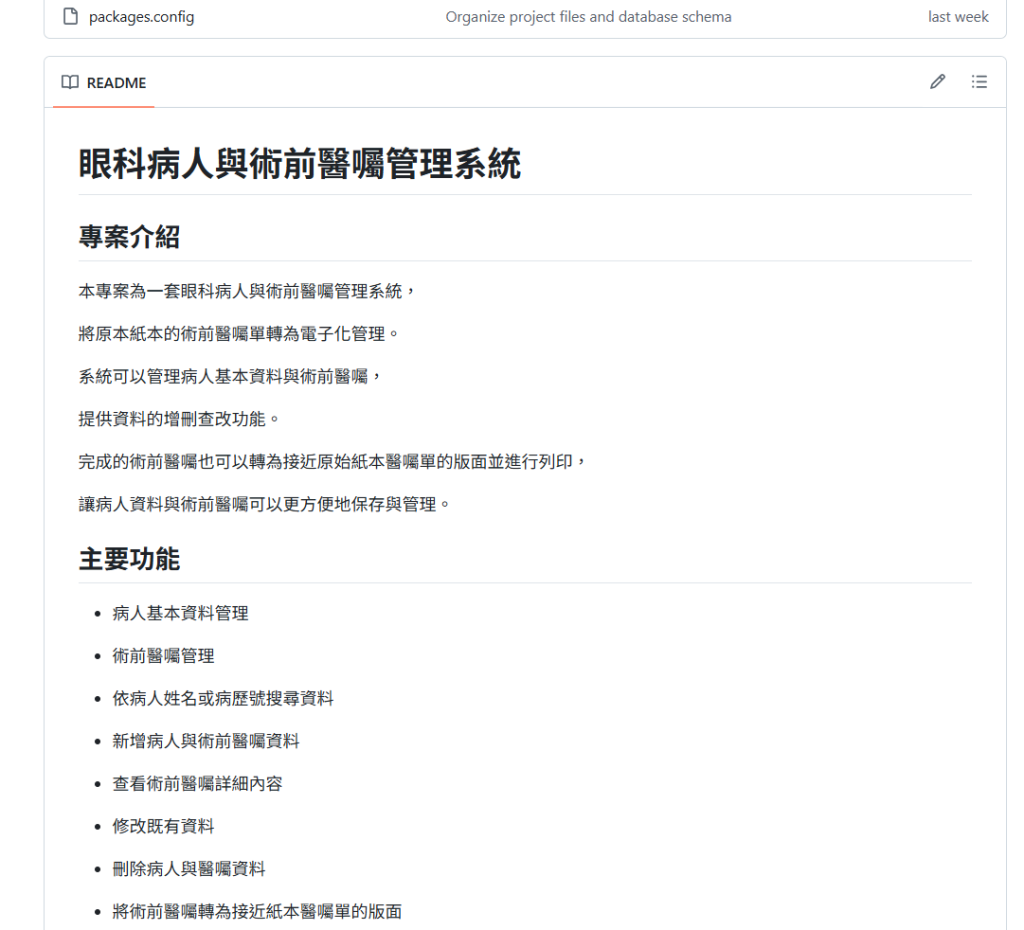
前面二十天都是在整理專案、做了很多Commit,但今天完成第一次 Push 之後,才真正的把本機的Git版本紀錄和 GitHub串在一起。
那麼明天會來認識Branch(分支),看看為什麼實際開發時,不會所有修改都直接在 master上進行。



 iThome鐵人賽
 看影片追技術