
Three.js 的小遊戲功能在昨天已經告一小段落,並放上 GitHub;整套流程都已經走過一遍
接下來想讓作品的視覺更加完整
現在的公園模型,會有之前提到,部分物件中間鏤空、或有破洞的狀態,這跟當初用 Litchi 的 2D map 任務飛行有關,因為 2D map 全部都是 90 度垂直拍攝,沒有斜角,因此看不到物間垂直的樣貌
為了讓模型更完整,今天改用 Litchi 的 3D model 任務重新飛了一次,並如同過去一樣跑 WebODM,並在 Blender 匯入 WebODM 產生的 obj 檔。
下圖是在 Blender 匯入的樣貌,每次飛行都需要挑假日且晴天的時候外出,所以能飛行的機會很珍貴,這次就盡可能讓飛行的範圍更廣,連公園的周遭停車場,路面都涵蓋進來。
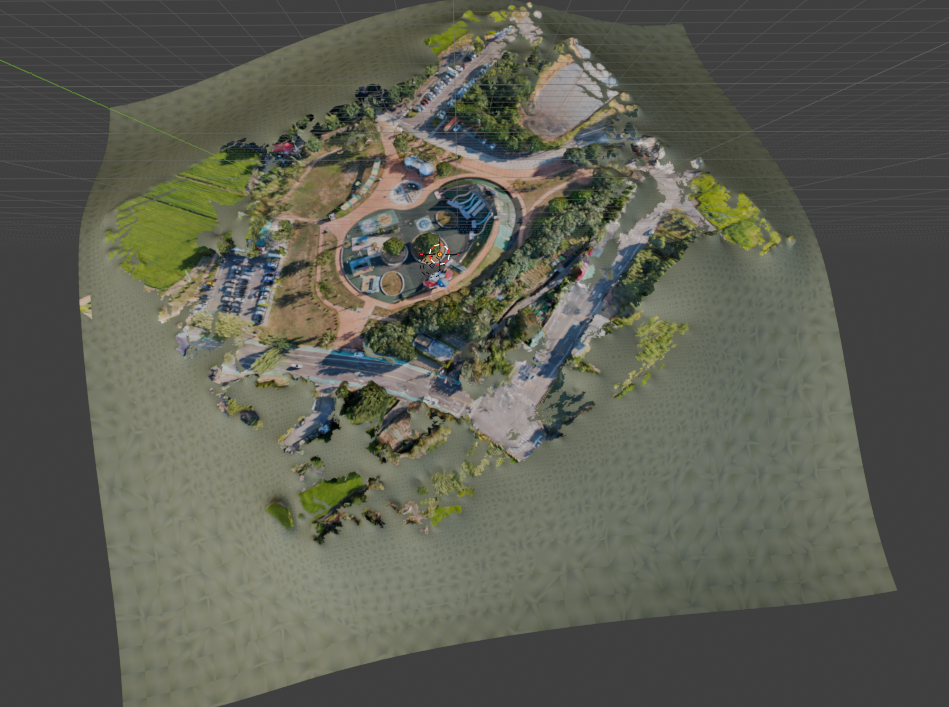
這些資訊是多出來的,所以在 Blender 上嘗試去除周遭不相關的地區,這部分今天花了不少時間,所先做到這裡。
今天的文章會以以下兩個主題說明
第一次飛的是 2D MAP,用垂直向下拍攝的方式建模。這次改用 3D model 任務,目的是對照兩種拍法建出來的模型,看鏤空、破洞的情況會不會改善。
兩種模式的差別,之前文章整理過:2D 與 3D 指的是拍攝手法。2D map 是垂直拍,3D model 則是額外加拍斜角,比較適合有明顯垂直面的物體。
這次 3D 模型任務的飛行設定:
| 設定項目(App 原文) | 這次的設定 |
|---|---|
| Mapping Mode(建圖模式) | 3D MODEL |
| Oblique Passes | 2 |
| Nadir Pass | 開啟 |
| Altitude Mode(高度基準) | ABOVE TAKE OFF |
| Altitude(飛行高度) | 45 m |
| Gimbal Pitch(雲台俯仰角) | -45° |
| Oblique GSD | 1.86 cm/pixel |
| Nadir GSD | 1.32 cm/pixel |
| Capture Mode(拍攝模式) | PHOTO |
| Photo Capture Mode | Auto |
| Speed(飛行速度) | 4.6 m/s |
| Finish Action(任務結束動作) | Return to Home (RTH) |
| Front Overlap | 80% |
| Side Overlap | 70% |
其餘沒提到的參數為預設值
預估飛行拍攝張數: 78 張
新建專案,Options 選擇 Edit:
針對 Texturing 的部分,勾選 texturing-keep-unseen-faces: 保留網格裡沒有被任何一台相機拍到的面
前面有提到,每次飛行的機會都很珍貴,所以參數的選擇上,我都盡可能勾選保留相關的選項
等照片處理完後,Download -> Textured Model
在 Blender 裡用 File → Import → Wavefront (.obj) 匯入,切到 Material Preview 看模型圖。
然後就是今天主要的工: 把外圈不需要的部分刪掉,只留有清楚紋理的公園本體。
X 刪除。X,改由 Vertices來回多次 2. ~ 4. 直到對模型感到滿意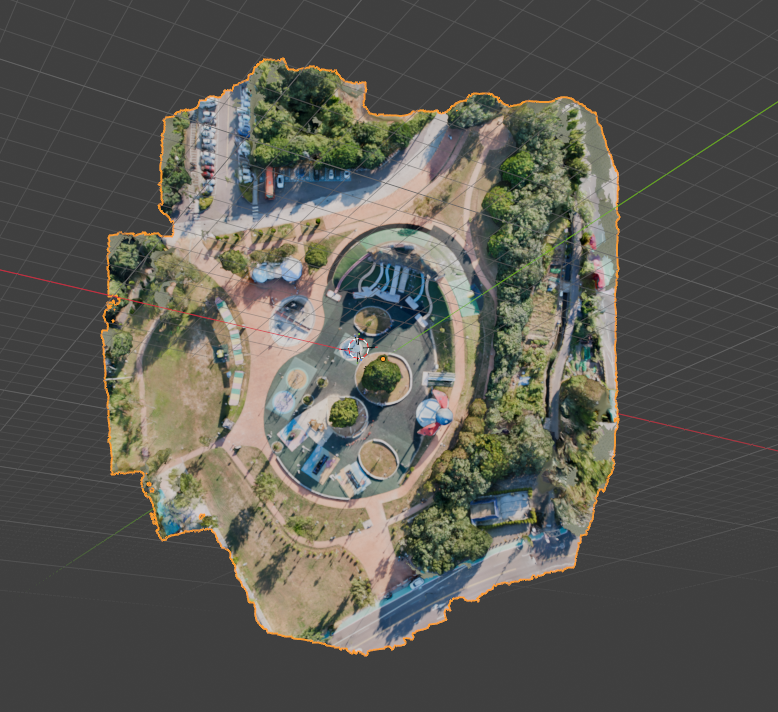
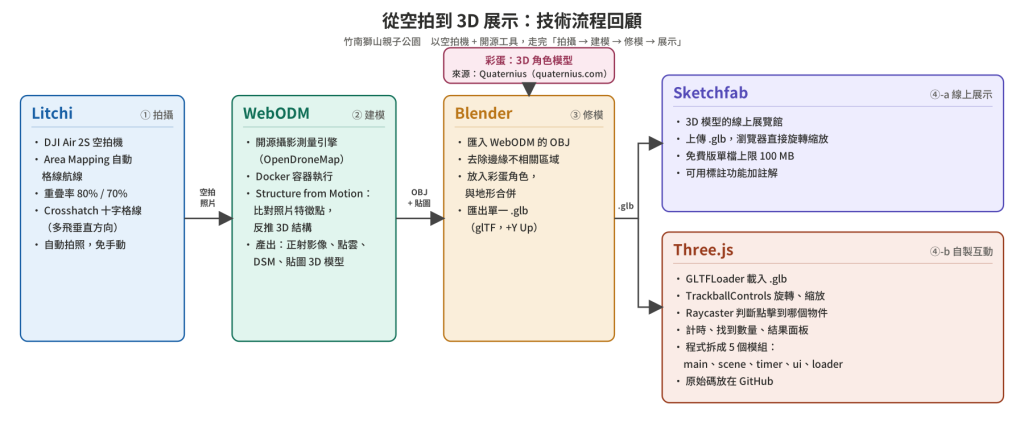
目前整個計畫接近尾聲,趁今天放入 3D 來把流程再順一次
① Litchi(拍攝)
Litchi 是第三方的無人機飛行 App,讓消費級的 DJI Air 2S 也能執行自動格線飛行。用 Area Mapping 設定重疊率(我設的是 80% / 70%),開啟 Crosshatch 多飛一次垂直方向的格線,自動拍完整個區域。
② WebODM(建模)
WebODM 是開源的攝影測量引擎,用 Docker 執行。它靠 Structure from Motion 比對照片重疊處的特徵點,反推出 3D 結構,產出正射影像、點雲、DSM,以及帶紋理的 3D 模型。
③ Blender(修模)
把 WebODM 的 OBJ 匯入 Blender,去除不要的區域、放進彩蛋角色,和地形一起匯出成單一的 .glb。
彩蛋角色的來源
彩蛋角色來自 Quaternius。授權條款請以官方 License 頁面為準,使用前建議自己讀過一遍。
④-a Sketchfab(線上展示)
Sketchfab 是 3D 模型的線上展覽館,把 .glb 上傳後,任何人都能在瀏覽器裡旋轉、縮放。
④-b Three.js(自製互動).glb 另一條出路是自己寫網頁:用 GLTFLoader 載入、TrackballControls 旋轉縮放、Raycaster 判斷點擊到哪個物件,再加上計時與結果面板。程式碼拆成 main、scene、timer、ui、loader 五個模組,放在 GitHub。
兩條出路都是拿 Blender 匯出的 .glb,所以圖上畫成分支,不是一條線串到底。
getObjectByName 找彩蛋,這個方法只會回傳第一個符合的物件,彩蛋變多時,找彩蛋、計數和防重複的邏輯都要跟著調整。.glb,再走一遍 Three.js:換上新模型後,確認取景、彩蛋位置、點擊判斷都正常。.glb 的檔案大小要特別注意,等到那天再查官方文件,確認限制後再記錄。今天沒有新功能,主要就是把這條路從頭看一遍,然後對 Blender 介面上的操作,比之前更加熟練!


 iThome鐵人賽
 看影片追技術