
前幾天完成網站 UI 優化、登入功能、歷史紀錄與報告下載後,我開始實際操作網站,從使用者的角度重新測試整個流程。
結果又發現了兩個實際使用上比較明顯的問題:
1. 使用者不知道目前的 AI 分析是透過雲端還是本地端完成。
2. 同一家店重新分析後,最新報告沒有辦法再次儲存或更新。
目前網站會使用 AI 進行店家評論分析,但如果只看到「AI 分析完成」,使用者其實不知道這次分析是在哪裡執行的。
尤其如果未來系統同時支援:
使用者應該可以很清楚知道目前使用的是哪一種方式。
因此我在 AI 避雷報告中新增「分析狀態」標籤。
讓使用者不用查看程式碼,就可以直接從報告頁面知道目前使用的分析方式。
【實際操作圖 1:新增分析狀態標籤】
Gemini 分析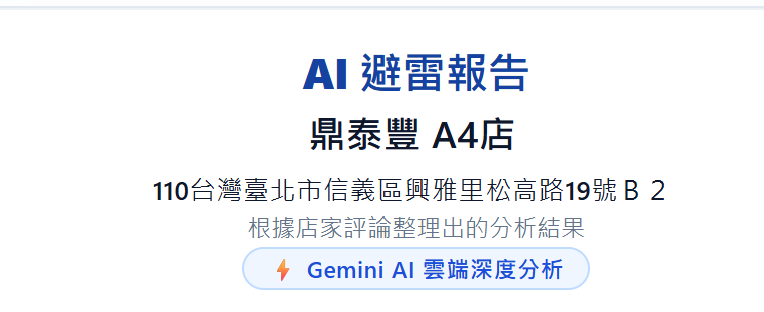
本地分析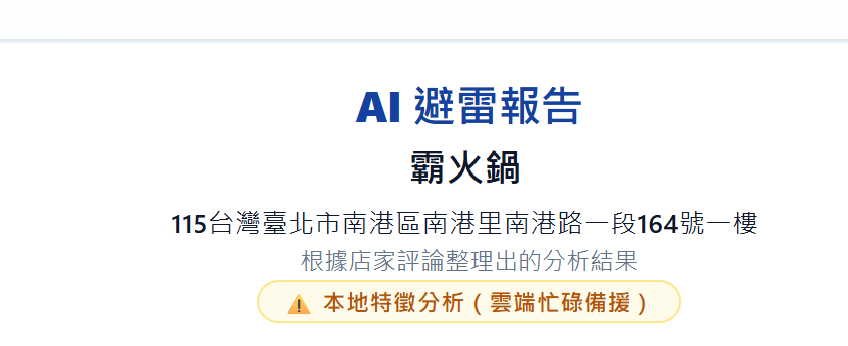
這個功能雖然看起來很小,但我覺得對使用者來說滿重要的。
因為「AI 分析完成」只代表結果產生了,但「在哪裡分析」則會影響使用者對資料處理方式的理解。
尤其我的專案之後如果要加入不同的 AI 分析方式,這個標籤也可以讓不同的分析模式更容易區分。
接著測試歷史報告時,我發現另一個問題。
假設使用者搜尋:
鼎泰豐 A4店
第一次分析評論後,將報告儲存到帳號。
這時歷史紀錄中會出現一筆資料。
但是如果過了一段時間,使用者想要重新分析同一家店,例如:
重新分析完成後,原本的「儲存報告」按鈕卻會直接變成:
已儲存至帳號
而且按鈕無法再次點擊。
【實際操作圖 2:修改前按鈕顯示「已儲存至帳號」】
這樣就會造成一個問題:
同一家店雖然重新分析出了新的結果,但是最新結果沒有辦法再次儲存。
後來檢查程式後,發現原本的邏輯比較簡單。
第一次儲存成功之後,程式就直接把按鈕狀態改成:
已儲存至帳號
並且把按鈕設定成不可再次點擊。
這個設計在「一份報告只能儲存一次」的情況下沒有問題。
但實際上我的網站是可能重新分析同一家店的。
所以如果重新產生了一份新的 AI 分析結果,就應該允許使用者再次儲存。
因此這次我把原本的按鈕邏輯重新整理。
原本:
第一次儲存 → 已儲存至帳號 → 按鈕鎖定
修改後:
第一次儲存 → 儲存成功 → 顯示已儲存
重新分析 → 產生新的報告 → 點擊更新報告 → 儲存最新分析結果
這樣使用者就可以針對同一家店重新分析,並把新的結果保存下來。
【實際操作圖 3:重新分析後,儲存按鈕變成更新報告】
修改完成後,我重新測試以下流程:
搜尋店家 → 取得評論 → AI 分析 → 顯示報告 → 儲存報告
【實際操作圖 4:第一次儲存】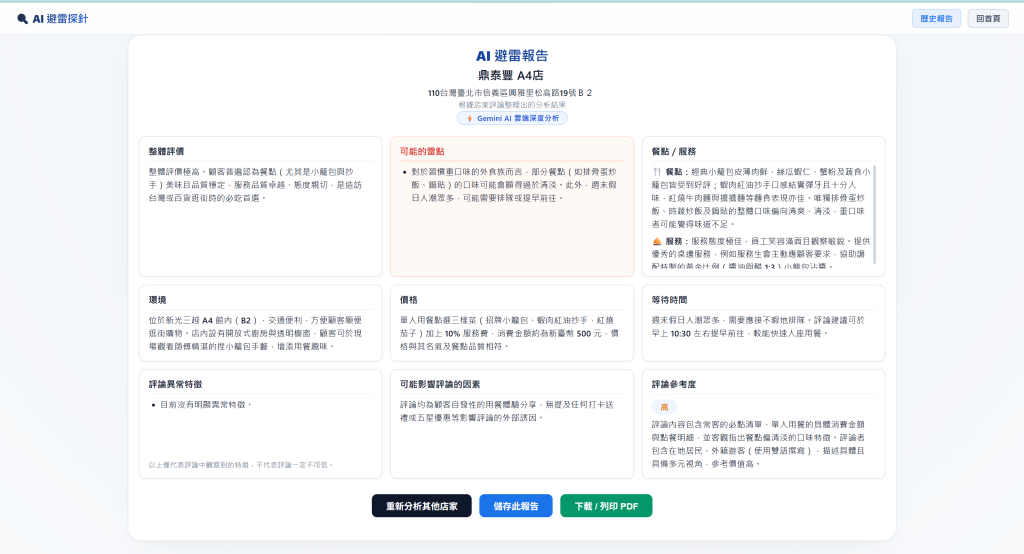
同一家店 → 重新取得/分析評論 → 產生新的 AI 報告
這時:
出現更新儲存按鈕可以使用
點擊後,最新的分析結果也可以成功保存。
【實際操作圖 5:第二次重新分析】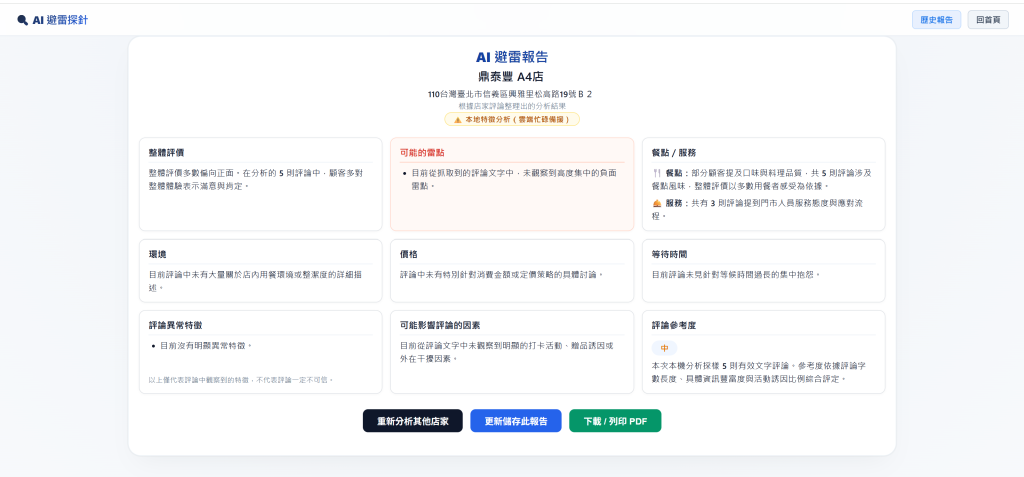
今天最大的收穫是發現,功能可以使用,不代表使用流程就完整。
原本我只考慮到第一次儲存報告,實際測試後才發現,同一家店重新分析時,原本的儲存按鈕會被鎖住,導致最新報告無法更新。
這讓我了解到,開發功能時除了考慮「第一次怎麼使用」,也要思考使用者可能會重新操作、更新資料或重複分析。
另外,新增雲端/本地分析標籤後,也讓我更注意到系統狀態需要清楚呈現給使用者,不能只讓程式知道目前使用哪種分析方式。
今天主要學到的是:
這次修改讓我開始從「把功能做出來」,慢慢轉向「讓功能真的好用」。



 iThome鐵人賽
 看影片追技術