
iT邦幫忙

2026 iThome 鐵人賽

DAY 25
0
AI 自動化

30 天玩轉 Gumloop:從 AI 自動化、Agent 到企業實戰系列 第 25 篇

【Day 25】Manus - FB 粉專自動回覆留言(3/4)

  • 分享至 

  • xImage
  •  

Day 25

今日專案任務

昨天製作 WebDev 到要填寫五個環境變數還剩下兩個,今天我們就繼續來完成昨天的任務吧!


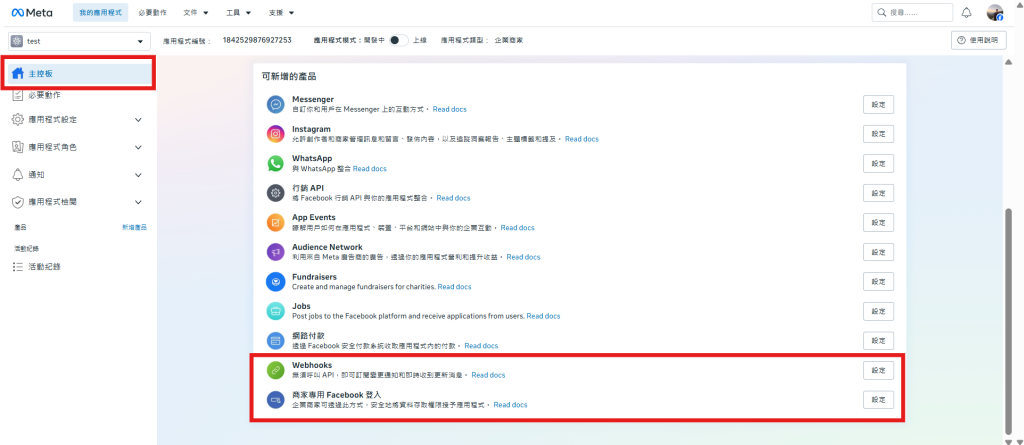
增加"可新增的產品"

回到 FB 開發者後台的應用程式,點選左上角的"主控板",點選下方"Webhooks"、"商家專用 Facebook 登入"右邊的設定,就可以把這兩個功能加入到應用程式了!
https://ithelp.ithome.com.tw/upload/images/20261008/20182494hmsLxtjeqc.png


FB 驗證權杖 & 應用程式密鑰

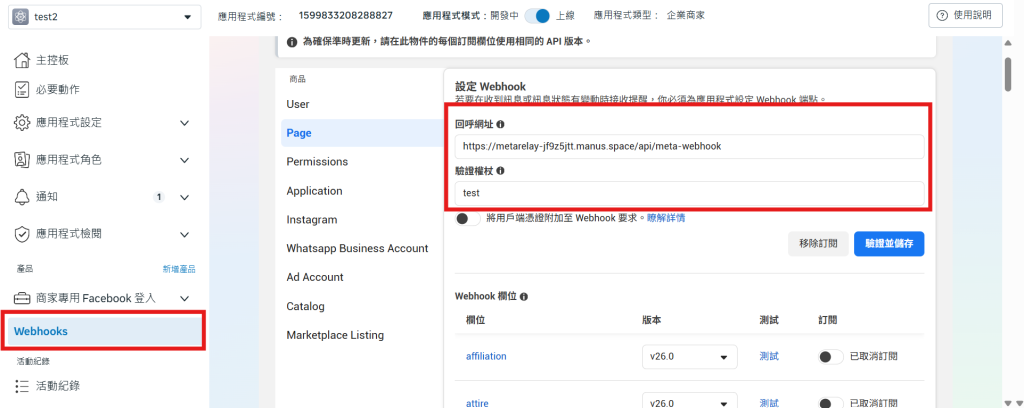
在側邊欄點選左下角的"Webhooks",並點選 Page,找到右上角的"驗證權杖"並填上內容(可以任意取,我這邊是打:test)
https://ithelp.ithome.com.tw/upload/images/20261008/20182494Rlcq1scUji.png
(這時候"回呼網址"還不需要填,先忽略圖片中的值)

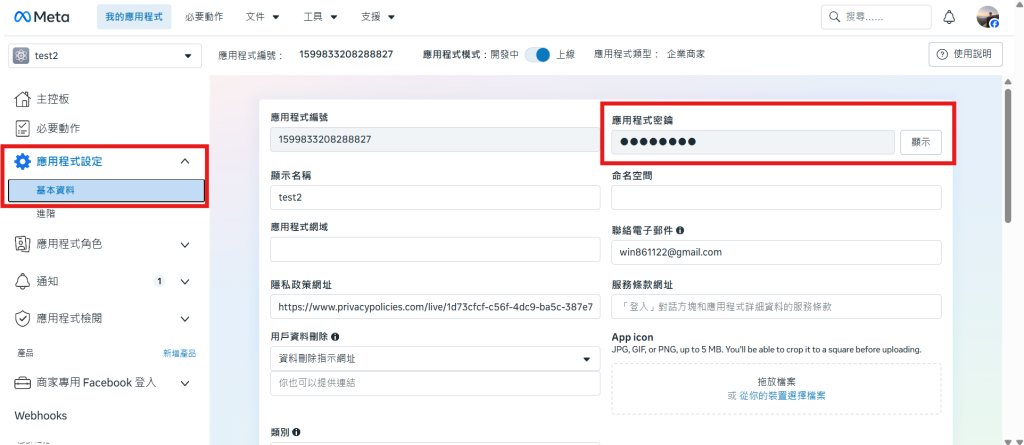
再來,點左邊的"應用程式設定"裡面的"基本資料",並找到畫面中右上角的"應用程式密鑰"
https://ithelp.ithome.com.tw/upload/images/20261008/20182494qk80WqNqKp.png


取得 WebDev 的 Webhook_url

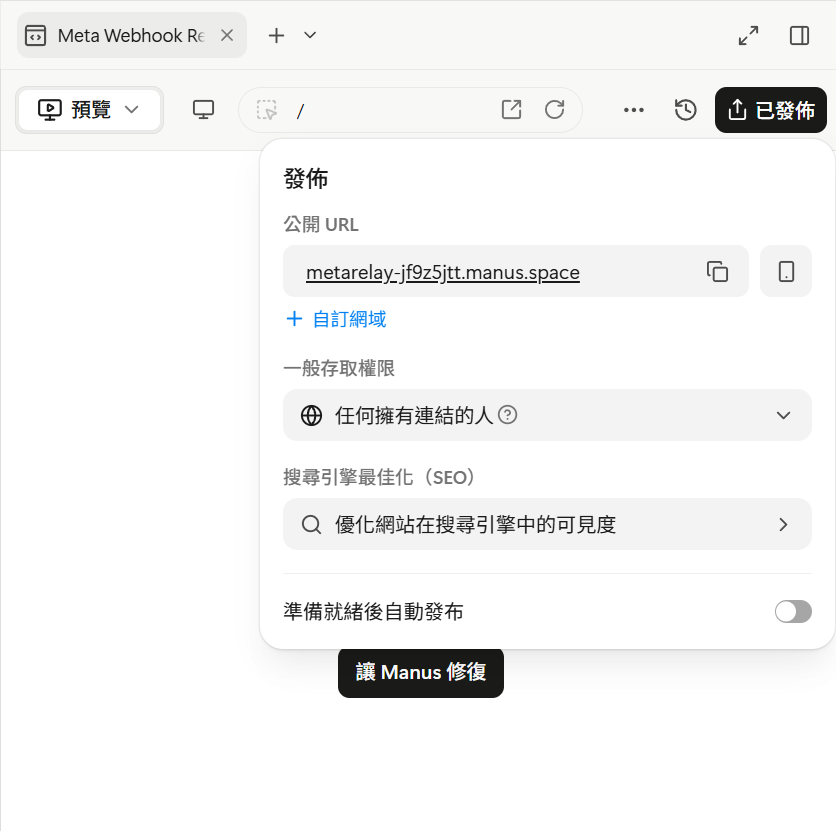
把環境變數填完, Manus 完成 WebDev 之後,右上角按下發佈,就可以取得到這個網站的網址
https://ithelp.ithome.com.tw/upload/images/20261008/20182494PKkRZskfcI.png

將網址加上:/api/meta-webhook,並貼到 FB 的 Webhook,最後按下"驗證並儲存"
(完整網址:{WebDev 網址} + /api/meta-webhook)
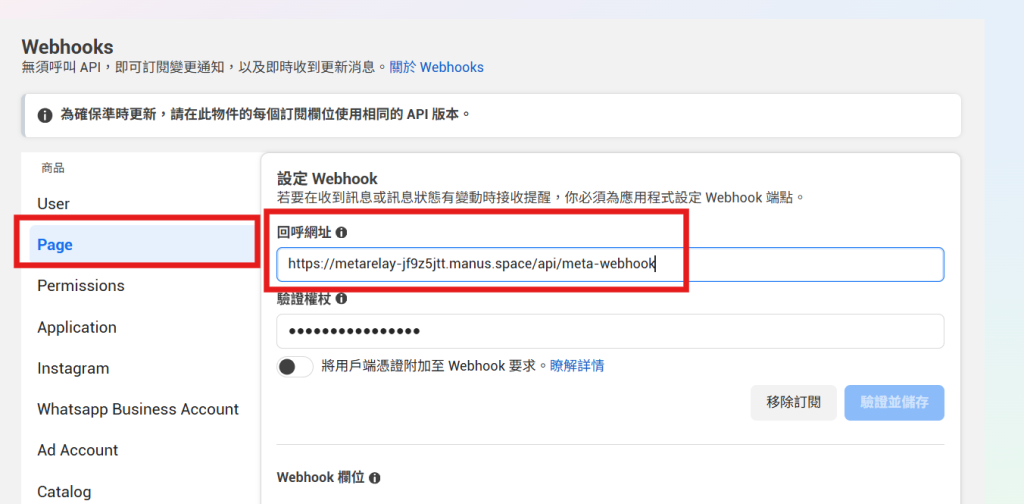
https://ithelp.ithome.com.tw/upload/images/20261008/20182494iqDoxBEO2u.png

FB 圖形 API 測試工具

接著點上方的"工具"、"圖形 API 測試工具",右邊的"用戶或粉絲專頁"選擇到對應的粉絲專業,右下方權限原本有兩個,需要再多開三個權限
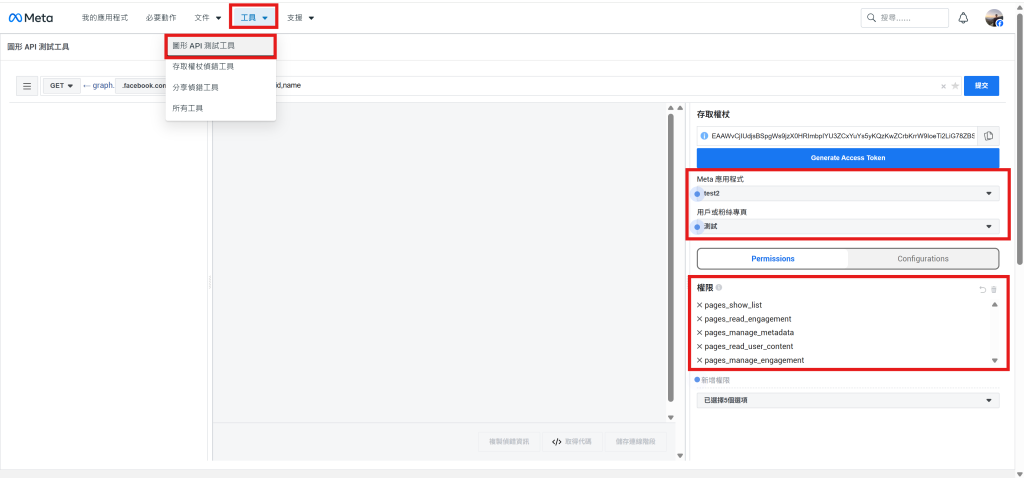
https://ithelp.ithome.com.tw/upload/images/20261009/20182494ut2z1xVgNr.png


搜尋粉絲專業的 ID 與 Token

在一樣的介面中,左上角選擇 Get (預設就是 Get),右邊搜尋填入:me/accounts?fields=id,name,access_token,右邊的"用戶或粉絲專頁"要切換成"用戶權杖"
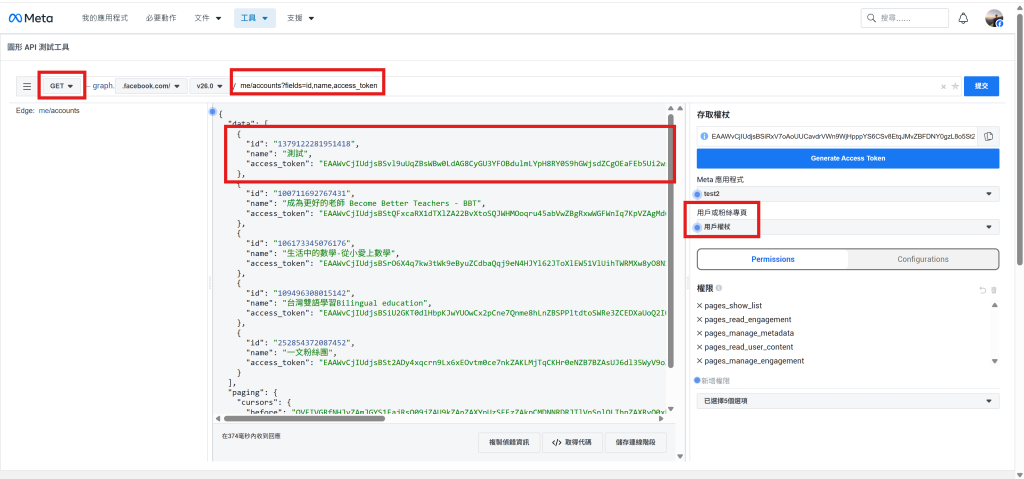
https://ithelp.ithome.com.tw/upload/images/20261009/20182494P6NwXMBLwi.png

查詢到資料之後,把要處理的那一個粉絲專業的 ID 與 Token 記錄起來,明天會用到哦!


上一篇
【Day 24】Manus - FB 粉專自動回覆留言(2/4)
系列文
30 天玩轉 Gumloop:從 AI 自動化、Agent 到企業實戰 共 25 篇
圖片
  熱門推薦
圖片
{{ item.channelVendor }} | {{ item.webinarstarted }} |
{{ formatDate(item.duration) }}
直播中

尚未有邦友留言

立即登入留言
