
這篇進入使用者真正看得到的部分:畫面。
兩種資訊,兩種輸入方式
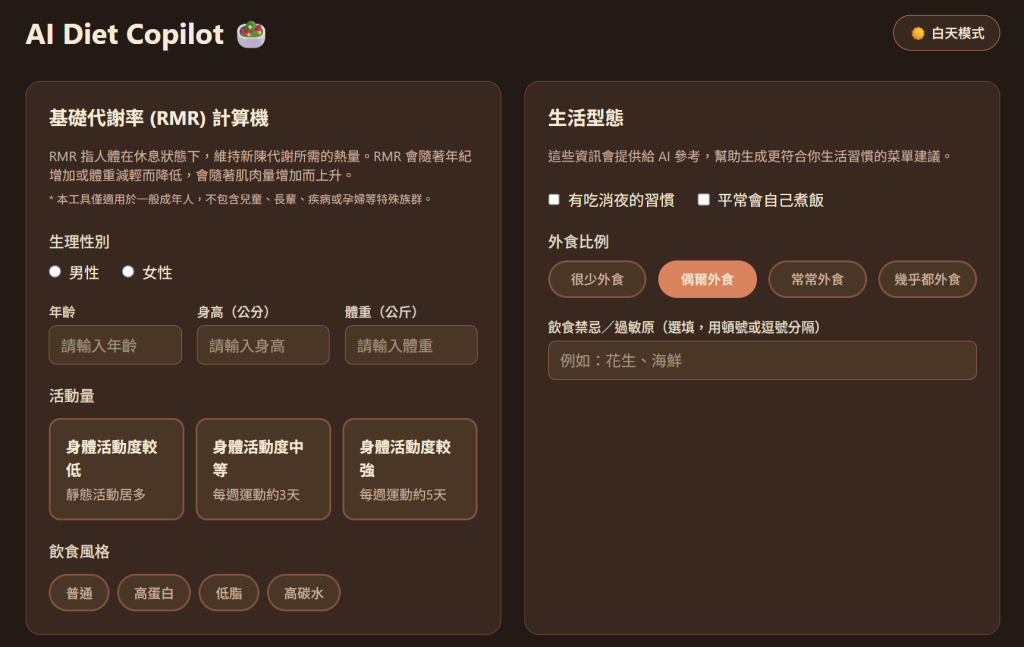
基本資料:只問公式真的用得到的
活動量:
飲食風格:像標籤一樣的按鈕
普通、高蛋白、低脂、高碳水,用圓角標籤式按鈕。這裡的選項沒有「描述」需求,字面就夠清楚,所以做得比活動量卡片更輕量。
生活型態:只問會影響菜單的事
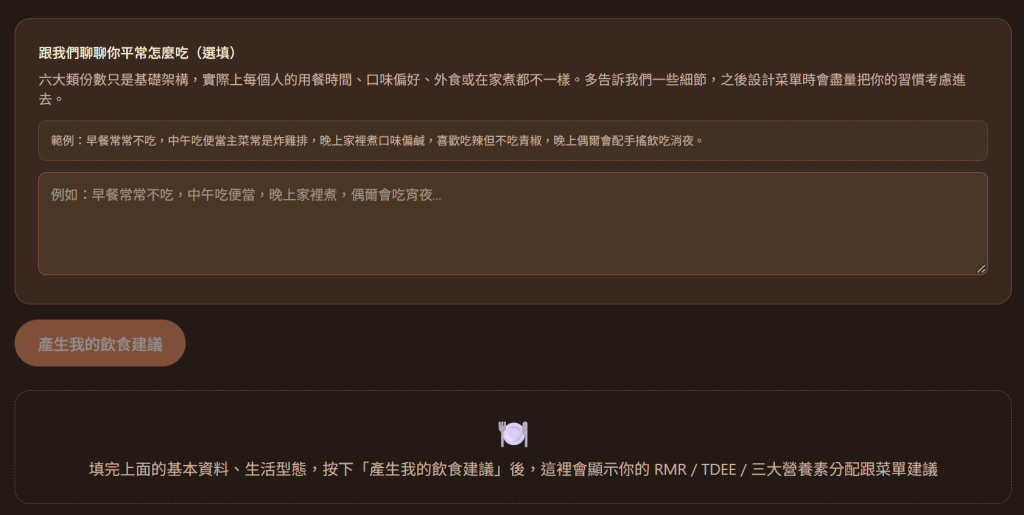
自由文字:用範例降低「不知道寫什麼」的壓力
空白的大輸入框最可怕,使用者不知道要寫什麼,所以我做了兩件事:
並且標示「選填」,因為不寫也能得到基本結果,只是菜單比較通用。
結果區塊的順序:模擬人接收資訊的節奏
這個順序是從「我的身體需要多少」到「那我該吃什麼」,由抽象到具體。第三步特別重要:先讓使用者看到 AI 對自己的理解,再看菜單,菜單才有說服力。沒填結果前,畫面不是空白,而是一個提示框說明「填完後這裡會顯示什麼」,讓使用者知道方向。
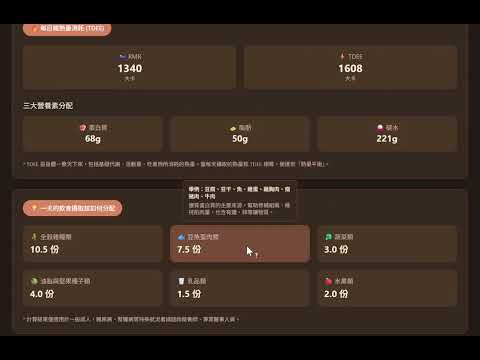
Hover 說明:專有名詞不能讓人看不懂
RMR、TDEE、豆魚蛋肉類、全穀雜糧類,對營養師是常識,對一般人是外星語。所以每張結果卡片滑過去會跳出說明(六大類還會附舉例)。專業名詞不省略,但是把解釋放在「需要的時候才出現」,畫面才不會被說明文字塞滿。
白天/夜間模式:
使用者可能在晚上、昏暗的房間裡填表或看菜單,一整面白底的畫面會很刺眼。所以右上角放了一顆切換按鈕,一鍵就能在白天模式跟夜間模式之間切換。夜間模式用咖啡棕、陶土紅、米白這組顏色,白天模式維持明亮的綠色系,呼應「飲食、營養」的溫馨的主題。切換時整個畫面(表單、卡片、提示框)是一起換色,不會出現只有一半變深色的狀況
sedentary、light)在前後端是同一份定義,不會出現前端選項後端不認得的狀況前端不只是「把欄位排出來」。結構化資料用精準的輸入、模糊的生活細節交給自由文字,能選的不讓人打,專有名詞用 hover 隨需解釋,結果依資訊接收的節奏排序,這些才是畫面真正的設計。不過目前表單按下按鈕之後,資料到底會送去哪裡?下一篇 Day26 來串接真正的 API。



 iThome鐵人賽
 看影片追技術