
假設今天在一台 Windows 電腦的 Event Log 裡,看到同一個帳號在短時間內連續出現很多次登入失敗,接著卻突然登入成功。這可能只是使用者一直輸錯密碼,最後終於打對。但如果這台主機平常不應該有人登入,或登入時間、帳號和平常的使用情況不太一樣,就值得繼續往下看。
Windows 在系統運作的過程中,會留下許多事件紀錄,例如登入成功、登入失敗、使用特權帳號、建立服務或建立排程等。每種事件都有對應的 Event ID,因此在數位鑑識時,可以利用這些紀錄了解系統曾經發生過什麼。
Windows 本身就有內建 Event Viewer(事件檢視器)。
可以直接在 Windows 搜尋列輸入 eventvwr.msc,或按下 Win + R 開啟執行視窗,再輸入 eventvwr.msc。
開啟 Event Viewer 後,左側會看到不同類型的 Log。
這篇主要要看的登入與帳號相關事件,在 Windows Logs (Windows 紀錄) → Security (安全性)。
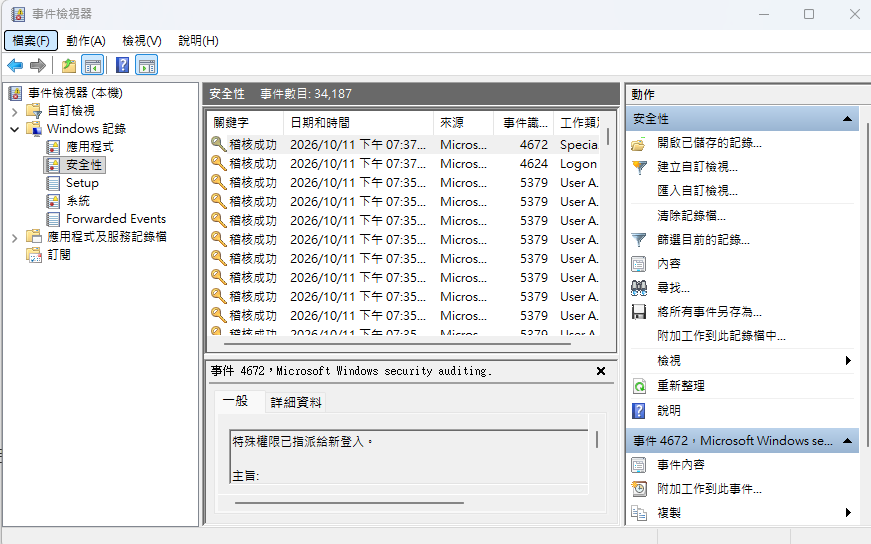
Security Log 裡通常會有大量紀錄,所以實際調查時不太可能一筆一筆慢慢找。可以點右側的 篩選目前的紀錄,直接輸入想看的 Event ID。
例如想同時查看登入成功與登入失敗,可以輸入:
4624,4625
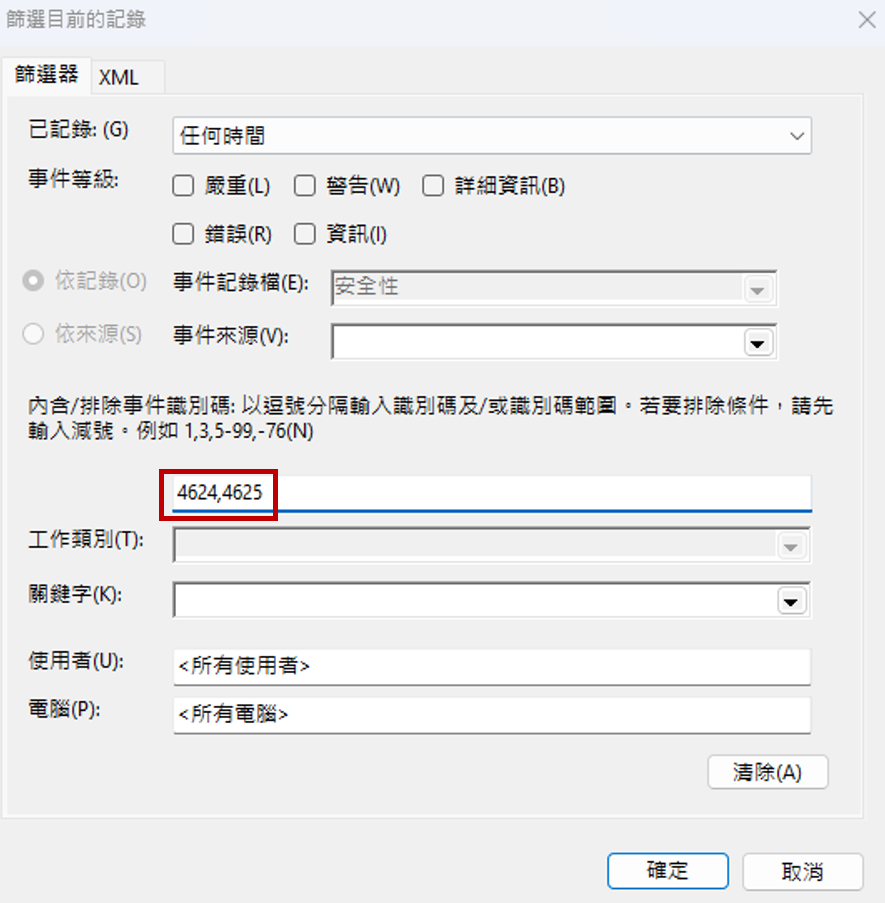
這樣就能先把範圍縮小,只留下和這兩種事件有關的紀錄。
點開其中一筆 Event,除了 Event ID 之外,還可以看到事件發生時間、帳號以及其他相關資訊。不同事件會記錄不同欄位,所以實際分析時不能只看 Event ID,還要一起看事件裡面的內容。
另外,Windows 是否會留下某一類 Security Event,也和系統的 Audit Policy 設定有關,因此沒有看到某個 Event ID,不一定代表那件事情從來沒有發生過。
| Event ID | 事件 |
|---|---|
| 4624 | 登入成功 |
| 4625 | 登入失敗 |
| 4648 | 使用其他驗證方式登入 |
| 4672 | 使用特權帳號 |
| 4697 | 建立服務 |
| 4698 | 建立排程 |
這些事件本身不一定代表攻擊,真正重要的是它們出現的時間、頻率,以及前後是否能串成一段合理的行為。
4625 代表登入失敗。平常偶爾看到幾筆其實很正常,可能只是使用者密碼輸入錯誤。
但如果在短時間內連續出現大量 4625,情況就不太一樣了。假設同一個帳號在一分鐘內登入失敗二十次,接著馬上出現一筆4624,就值得懷疑是否有人持續嘗試登入,最後成功通過驗證。
不過也不能看到很多 4625 + 一個 4624 就下結論說一定是密碼暴力破解。正常使用者一直輸錯密碼、服務帳號設定錯誤,或系統程式使用舊密碼,也可能造成類似的紀錄。
所以 4624 和 4625 像是調查的起點。看到可疑的登入模式之後,還要繼續看接下來發生了什麼。
假設登入成功之後,很快又看到 4672。
4672 和特殊權限的登入有關,因此如果在登入成功後又看到這筆紀錄,就可以進一步確認這次登入是否取得了較高的系統權限。
同樣地,4672 本身也不能直接代表攻擊。因為系統管理員正常登入時,也可能看到這類紀錄。
但是如果前面已經出現大量異常登入失敗,接著登入成功,又馬上出現特權相關事件,這些紀錄放在一起看,重要性就比單獨看其中一筆高很多。
假設我們繼續往後追查,剛好又發現 4697 或 4698,就更值得進一步確認。
4697 代表建立服務,4698 則代表建立排程。這兩種行為本來也可能是正常的系統管理或軟體安裝,但在事件調查裡,它們也可能成為重要線索。
假設整段 Event Log 看起來像:
10:21  大量 4625 → 登入失敗
10:22  4624      → 登入成功
10:22  4672      → 使用特權帳號
10:24  4697      → 建立服務
10:25  4698      → 建立排程
單獨看每一筆,都可能有正常的解釋,但當這些事件在很短的時間內接連出現,就可以形成一條值得調查的事件線索。
這也是看 Event Log 時很重要的一件事,不要只找一個「可疑 Event ID」,而是要看事件前後的關係。
Windows Event Log 很有用,但不能只靠一筆 Log 就判定發生了攻擊。
例如 4625 可能只是密碼打錯,4624 可能只是正常登入,4672 可能是管理員正常使用權限,4697 和 4698 也可能是合法的系統管理操作。
所以實際調查時,通常還會搭配其他資訊一起看,例如登入帳號、事件發生時間、來源主機、Network Connection、Process,以及前面介紹過的 Windows Artifacts。
如果 Event Log 顯示某個帳號在 10:22 登入成功,而同一個時間附近又看到可疑 Process 執行、對外建立異常連線,這些線索互相對得上,才會更有意義。
Windows Artifacts 本來就包含系統日誌等使用者操作紀錄,因此 Event Log 也是重建事件過程時很重要的一部分。



 iThome鐵人賽
 看影片追技術