
第十一天,我們要正式邁入「資料視覺化」的領域!在完成資料清理與計算後,一張直觀的圖表遠比一堆冰冷的數字更能傳達商業洞察。Python 最老牌且生態系最龐大的視覺化核心套件就是 Matplotlib。今天我們建立純 Python 腳本 day11_matplotlib_basics.py,掌握折線圖與長條圖的繪製方式,並徹底解決 Windows 環境下繪製中文標題常出現的「豆腐塊(口口)」缺字問題。
第一部分
新建 day11_matplotlib_basics.py。首先設定中文字型支援(Windows 內建的微軟正黑體 Microsoft JhengHei),並繪製呈現趨勢走向的基礎折線圖(以一週網站瀏覽量為例):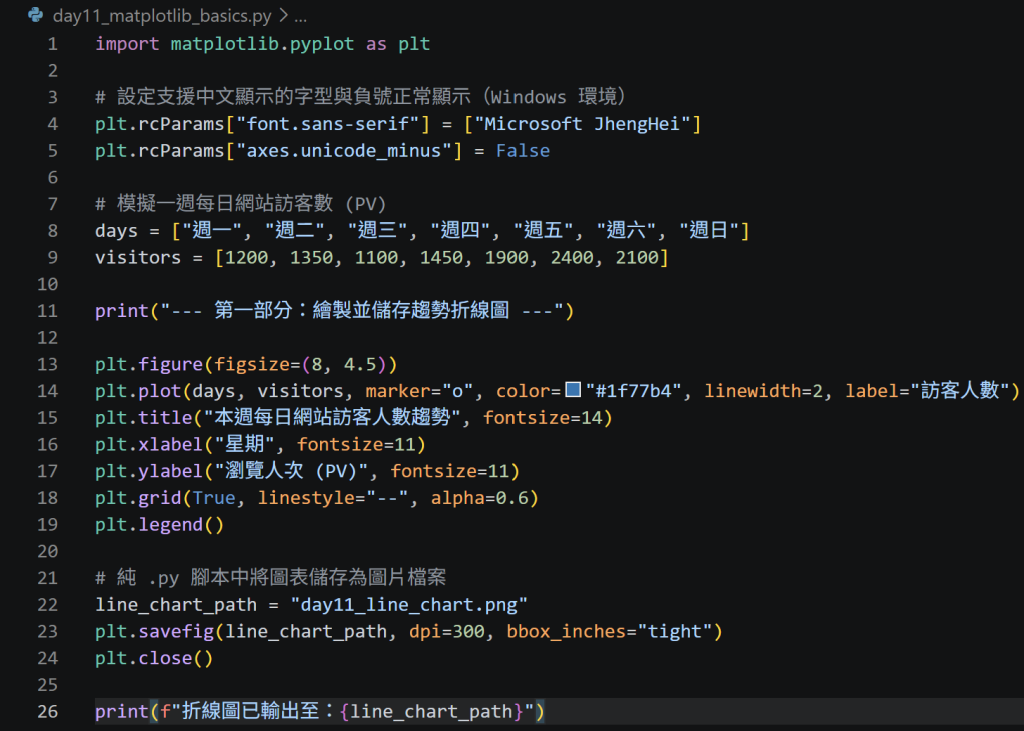
第二部分
接著繪製適合用來比較各類別大小的「長條圖(Bar Chart)」,並利用 plt.text() 在每個長條上方動態標記具體數值,讓圖表看起來一目了然。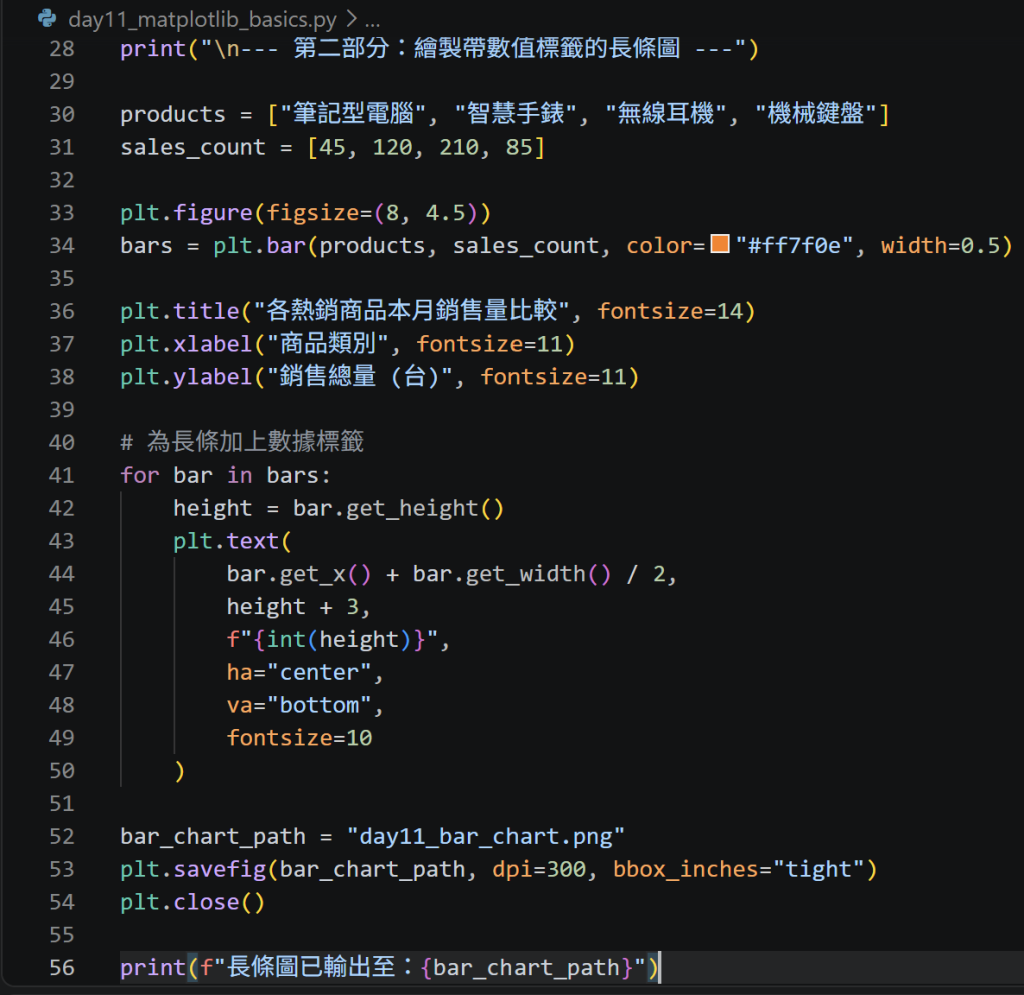
第三部分
最後結合 Pandas 的表格數據,示範如何直接將 DataFrame 欄位丟入 Matplotlib 進行多重繪圖(雙折線比較:今年營收 vs 去年同期):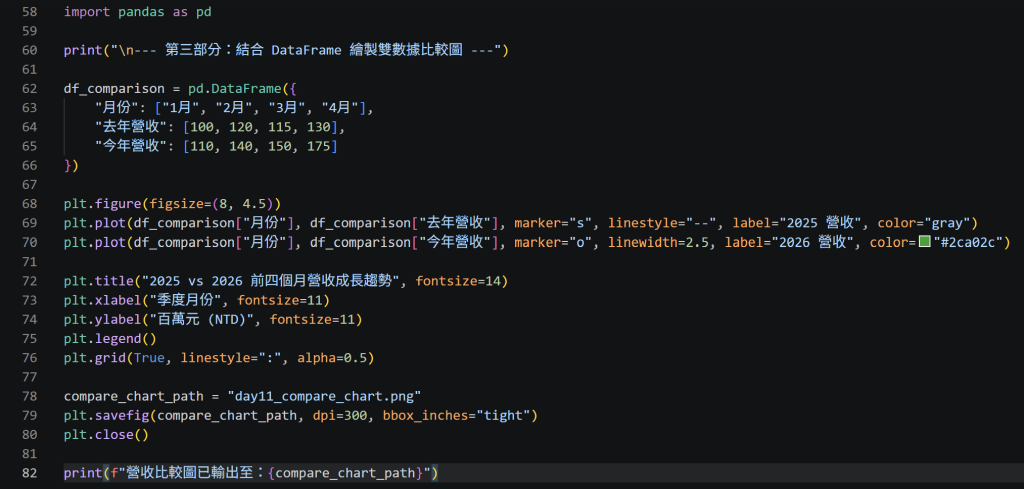
第四部分
在終端機輸入 python day11_matplotlib_basics.py 執行驗證,確認三張圖片均順利生成且中文字型無任何警告。按 Ctrl + S 儲存後推送到遠端儲存庫: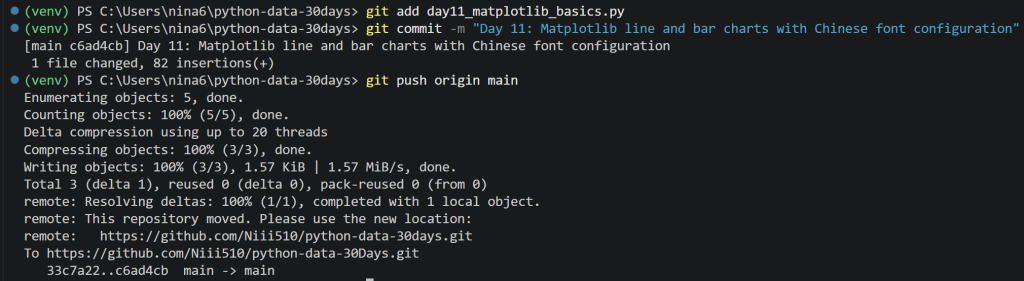
今日心得/遇到的問題
今天跨入了資料視覺化的世界。在純 .py 腳本環境下,因為沒有 Notebook 儲存格能自動呈現圖表,必須習慣使用 plt.savefig("chart.png") 匯出圖檔,並在每一張圖畫完後呼叫 plt.close() 釋放記憶體,避免下一張圖與前一張圖的軸座標互相重疊。另外,Windows 繁體中文一定要設定 plt.rcParams["font.sans-serif"] = ["Microsoft JhengHei"],才能徹底避免標題中文變成空白方塊的經典問題。

 niii
niii

 iThome鐵人賽
 看影片追技術