
第十三天,我們要將前面所學的 Pandas 資料操作與 Seaborn 視覺化整合起來,進行資料分析領域最重要的標準流程——探索性資料分析(Exploratory Data Analysis,簡稱 EDA)。拿到一份全新的未知資料集時,不能盲目下結論或直接丟入模型,必須透過一套標準的 EDA 步驟來摸清數據的長相、缺失分佈與潛在規律。今天我們建立純 Python 腳本 day13_eda_workflow.py,掌握五步驟標準探索流程。
第一部分
新建 day13_eda_workflow.py。第一步是「資料輪廓檢視與描述性統計」,利用 .shape、.info() 以及 .describe() 快速掌握樣本數量、欄位型別與數值分佈區間: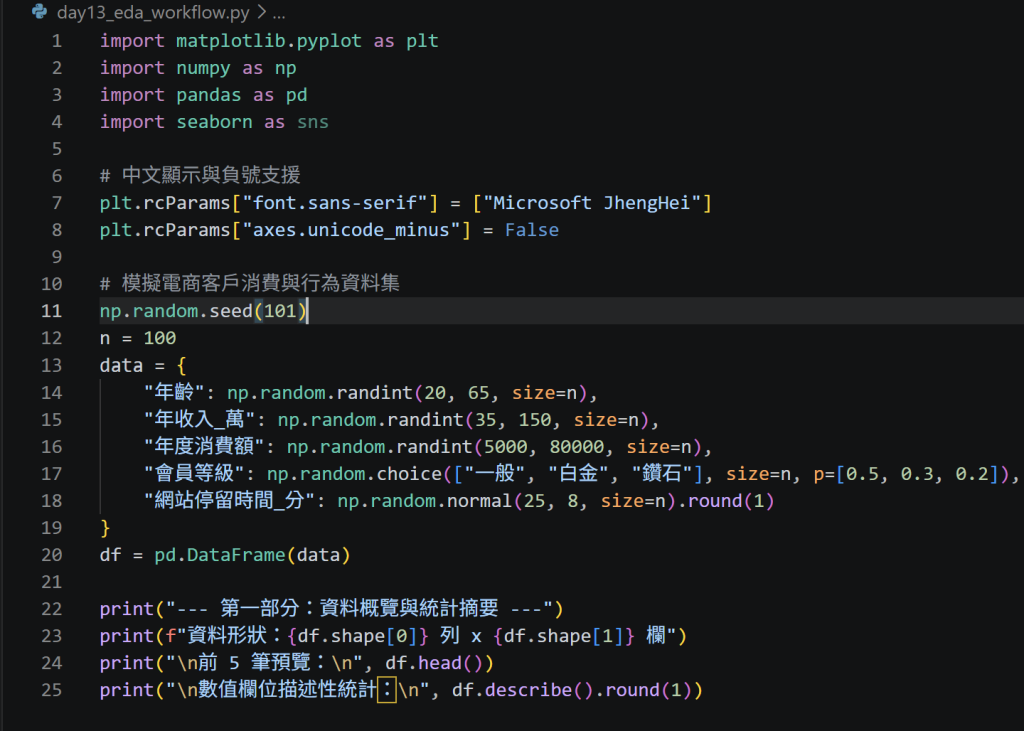
第二部分
EDA 的第二步是「檢查缺失值與類別分佈」。我們確認每個欄位的完整度,並透過類別計數長條圖(Countplot)檢視各等級會員的佔比結構: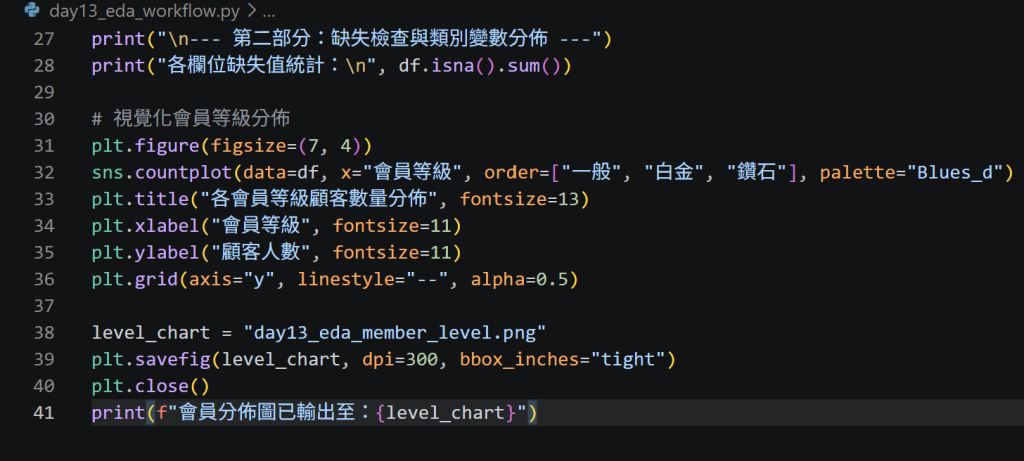
第三部分
EDA 的第三步是「多變數關聯與特徵交叉分析」。我們探討「年收入」與「年度消費額」之間是否具備正相關,並按「會員等級」進行上色區分(Hue),找出高價值顧客的聚集區間: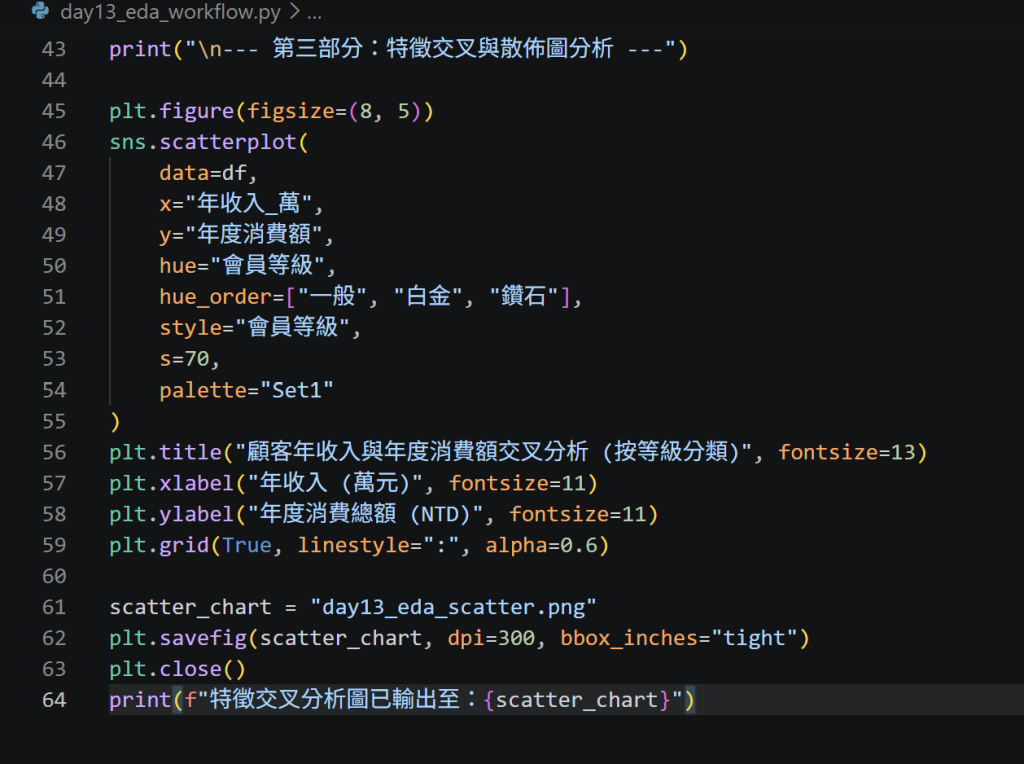
第四部分
在終端機輸入 python day13_eda_workflow.py 執行腳本,確認終端機順利印出統計摘要,且兩張探索性圖表皆輸出完成。按 Ctrl + S 儲存後推送到 GitHub 進行版本控制: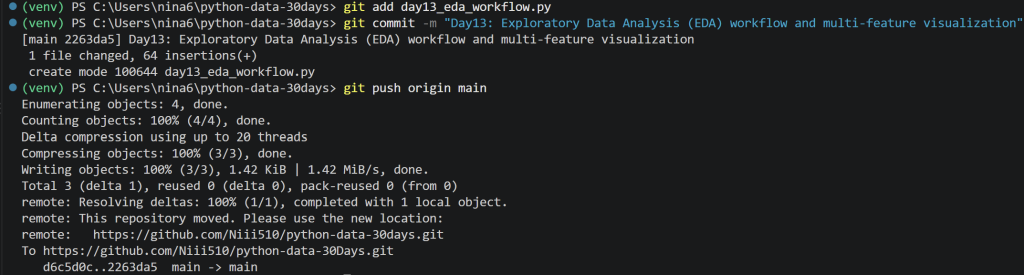
今日心得/遇到的問題
今天體驗了一套標準的 EDA 流程。在實務上,EDA 的核心目的不是為了畫漂亮的圖,而是為了解讀資料背後的商業意圖並揪出髒資料。例如在第二步檢視 describe() 時,若發現最小年齡是負數或最大值為 999,就能立刻警覺到異常值的存在;而在第三步加上 hue 參數後,一眼就能看出鑽石會員是否普遍集中在高收入與高消費區間,為後續的顧客分群或行銷決策提供依據。

 niii
niii

 iThome鐵人賽
 看影片追技術