
一、前言
在前十二天的學習中,我已經完成個人健康習慣追蹤系統的需求分析、資料欄位設計,並學習使用 Python、List、Dictionary、Pandas、CSV 與 SQLite 處理健康紀錄。同時,也了解如何透過資料驗證,避免空白欄位、錯誤格式與不合理的數值影響系統運作。
然而,目前的程式大多透過終端機輸入資料,使用者需要在文字介面中輸入指令或查看輸出結果,操作方式並不直覺。
為了讓系統更接近實際應用,今天將開始學習 Streamlit。Streamlit 是一套可以使用 Python 建立互動式網頁應用程式的工具,不需要先學習 HTML、CSS 或 JavaScript,就能建立基本的網頁介面。
今天的目標是建立健康習慣追蹤系統的第一個網頁版本,讓使用者可以直接在網頁上查看標題、閱讀說明、輸入文字及點擊按鈕。
二、認識 Streamlit
Streamlit 是以 Python 為基礎的網頁應用程式框架,適合用來建立資料展示、資料分析與互動式工具。
在本專案中,Streamlit 可以負責呈現健康紀錄表單、顯示歷史資料,以及呈現睡眠時間、喝水量與運動時間等統計結果。
使用 Streamlit 的優點包括:
容易入門: 可以直接使用 Python 語法建立網頁。
互動性高: 提供按鈕、文字輸入框、數字輸入框與日期選擇器等元件。
適合資料展示: 可以搭配 Pandas 顯示資料表,並使用圖表呈現健康習慣的變化。
方便整合: 能將先前學習的 Python 邏輯與資料處理方法整合到同一個應用程式中。
因此,Streamlit 很適合作為本次健康習慣追蹤系統的前端介面工具。
三、安裝與啟動 Streamlit
在開始撰寫程式之前,需要先確認電腦已經安裝 Python,並準備好可以編輯 Python 程式的工具,例如 VS Code。
接著,開啟終端機並輸入以下指令,安裝 Streamlit:
pip install streamlit
如果電腦使用 python3 執行 Python,也可以使用:
python3 -m pip install streamlit
安裝完成後,可以輸入以下指令,確認 Streamlit 是否能正常使用:
python -m streamlit hello
如果系統使用 python3,也可以改用:
python3 -m streamlit hello
成功啟動後,通常會自動開啟瀏覽器並顯示 Streamlit 的示範網頁。如果沒有自動開啟,也可以查看終端機顯示的本機網址,通常會是 http://localhost:8501。
如果出現找不到指令或模組的錯誤,可以先確認安裝套件與執行程式使用的是不是同一個 Python 環境。
四、建立第一個 Streamlit 網頁
確認環境可以正常執行後,建立一個新的 Python 檔案,命名為 app.py。
接著輸入以下程式碼:
import streamlit as st
st.title("個人健康習慣追蹤系統")
st.subheader("記錄每天的健康生活")
st.write(
"透過每日紀錄,觀察自己的睡眠、喝水量與運動習慣。"
)
st.markdown("### 今日目標")
st.write("- 記錄每日喝水量")
st.write("- 記錄每日睡眠時間")
st.write("- 記錄每日運動時間")
st.success("健康習慣追蹤系統已成功啟動!")
儲存檔案後,在終端機切換到 app.py 所在的資料夾,再執行:
python -m streamlit run app.py
如果使用 python3,則可以執行:
python3 -m streamlit run app.py
成功啟動後,瀏覽器就會顯示剛剛建立的網頁。
認識程式中的主要指令
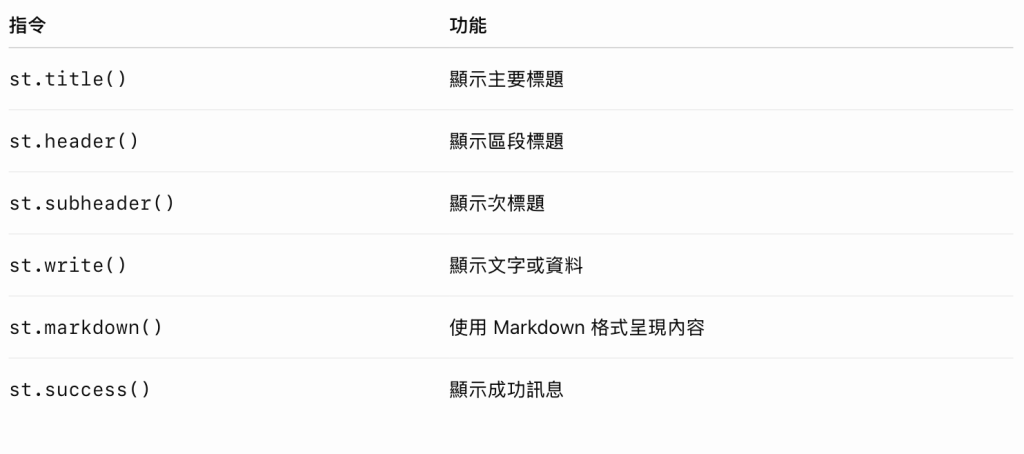
這些指令能夠將原本終端機中的文字輸出,轉換成更清楚的網頁內容。
五、加入互動元件
除了顯示文字,Streamlit 也可以讓使用者直接與網頁互動。
例如,在健康習慣追蹤系統中,可以加入文字輸入框,讓使用者輸入自己的姓名,再透過按鈕顯示歡迎訊息。
請將 app.py 的內容改成以下程式碼:
import streamlit as st
st.title("個人健康習慣追蹤系統")
st.write("歡迎使用健康習慣追蹤系統!")
name = st.text_input("請輸入你的稱呼")
if st.button("開始使用"):
if name.strip() == "":
st.warning("請先輸入稱呼。")
else:
st.success(f"你好,{name}!今天也一起記錄健康習慣吧。")
這段程式加入了三個新的概念:
st.text_input():建立文字輸入框,讓使用者輸入內容。
st.button():建立按鈕,讓使用者觸發指定的操作。
st.warning():顯示提醒訊息,例如使用者尚未輸入稱呼。
其中,name.strip() == "" 用來檢查輸入內容是否為空白,即使使用者只輸入空格,也會顯示提醒訊息。
當使用者輸入稱呼並點擊「開始使用」時,網頁就會顯示對應的歡迎訊息。
六、了解 Streamlit 的執行方式
在使用 Streamlit 時,有一個重要觀念:當使用者與元件互動時,Streamlit 通常會重新執行整份 Python 程式。
例如,使用者輸入稱呼或點擊按鈕後,程式會重新執行,並根據最新的互動狀態更新畫面。
這種執行方式讓開發者可以使用相對簡單的 Python 程式建立互動介面。不過,如果未來要在不同操作之間保留資料,就需要進一步了解狀態管理,例如 st.session_state。
另外,今天建立的網頁目前只有顯示內容與處理簡單互動,尚未真正將健康資料儲存至 CSV 或 SQLite。後續會再逐步整合資料輸入、保存與查詢功能。
七、今日實作步驟
今天的實作目標是成功建立並啟動第一個網頁,建議依照以下順序進行:
確認電腦已安裝 Python。
使用 pip install streamlit 安裝 Streamlit。
建立 app.py,加入標題、說明文字與健康目標清單。
使用 python -m streamlit run app.py 啟動網頁。
確認瀏覽器能正常顯示內容。
加入文字輸入框與按鈕,測試不同的輸入情況。
分別測試空白輸入與正常輸入,確認系統會顯示不同訊息。
如果程式出現錯誤,可以先檢查檔案名稱、縮排、套件是否安裝完成,以及終端機目前所在的資料夾是否正確。
八、今日成果與學習心得
透過今天的學習,我初步認識了 Streamlit 的用途,並成功將原本以終端機操作的 Python 程式,轉換成可以在瀏覽器中使用的互動式網頁。
今天學習了基本的網頁文字呈現方式,也練習使用文字輸入框、按鈕與提醒訊息,讓使用者能夠直接透過介面與程式互動。
這代表專案正式從前期的需求分析與資料處理,進入實際的介面開發階段。雖然目前的網頁還沒有完整的健康紀錄功能,但已經建立了後續開發的基礎。
九、下一步學習方向
Day 14 將進一步學習「健康紀錄表單設計:輸入每日生活習慣」。
屆時會運用 Streamlit 提供的數字輸入框、日期選擇器與其他互動元件,設計每日健康紀錄表單,讓使用者可以輸入日期、喝水量、睡眠時間與運動時間等資料,逐步建立健康習慣追蹤系統的主要操作介面。

 corn0414

 iThome鐵人賽
 看影片追技術