
昨天(Day 1)我們認識了 Chart.js 是什麼、如何安裝,也動手畫出了人生中第一張長條圖。今天要更深入地拆解 Chart.js 的「骨架」:
new Chart(ctx, config)這行程式碼背後到底發生了什麼事?三大核心設定type、data、options各自負責什麼?為什麼有些寫法需要「註冊元件」?最後我們會動手畫出第一張折線圖(Line Chart)。
new Chart(ctx, config) 三大核心設定Chart.js 的所有圖表,不管是折線圖、長條圖、圓餅圖,建立方式都長得一樣:
const myChart = new Chart(ctx, config);
ctx:畫布來源。可以是 <canvas> 元素本身、它的 2D 繪圖環境(canvas.getContext('2d')),甚至直接傳入 id 字串也可以(Chart.js 會自動幫你找到對應的 canvas)。config:一個 JavaScript 物件,用來描述「要畫什麼圖」、「用什麼資料」、「長什麼樣子」。這個物件的結構,就是我們今天要拆解的重點。config 物件主要由三大區塊組成:
const config = {
  type: 'line',       // 圖表類型
  data: { /* ... */ }, // 資料
  options: { /* ... */ } // 選項(外觀、行為)
};
type:圖表類型type 是一個字串,用來告訴 Chart.js「我要畫哪一種圖表」。Chart.js 內建支援以下常見類型(之後的天數會逐一深入介紹):
type 值 |
圖表名稱 |
|---|---|
'line' |
折線圖 |
'bar' |
長條圖 |
'pie' |
圓餅圖 |
'doughnut' |
環狀圖 |
'radar' |
雷達圖 |
'polarArea' |
極座標圖 |
'bubble' |
氣泡圖 |
'scatter' |
散佈圖 |
💡 小知識:
type只是決定「預設的繪圖邏輯與座標軸」,實際上 Chart.js 內部是根據這個字串去找對應的 Controller(例如LineController、BarController)。這也是為什麼待會會提到「元件註冊」的原因——每種type背後都對應著一組需要被註冊的元件。
data:資料data 物件負責提供圖表要呈現的實際數值,結構固定包含兩個欄位:labels 與 datasets。這部分我們會在下一節詳細說明。
options:選項options 物件用來控制圖表的「外觀」與「行為」,例如:
responsive)scales)plugins.legend)plugins.tooltip)animation)onClick、onHover)options 是三大設定中內容最豐富、也最常被調整的一塊。初學階段不需要一次記住所有選項,之後每一天都會陸續介紹對應主題的 options 用法。現階段只要記得:外觀與互動行為,幾乎都是透過 options 去客製化。
labels 與 datasetsdata 是 Chart.js 中最核心的資料結構,幾乎每一種圖表類型都遵循同樣的格式:
data: {
  labels: ['一月', '二月', '三月', '四月', '五月', '六月'],
  datasets: [
    {
      label: '2024 年銷售額',
      data: [12, 19, 8, 15, 22, 17],
      borderColor: 'rgb(75, 192, 192)',
      backgroundColor: 'rgba(75, 192, 192, 0.5)'
    }
  ]
}
labels:類別標籤labels 是一個陣列,通常對應圖表的 X 軸(在折線圖、長條圖中),或是圓餅圖/環狀圖中每一塊扇形的名稱。陣列中每一個元素,會依照順序對應到 datasets 中每一筆資料的相同索引位置。
以上面範例來說:labels[0] 是 '一月',會對應到 datasets[0].data[0] 的值 12。
datasets:資料集陣列datasets 是一個陣列,代表 Chart.js 支援同時顯示多組資料(例如「今年 vs 去年」、「三個分店的業績比較」)。陣列中每一個物件就是一組「資料集」,常見欄位包括:
| 欄位 | 說明 |
|---|---|
label |
這組資料集的名稱,會顯示在圖例(Legend)與提示框(Tooltip)中 |
data |
實際的數值陣列,長度應與 labels 一致 |
backgroundColor |
填色(長條圖的柱子顏色、折線圖下方填色區域等) |
borderColor |
邊框/線條顏色 |
borderWidth |
邊框/線條寬度 |
當有多組資料集時,只要在 datasets 陣列中多加一個物件即可:
data: {
  labels: ['一月', '二月', '三月', '四月', '五月', '六月'],
  datasets: [
    {
      label: '2024 年銷售額',
      data: [12, 19, 8, 15, 22, 17],
      borderColor: 'rgb(75, 192, 192)'
    },
    {
      label: '2023 年銷售額',
      data: [8, 15, 6, 12, 18, 14],
      borderColor: 'rgb(255, 99, 132)'
    }
  ]
}
(若未指定顏色時)Chart.js 會自動用不同顏色區分每組資料集,並且在圖例中列出對應名稱,方便使用者比較。
這是今天的重點觀念,也是初學者常常感到困惑的地方:為什麼有時候 import Chart from 'chart.js' 建立圖表會失敗,畫面卻空白一片,Console 還跳出錯誤?
Chart.js 從 v3 版本開始,內部被拆分成許多獨立的小模組,這種架構稱為 Tree-shaking(樹搖優化):打包工具(如 Webpack、Vite、Rollup)可以自動移除「你沒有用到」的程式碼,讓最終輸出的 JavaScript 檔案體積更小。
但這也代表:Chart.js 不會自動幫你載入全部功能,你必須明確告訴它「我這次要用到哪些元件」,這個動作就叫做註冊(Register)。
Chart.js 的元件大致分成四大類:
| 類別 | 說明 | 範例 |
|---|---|---|
| Controller | 決定某種圖表類型如何繪製 | LineController、BarController、PieController |
| Element | 圖表中實際被畫出來的圖形元素 | PointElement(資料點)、LineElement(線條)、BarElement(柱狀)、ArcElement(扇形) |
| Scale | 座標軸系統 | CategoryScale、LinearScale、RadialLinearScale |
| Plugin | 額外功能,例如圖例、提示框、標題 | Legend、Tooltip、Title、Filler |
每一種圖表類型,都有屬於自己的「最低需求元件組合」。例如折線圖(Line Chart)需要:
LineController(控制器)LineElement(線條元素)PointElement(資料點元素)CategoryScale(X 軸,預設為類別軸)LinearScale(Y 軸,預設為數值軸)如果少註冊了任何一項,畫面就會出現空白或是 Console 出現類似 "line" is not a registered controller 的錯誤訊息。
chart.js/auto vs 手動註冊寫法 A:chart.js/auto(自動註冊全部元件)
import Chart from 'chart.js/auto';

new Chart(ctx, {
  type: 'line',
  data: { /* ... */ }
});
這個寫法內部已經幫你把 Chart.register(...registerables) 執行過一次,等於「全部功能都載入」,不需要煩惱要註冊哪些元件,非常適合初學者與練習階段。缺點是:即使你只用到折線圖,最終打包出來的檔案也會包含長條圖、圓餅圖等你根本沒用到的程式碼,造成檔案體積較大。
寫法 B:手動註冊需要的元件(適合正式專案,做 Bundle 優化)
import {
  Chart,
  LineController,
  LineElement,
  PointElement,
  CategoryScale,
  LinearScale,
  Legend,
  Tooltip
} from 'chart.js';

// 只註冊折線圖需要用到的元件
Chart.register(
  LineController,
  LineElement,
  PointElement,
  CategoryScale,
  LinearScale,
  Legend,
  Tooltip
);

new Chart(ctx, {
  type: 'line',
  data: { /* ... */ }
});
這種寫法需要開發者清楚知道「這張圖表需要哪些元件」,但換來的好處是:打包工具可以把用不到的程式碼「搖掉」(Tree-shaking),有效減少最終檔案大小,對於正式上線、重視載入效能的專案來說非常重要。
寫法 C:registerables(一次註冊全部,但明確寫在程式碼中)
import { Chart, registerables } from 'chart.js';

// 使用 registerables 明確註冊 Chart.js 的所有控制器、元素、座標軸與外掛。
Chart.register(...registerables);
這種寫法效果跟 chart.js/auto 幾乎相同(同樣是全部註冊、無法 Tree-shaking),差別只在於寫法上更明確地表達「這裡有執行註冊」的動作,方便日後想要優化時,能清楚知道要從這裡下手改成手動註冊個別元件。
| 情境 | 建議寫法 |
|---|---|
| 剛開始學習、寫練習 Demo | chart.js/auto |
使用 CDN 完整版(chart.js 而非 ESM 版本) |
不需處理,CDN 完整版已內建自動註冊 |
| 正式專案、重視打包體積 | 手動註冊個別元件(寫法 B) |
| 想先求有再優化 | 先用 registerables,之後再逐步替換成手動註冊 |
💡 本系列教學前期範例會以使用 CDN 完整版
chart.js為主,方便專注在圖表功能本身;之後在談到外掛開發與框架整合時,會再示範手動註冊的實務做法。
理解了整體結構後,現在動手把 Day 1 的長條圖範例,改寫成折線圖,並且加入第二組資料集做比較。
<!DOCTYPE html>
<html lang="zh-Hant">
<head>
  <meta charset="UTF-8" />
  <title>Day 2 - 第一張折線圖</title>
</head>
<body>
  <div style="width: 600px; margin: 40px auto;">
    <canvas id="lineChart"></canvas>
  </div>

  <script src="https://cdn.jsdelivr.net/npm/chart.js@4.5.1"></script>
  <script>
    const ctx = document.getElementById('lineChart');

    new Chart(ctx, {
      type: 'line', // 圖表類型:折線圖
      data: {
        labels: ['一月', '二月', '三月', '四月', '五月', '六月'],
        datasets: [
          {
            label: '2024 年銷售額(萬元)',
            data: [12, 19, 8, 15, 22, 17],
            borderColor: 'rgb(75, 192, 192)',
            backgroundColor: 'rgba(75, 192, 192, 0.3)',
            tension: 0.3,   // 線條平滑度
            fill: false
          },
          {
            label: '2023 年銷售額(萬元)',
            data: [8, 15, 6, 12, 18, 14],
            borderColor: 'rgb(255, 99, 132)',
            backgroundColor: 'rgba(255, 99, 132, 0.3)',
            tension: 0.3,
            fill: false
          }
        ]
      },
      options: {
        responsive: true,
        plugins: {
          title: {
            display: true,
            text: '每月銷售額比較(2023 vs 2024)'
          }
        },
        scales: {
          y: {
            beginAtZero: true
          }
        }
      }
    });
  </script>
</body>
</html>
這裡示範使用 CDN 完整版
chart.js,功能上等同於chart.js/auto,會自動註冊所有元件,不需要額外呼叫Chart.register(...)。若使用 npm 安裝,也可以直接改成import Chart from 'chart.js/auto';。
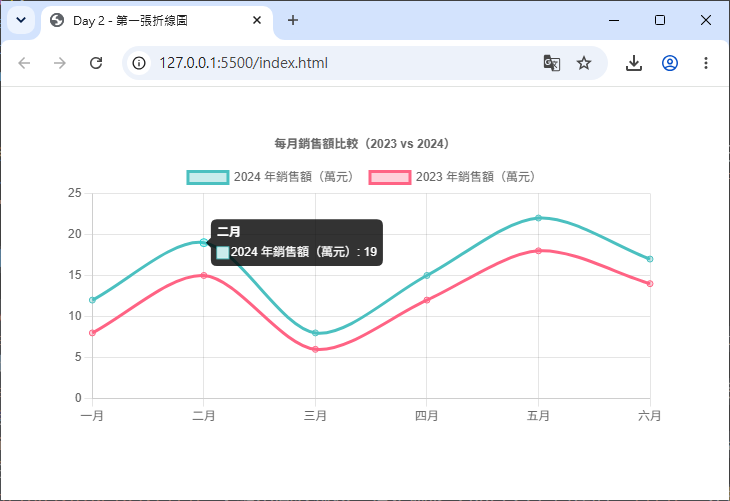
type: 'line':切換成折線圖,Chart.js 會使用 LineController 來繪製。datasets 陣列中放入兩組資料,分別代表 2024 年與 2023 年的銷售額,Chart.js 會自動用不同顏色畫出兩條線,並在圖例中列出兩個標籤。tension:數值介於 0 到 1 之間,控制線條的彎曲平滑程度,0 代表完全直線連接(折線),數字越大線條越圓滑。fill: false:不要填滿線條下方的區域(若改成 true,會變成類似「區域圖 Area Chart」的效果)。options.plugins.title:顯示圖表標題,這是屬於 Chart.js 內建的 Title 外掛功能。options.scales.y.beginAtZero:讓 Y 軸從 0 開始繪製,避免資料落差被視覺放大而造成誤導。打開瀏覽器後,你應該會看到兩條顏色不同的曲線,分別代表 2023 與 2024 年每月銷售額的走勢,並且滑鼠移到任一資料點時會跳出 Tooltip 顯示詳細數值。
明天(Day 3)我們將進入長條圖(Bar Chart)的世界,學習單一與多資料集長條圖、水平長條圖的做法,以及顏色、邊框、圓角等樣式設定。



 iThome鐵人賽
 看影片追技術