

前幾天我們陸續學會了折線圖、長條圖、圓餅圖/環狀圖,但都還沒有正面認識 Chart.js 最核心的基礎建設——座標軸(Scales)。座標軸負責把「資料」轉換成畫布上的「像素位置」,決定了圖表看起來是「一格一格的類別」還是「連續的數值」,甚至是「有意義的日期時間」。今天我們會 systematic 地認識 x 軸、y 軸的種類,學習軸標題與刻度格式化,挑戰「雙 Y 軸」圖表,最後進入進階主題:使用
chartjs-adapter-date-fns讓時間軸正確顯示日期格式,並搭配chartjs-plugin-zoom做出可以縮放、平移的互動圖表。
在 Chart.js 的世界裡,「直角座標圖表」(Bar、Line 等)預設會有兩個座標軸:
'x',通常放「類別」或「時間」。'y',通常放「數值」。座標軸的設定放在 options.scales 底下,用軸的 ID 當作 key:
options: {
  scales: {
    x: { /* x 軸設定 */ },
    y: { /* y 軸設定 */ }
  }
}
Chart.js 內建了幾種常見的座標軸類型,透過 type 屬性指定:
| 軸類型 | type 值 |
內部資料格式 | 適合情境 |
|---|---|---|---|
| 類別軸 | 'category' |
標籤的索引值 | 折線圖/長條圖預設 x 軸,例如「一月、二月、三月」 |
| 線性軸 | 'linear' |
數值 | 折線圖/長條圖預設 y 軸,散佈圖/氣泡圖的 x 軸 |
| 對數軸 | 'logarithmic' |
數值(對數刻度) | 資料範圍差距極大(如 1 ~ 100,000)時使用 |
| 時間軸 | 'time' |
毫秒時間戳(timestamp) | 資料點的時間「間距不固定」,如感測器每隔幾秒回傳一次 |
| 時間序列軸 | 'timeseries' |
毫秒時間戳,但等距排列 | 資料點的時間「間距不固定」,但希望畫面上呈現「等距」排列,避免資料稀疏處被過度拉伸 |
💡 大部分情況下,你不需要手動指定
type:折線圖/長條圖若只提供data.labels(字串陣列),x 軸會自動被視為'category';y 軸則預設為'linear'。只有在特殊情境(例如時間軸、對數軸、雙 y 軸)才需要手動設定。
當 data.labels 是一組字串陣列時,Chart.js 會自動把 x 軸視為類別軸,每個標籤各自佔一格:
new Chart(ctx, {
  type: 'bar',
  data: {
    labels: ['一月', '二月', '三月', '四月', '五月'],
    datasets: [{ label: '銷售額', data: [12, 19, 8, 15, 22] }]
  },
  options: {
    scales: {
      x: { type: 'category' } // 其實可以省略,Chart.js 會自動判斷
    }
  }
});
也可以不透過 data.labels,直接在軸設定裡給 labels(適合想要「軸的標籤」與「資料本身」分開管理的情境):
options: {
  scales: {
    x: {
      type: 'category',
      labels: ['一月', '二月', '三月', '四月', '五月']
    }
  }
}
線性軸負責顯示連續數值,最實用的屬性是 beginAtZero:
options: {
  scales: {
    y: {
      type: 'linear',
      beginAtZero: true, // 強制讓 y 軸從 0 開始,避免長條圖因為軸不從 0 開始而造成視覺誤導
      min: 0,             // 明確指定最小值(會截斷超出範圍的資料)
      max: 100            // 明確指定最大值
    }
  }
}
beginAtZero: true:如果資料的最小值本身就大於 0,這個選項可以強迫 y 軸的起點仍然是 0。這在長條圖尤其重要——長條圖的長度代表數值大小,若 y 軸不是從 0 開始,長條之間的視覺比例就會失真,容易誤導讀者。min / max:明確指定座標軸顯示的上下限,適合想要固定圖表刻度範圍的情境(例如「體溫圖表固定顯示 35°C ~ 42°C」)。suggestedMin / suggestedMax:與 min/max 不同,這兩個選項只是「建議」,並不會截斷資料——如果實際資料超出建議範圍,Chart.js 仍會自動擴大顯示範圍以容納所有資料點。適合「想留一點視覺空間、但不希望資料被截斷」的情境。沒有標題的座標軸,讀者常常無法一眼看出「這條軸代表什麼」。透過 scales[scaleId].title 可以幫每個軸加上說明文字:
options: {
  scales: {
    x: {
      title: { display: true, text: '月份' }
    },
    y: {
      title: { display: true, text: '銷售額(萬元)' }
    }
  }
}
title 常用屬性:
| 屬性 | 說明 |
|---|---|
display |
是否顯示標題,預設 false,一定要設成 true 才會出現 |
text |
標題文字,也可以傳入字串陣列做多行標題 |
align |
標題對齊方式:'start'、'center'(預設)、'end' |
color / font |
標題文字顏色、字型 |
ticks.callback)預設情況下,Chart.js 只會把數值原封不動地顯示在刻度上。但實務上常常需要「加上單位」,例如金額前面加 $、百分比後面加 %。這時候可以透過 ticks.callback 自訂刻度顯示的文字:
options: {
  scales: {
    y: {
      ticks: {
        callback: function(value, index, ticks) {
          // value:目前刻度在該軸「內部資料格式」下的數值(線性軸就是數字本身)
          return '$' + value.toLocaleString(); // 加上千分位與貨幣符號
        }
      }
    }
  }
}
callback 函式接收三個參數:
value:刻度的內部數值(線性軸是數字;類別軸則是標籤的索引,需搭配 this.getLabelForValue(value) 取得對應文字;時間軸則是毫秒時間戳)。index:這個刻度在整個刻度陣列中的索引。ticks:所有刻度物件組成的陣列。⚠️ 一旦覆寫
ticks.callback,就代表你要「完全自己負責」這個刻度顯示什麼文字,Chart.js 不會再幫你做預設的數字格式化(例如千分位)。如果只是想在預設格式化的結果前後加點文字,記得手動呼叫Chart.Ticks.formatters.numeric取得原本的格式化字串,再自行加工。
實務上常遇到「兩組資料單位差距很大」的情境,例如「營業額(萬元)」與「來客數(人)」放在同一張圖,如果共用一個 y 軸,數值小的那組資料線就會被壓在圖表底部,幾乎看不出變化。這時候就需要雙 Y 軸:讓每個 dataset 各自對應不同的 y 軸。
作法分兩步驟:
options.scales 定義多個 y 軸,用不同的 ID(例如 y 與 y1),並各自指定 position('left' 或 'right')。yAxisID 指定要使用哪一個 y 軸。HTML 版面內容如下:
<div style="width: 700px; margin: 40px auto;">
  <canvas id="dualAxisChart"></canvas>
</div>

<script src="https://cdn.jsdelivr.net/npm/chart.js@4.5.1"></script>
<script src="https://cdn.jsdelivr.net/npm/chartjs-adapter-date-fns@3.0.0"></script>
JavaScript 程式碼內容如下:
new Chart(document.getElementById('dualAxisChart'), {
  data: {
    labels: ['1月', '2月', '3月', '4月', '5月', '6月'],
    datasets: [
      {
        type: 'bar',
        label: '營業額(萬元)',
        data: [120, 135, 98, 160, 175, 190],
        backgroundColor: 'rgba(54, 162, 235, 0.6)',
        yAxisID: 'y'      // 對應左側 y 軸
      },
      {
        type: 'line',
        label: '來客數(人)',
        data: [3200, 3500, 2800, 4100, 4600, 5000],
        borderColor: 'rgb(255, 99, 132)',
        backgroundColor: 'rgba(255, 99, 132, 0.5)',
        yAxisID: 'y1'     // 對應右側 y 軸
      }
    ]
  },
  options: {
    responsive: true,
    plugins: {
      title: { display: true, text: '每月營業額與來客數' }
    },
    scales: {
      x: { title: { display: true, text: '月份' } },
      y: {
        type: 'linear',
        position: 'left',
        title: { display: true, text: '營業額(萬元)' },
        beginAtZero: true
      },
      y1: {
        type: 'linear',
        position: 'right',
        title: { display: true, text: '來客數(人)' },
        beginAtZero: true,
        grid: {
          drawOnChartArea: false // 避免右側軸的格線和左側軸重疊,畫面更乾淨
        }
      }
    }
  }
});
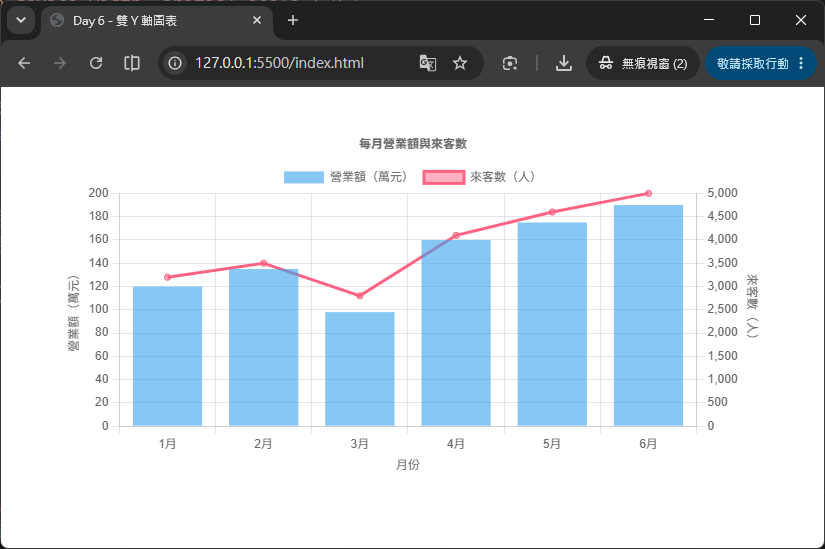
重點整理:
y、y1、ySales……),只要 dataset 的 yAxisID 對應得上即可;若 dataset 沒有指定 yAxisID,會自動使用第一個找到的 y 軸。position: 'left' / 'right' 決定軸要顯示在圖表的左邊還是右邊。grid.drawOnChartArea 設為 false,避免兩組格線互相交錯造成視覺混亂。chartjs-adapter-date-fns如果你的資料是「日期+數值」,很直覺會想直接把日期字串當成 labels 丟進類別軸——但這樣做有個嚴重缺點:類別軸只知道「這是第幾個標籤」,並不理解「日期與日期之間實際相差多少時間」。假設資料是 1/1、1/2、1/5、1/10,類別軸會把它們畫成等距的四個點,但實際上 1/2 到 1/5 中間相差 3 天、1/5 到 1/10 相差 5 天,時間間距完全被忽略了。
時間軸(type: 'time') 就是為了解決這個問題而生:它會把每個資料點的時間換算成時間戳,並依照「實際經過的時間長短」決定資料點在畫面上的相對位置,同時還能自動判斷該用「小時」、「日」、「月」還是「年」當作刻度單位。
chartjs-adapter-date-fns時間軸必須搭配一個「日期轉換套件(date adapter)」才能運作,Chart.js 本身不內建任何日期處理邏輯,這是為了避免強迫使用者引入不需要的日期函式庫(減少打包體積)。這裡我們選用輕量、tree-shaking 友善的 date-fns 搭配官方提供的 chartjs-adapter-date-fns。
npm install chart.js@4.5.1 date-fns@4.4.0 chartjs-adapter-date-fns@3.0.0
import { Chart, registerables } from 'chart.js';
import 'chartjs-adapter-date-fns'; // 引入後會自動掛載時間軸所需的日期轉換邏輯,副作用式註冊,不需要額外呼叫 Chart.register()

Chart.register(...registerables);
💡 若使用 CDN 方式(不透過 npm/bundler),記得依序載入
chart.js→chartjs-adapter-date-fns,順序不能顛倒,因為 adapter 需要偵測到 Chart.js 已經存在才能掛載自己。
new Chart(ctx, {
  type: 'line',
  data: {
    datasets: [
      {
        label: '每小時氣溫(°C)',
        data: [
          { x: '2026-07-28 08:00', y: 26 },
          { x: '2026-07-28 12:00', y: 31 },
          { x: '2026-07-28 16:00', y: 33 },
          { x: '2026-07-28 20:00', y: 28 }
        ],
        borderColor: 'rgb(255, 159, 64)',
        backgroundColor: 'rgba(255, 159, 64, 0.5)',
        tension: 0.3
      }
    ]
  },
  options: {
    responsive: true,
    plugins: {
      title: { display: true, text: '2026/07/28 氣溫變化' }
    },
    scales: {
      x: {
        type: 'time',
        time: {
          unit: 'hour',                       // 強制以「小時」為刻度單位
          displayFormats: {
            hour: 'HH:mm'                      // 刻度顯示格式,格式字串來自 date-fns 的 format tokens
          },
          tooltipFormat: 'yyyy/MM/dd HH:mm'    // 滑鼠移到資料點時,tooltip 顯示的日期格式
        },
        title: { display: true, text: '時間' }
      },
      y: {
        title: { display: true, text: '氣溫(°C)' },
        beginAtZero: false
      }
    }
  }
});
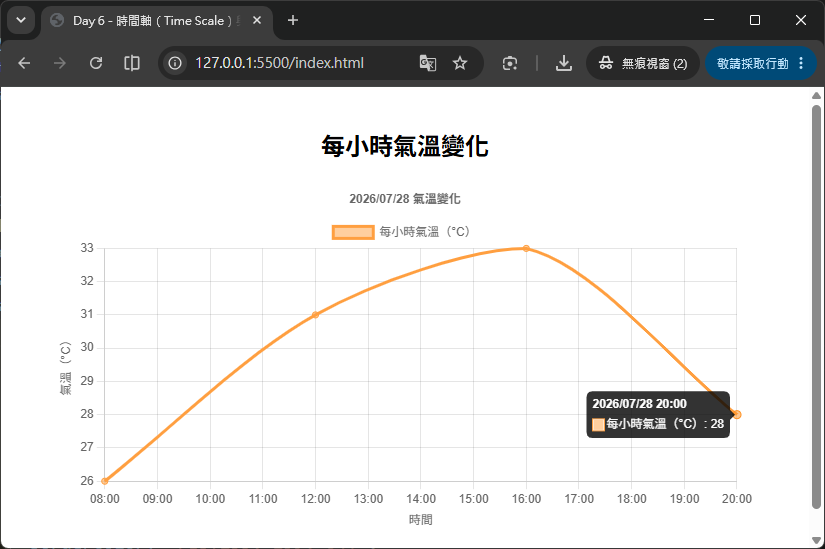
重點屬性說明:
| 屬性 | 說明 |
|---|---|
time.unit |
強制指定刻度單位,可選 'millisecond'、'second'、'minute'、'hour'、'day'、'week'、'month'、'quarter'、'year'。不設定時 Chart.js 會依照資料範圍與圖表寬度自動挑選「最舒適」的單位。 |
time.displayFormats |
針對不同單位設定刻度顯示的日期格式字串(格式規則依你使用的 date adapter 而定,date-fns 使用其 format tokens,例如 yyyy、MM、dd、HH:mm)。 |
time.tooltipFormat |
Tooltip 顯示時使用的日期格式,通常會比刻度顯示更完整(例如包含年份)。 |
ticks.source |
刻度產生方式:'auto'(預設,依範圍自動產生)、'data'(只用資料中出現過的時間點)、'labels'(只用 data.labels 裡的時間點)。 |
time vs timeseries:資料間距不均勻時的差異假設資料是「工作日的股價」,週末沒有資料——如果用 type: 'time',週五到週一之間會被畫出一段「空白的週末區域」,因為時間軸是按照「實際經過的時間長度」等比例分配位置。但很多時候我們反而希望「不管日期實際間隔多久,每個資料點之間的視覺間距都一樣」,這時候就該改用 type: 'timeseries':
options: {
  scales: {
    x: { type: 'timeseries' } // 資料點在視覺上永遠等距排列,不受實際時間間隔影響
  }
}
簡單記法:time 尊重真實時間比例,timeseries 讓資料點永遠等距。兩者其他設定(unit、displayFormats、tooltipFormat 等)完全共用,選擇哪一種純粹取決於你想呈現「真實時間比例」還是「資料點分布的等距美觀」。
chartjs-plugin-zoom 區間縮放與平移資料點一多,圖表很容易變得擁擠、難以閱讀局部細節。chartjs-plugin-zoom 這款官方外掛,讓使用者可以透過滑鼠滾輪、拖曳或觸控手勢,自由縮放、平移圖表,很適合搭配時間軸做「長時間趨勢圖」。
npm install chart.js@4.5.1 chartjs-plugin-zoom@2.2.0
import { Chart, registerables } from 'chart.js';
import zoomPlugin from 'chartjs-plugin-zoom';

Chart.register(...registerables, zoomPlugin);
💡 若透過
<script>標籤以 CDN 方式載入,chartjs-plugin-zoom依賴 Hammer.js 來處理觸控/拖曳手勢,記得在載入外掛「之前」先載入hammerjs。
外掛的所有設定都放在 options.plugins.zoom 底下,分成 zoom(縮放)與 pan(平移)兩大類:
options: {
  plugins: {
    zoom: {
      pan: {
        enabled: true,     // 開啟平移功能
        mode: 'x'          // 只允許沿 x 軸方向平移(時間序列圖表最常用)
      },
      zoom: {
        wheel: { enabled: true },   // 滑鼠滾輪縮放
        pinch: { enabled: true },   // 觸控裝置雙指縮放
        mode: 'x'                   // 只允許沿 x 軸方向縮放
      }
    }
  }
}
mode: 'x':只沿 x 軸(時間軸)縮放/平移,適合「觀察某一段時間區間」的場景;如果想要 x、y 軸都能自由縮放,改成 mode: 'xy'。pan.enabled / zoom.wheel.enabled / zoom.pinch.enabled:分別控制「拖曳平移」「滑鼠滾輪縮放」「觸控雙指縮放」是否開啟,可依需求各自開關。zoom.drag.enabled: true 開啟「拖曳框選區域來縮放」的互動方式,兩者可以同時啟用。使用者放大檢視後,通常也需要一個「恢復原始檢視範圍」的按鈕。Chart.js 實例本身內建了 resetZoom() 方法,外掛註冊後即可直接呼叫:
<button id="resetZoomBtn">重設縮放</button>
<canvas id="zoomChart"></canvas>

<script type="module">
  // ...(Chart 建立過程略)
  document.getElementById('resetZoomBtn').addEventListener('click', () => {
    myChart.resetZoom();
  });
</script>
實務上通常不希望使用者無限縮放或平移到資料範圍以外,可以透過 limits 設定邊界:
options: {
  plugins: {
    zoom: {
      limits: {
        x: { min: 'original', max: 'original' } // 平移/縮放範圍不能超出資料最初顯示的範圍
      },
      pan: { enabled: true, mode: 'x' },
      zoom: { wheel: { enabled: true }, mode: 'x' }
    }
  }
}
'original' 是個很方便的關鍵字,代表「圖表第一次顯示時的範圍」,不需要自己手動計算資料的最小、最大時間。
⚠️ 有個容易踩到的坑:
limits.x設成'original'之後,「原始範圍」指的是圖表第一次顯示時的可視範圍,而不是資料本身的最小、最大值。如果一開始就用scales.x顯示了全部資料,代表可視範圍與資料範圍完全重疊,此時畫面已經頂到'original'邊界,拖曳平移會看起來「完全沒有反應」。要讓平移有可移動的空間,記得在scales.x只設定顯示一部分資料(例如min/max設為前半段的標籤),縮放後再平移才看得出效果。
整合本篇重點:time 軸 + chartjs-adapter-date-fns 格式化 + chartjs-plugin-zoom 縮放平移,做出一張「近一週每小時氣溫」的互動趨勢圖。
HTML 版面內容如下:
<div style="width: 800px; margin: 40px auto;">
  <canvas id="timeZoomChart"></canvas>
  <button id="resetBtn" style="margin-top: 10px;">重設縮放</button>
</div>

<script src="https://cdn.jsdelivr.net/npm/chart.js@4.5.1"></script>
<script src="https://cdn.jsdelivr.net/npm/hammerjs@2.0.8"></script>
<script src="https://cdn.jsdelivr.net/npm/chartjs-adapter-date-fns@3.0.0"></script>
<script src="https://cdn.jsdelivr.net/npm/chartjs-plugin-zoom@2.2.0"></script>
JavaScript 程式碼內容如下:
// 模擬「近 48 小時、每小時一筆」的氣溫資料
const now = new Date('2026-07-28T00:00:00');
const data = Array.from({ length: 48 }, (_, i) => ({
  x: new Date(now.getTime() + i * 60 * 60 * 1000),
  y: Math.round(24 + Math.sin(i / 4) * 6 + Math.random() * 2)
}));

const myChart = new Chart(document.getElementById('timeZoomChart'), {
  type: 'line',
  data: {
    datasets: [{
      label: '每小時氣溫(°C)',
      data,
      borderColor: 'rgb(255, 99, 132)',
      backgroundColor: 'rgba(255, 99, 132, 0.3)',
      fill: true,
      tension: 0.3,
      pointRadius: 0 // 資料點多時先隱藏圓點,畫面比較清爽
    }]
  },
  options: {
    responsive: true,
    plugins: {
      title: { display: true, text: '近 48 小時氣溫變化(可滾輪縮放/拖曳平移)' },
      zoom: {
        pan: { enabled: true, mode: 'x' },
        zoom: {
          wheel: { enabled: true },
          pinch: { enabled: true },
          mode: 'x'
        },
        limits: {
          x: { min: 'original', max: 'original' }
        }
      }
    },
    scales: {
      x: {
        type: 'time',
        time: {
          unit: 'hour',
          displayFormats: { hour: 'MM/dd HH:mm' },
          tooltipFormat: 'yyyy/MM/dd HH:mm'
        },
        title: { display: true, text: '時間' }
      },
      y: {
        title: { display: true, text: '氣溫(°C)' },
        ticks: {
          callback: (value) => `${value}°C` // 刻度加上溫度單位
        }
      }
    }
  }
});

document.getElementById('resetBtn').addEventListener('click', () => {
  myChart.resetZoom();
});
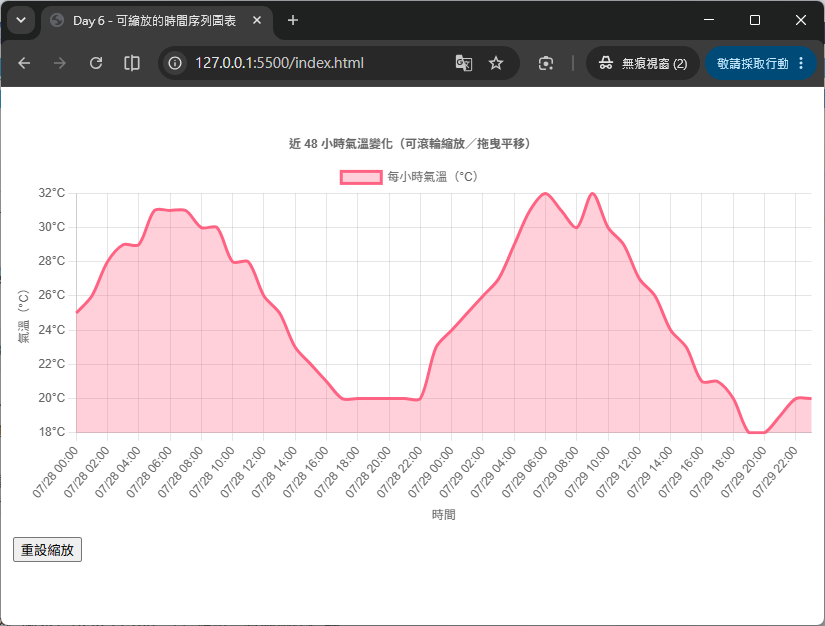
執行後可以看到:x 軸依照真實時間比例顯示「月/日 時:分」,滑鼠滾輪可以放大檢視某個時段的細節,拖曳可以左右平移,點擊「重設縮放」按鈕則會回到最初的完整檢視範圍。
明天(Day 7)是第一週的總複習:我們會綜合運用前六天所學的 config 結構、資料綁定、樣式設定與座標軸技巧,動手做出「每週天氣溫度」折線圖與「各科成績」長條圖兩個小專案,把這一週零散的知識點串成完整的實作能力。


 iThome鐵人賽
 看影片追技術