

Day 2 我們畫出了第一張折線圖,Day 4 則學會了圓餅圖/環狀圖這類「無座標軸」的圖表。今天要回到折線圖本身,把它的進階功能一次補齊:如何在同一張圖上比較「多條線」、如何做出常見的**區域圖(Area Chart)**填色效果、以及如何透過
tension調整曲線平滑度、用borderDash做出虛線樣式。學完今天的內容,你就能做出媲美股價走勢圖、業績趨勢圖等級的折線圖表。
實務上很少只畫一條線,例如「今年 vs 去年業績」「三個分店的每月來客數」,都需要在同一張圖表上同時呈現多組資料,方便互相比較。
在 Chart.js 中做法很簡單:data.datasets 本來就是一個陣列(Array),只要放入多個 dataset 物件,Chart.js 就會自動把每一組資料畫成一條獨立的折線,並自動產生對應的圖例(Legend)。
HTML 版面內容如下:
<div style="width: 600px; margin: 40px auto;">
  <canvas id="multiLineChart"></canvas>
</div>
JavaScript 程式碼內容如下:
new Chart(document.getElementById('multiLineChart'), {
  type: 'line',
  data: {
    labels: ['1月', '2月', '3月', '4月', '5月', '6月'],
    datasets: [
      {
        label: '2025 年業績',
        data: [65, 59, 80, 81, 56, 90],
        borderColor: 'rgb(255, 99, 132)',
        backgroundColor: 'rgba(255, 99, 132, 0.5)'
      },
      {
        label: '2024 年業績',
        data: [45, 62, 50, 70, 48, 60],
        borderColor: 'rgb(54, 162, 235)',
        backgroundColor: 'rgba(54, 162, 235, 0.5)'
      }
    ]
  },
  options: {
    responsive: true,
    plugins: {
      title: { display: true, text: '2024 vs 2025 業績比較' }
    }
  }
});
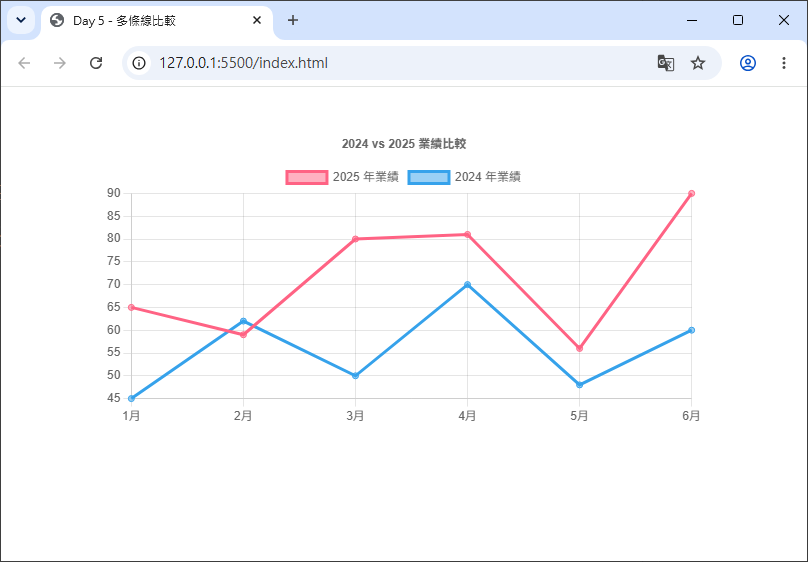
執行後可以看到兩條顏色不同的線各自呈現一組資料,圖表上方也會自動顯示圖例,讓使用者知道哪條線代表哪一組資料。
💡 每個 dataset 都是各自獨立的物件,因此
borderColor、pointStyle、tension……等等,本篇後面要介紹的所有樣式屬性,都可以「每一條線分別設定」,不需要整張圖表統一樣式。
如果資料集數量很多(例如 10 個分店),一個個手動指定顏色會很麻煩。Chart.js 內建了 Colors 這個 plugin,只要 registerables 有註冊、且沒有手動設定 backgroundColor / borderColor,就會自動套用一組預設配色,非常適合快速原型開發。
fill 填色區域圖(Area Chart)「區域圖」其實就是折線圖再加上「線與某個邊界之間塗上顏色」的效果,這個功能由 Chart.js 內建的 Filler plugin 負責處理。若採用手動註冊元件的寫法(Day 2 提過的 tree-shaking),別忘了額外註冊 Filler:
import { Filler } from 'chart.js';
Chart.register(Filler);
若你是使用 import { Chart, registerables } from 'chart.js'; Chart.register(...registerables); 這種「全部註冊」的寫法,則不需要額外處理,Filler 已經包含在內。
fill 的基本用法:true / falsefill 是設定在每個 dataset 裡的屬性:
{
  label: '每日訪客數',
  data: [30, 45, 28, 60, 52, 75, 68],
  borderColor: 'rgb(75, 192, 192)',
  backgroundColor: 'rgba(75, 192, 192, 0.3)', // 填色會使用這個顏色
  fill: true // 等同於 fill: 'origin',填滿線到 x 軸(origin)之間的區域
}
fill: false(預設值):不填色,維持單純的折線。fill: true:把線與圖表的「原點(origin,通常是 y = 0 的位置)」之間的區域填滿顏色,也就是最常見的區域圖效果。backgroundColor,因此要有填色效果,backgroundColor 通常需要設定成半透明色(例如 rgba(75, 192, 192, 0.3)),這樣才不會整片顏色太過搶眼、遮住格線。fill 除了布林值,還可以接受字串或數字,指定要「填到哪裡」:
| 填色目標 | 寫法 | 說明 |
|---|---|---|
| 圖表原點 | 'origin' |
填到 y = 0(等同 fill: true) |
| 圖表頂部 | 'start' |
填到圖表可視範圍的起始邊界 |
| 圖表底部 | 'end' |
填到圖表可視範圍的結束邊界 |
| 指定資料集(絕對索引) | 1、2 … |
填到第幾個 dataset(從 0 算起) |
| 指定資料集(相對索引) | '-1'、'+1' |
填到「前一個」或「後一個」dataset |
| 不填色 | false |
明確關閉填色 |
這個特性最常見的用法,是做出「兩條線之間的區域填色」,例如「最高溫、最低溫之間的溫差範圍」:
HTML 版面內容如下:
<div style="width: 700px; margin: 40px auto;">
  <canvas id="tempRangeChart"></canvas>
</div>
JavaScript 程式碼內容如下:
new Chart(document.getElementById('tempRangeChart'), {
  type: 'line',
  data: {
    labels: ['週一', '週二', '週三', '週四', '週五', '週六', '週日'],
    datasets: [
      {
        label: '最高溫',
        data: [30, 32, 31, 29, 33, 34, 30],
        borderColor: 'rgba(255, 99, 132, 1)',
        backgroundColor: 'rgba(255, 99, 132, 0.2)',
        fill: '+1' // 填到「下一個」dataset(也就是最低溫)之間的區域
      },
      {
        label: '最低溫',
        data: [22, 23, 21, 20, 24, 25, 22],
        borderColor: 'rgba(54, 162, 235, 1)',
        backgroundColor: 'rgba(54, 162, 235, 0.2)',
        fill: false
      }
    ]
  },
  options: {
    responsive: true,
    plugins: {
      title: { display: true, text: '一週最高溫與最低溫溫差範圍' }
    }
  }
});
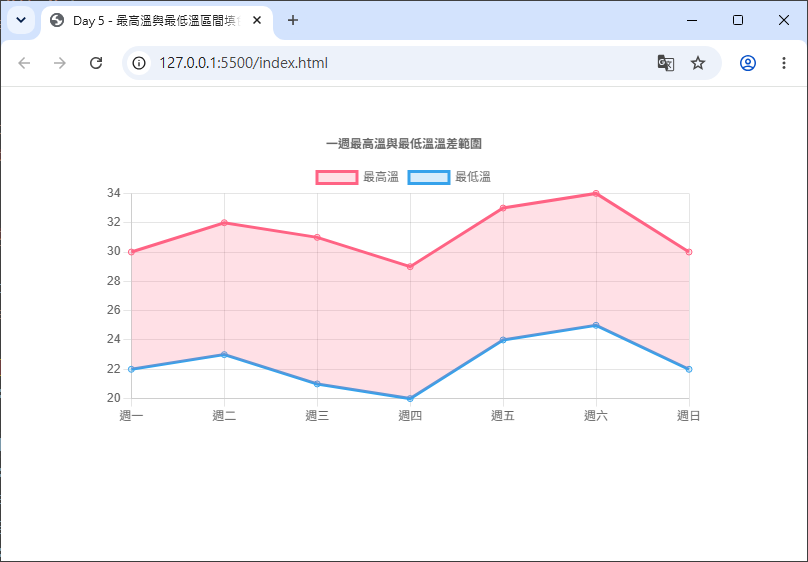
💡 提醒:只需要在「上面那條線」設定
fill,指定要填到哪個 dataset 即可;被填色的那個目標 dataset 本身通常設定fill: false,避免重複填色。
stack:多個 Area 疊加成堆疊區域圖如果想做出「總量隨堆疊層層相加」的堆疊區域圖(Stacked Area Chart),除了每個 dataset 都設定 fill: 'origin' 或使用 fill: 'stack',還需要在 y 軸開啟 stacked: true:
options: {
  scales: {
    y: { stacked: true }
  }
}
這種圖表很適合呈現「各項目佔總量的變化趨勢」,例如「各產品線每月銷售額,疊加後呈現公司總營收成長」。
tension)與虛線樣式tension:讓折線變平滑曲線預設情況下,Chart.js 的折線圖是「直線相連」——每兩個資料點之間用一條直線段連接。但只要設定 tension,就能讓線條變成平滑的貝茲曲線(Bezier curve),視覺上更柔和。
{
  label: '平滑趨勢線',
  data: [65, 59, 80, 81, 56, 55, 40],
  borderColor: 'rgb(75, 192, 192)',
  tension: 0.4 // 數值介於 0 ~ 1,愈大愈平滑
}
tension: 0(預設值):完全的直線連接,沒有任何弧度。tension 數值愈大(最大建議不超過 1),線條的弧度愈明顯、愈平滑。實務上 0.3 ~ 0.4 是最常見、視覺效果最自然的區間;數值太大(例如接近 1)容易讓曲線出現不合理的「甩尾」或超出資料點範圍的彎曲,反而失真。⚠️ 注意:
tension對於stepped(階梯線)圖表無效——如果同時設定了stepped: true,tension會被忽略。
borderDash:虛線樣式borderDash 可以把線條從實線變成虛線,常用來區隔「預測值」「參考線」或和其他實線資料做視覺區分。
{
  label: '預測趨勢(虛線)',
  data: [56, 60, 65, 70, 75, 80],
  borderColor: 'rgb(153, 102, 255)',
  borderDash: [6, 4] // [實線長度, 間隔長度],單位為像素(px)
}
borderDash 是一個數字陣列,對應瀏覽器原生 Canvas API 的 setLineDash():
[6, 4]:畫 6px 的線段,接著留白 4px,重複循環。[10, 5, 2, 5]:可以組合出「一長一短」交錯的點劃線效果(dash-dot)。[](預設值):實線,沒有虛線效果。搭配 borderDashOffset 可以微調虛線的起始偏移量,讓多條虛線的間隔對齊,這裡先了解即可,屬於較少用到的細節設定。
以下範例整合本篇所有重點:兩條實際業績線(其中一條為平滑曲線並填色)+ 一條虛線預測趨勢,做出一張完整的「業績走勢與預測」折線圖。
HTML 版面內容如下:
<div style="width: 700px; margin: 40px auto;">
  <canvas id="trendChart"></canvas>
</div>
<script src="https://cdn.jsdelivr.net/npm/chart.js@4.5.1"></script>
JavaScript 程式碼內容如下:
new Chart(document.getElementById('trendChart'), {
  type: 'line',
  data: {
    labels: ['1月', '2月', '3月', '4月', '5月', '6月', '7月(預測)', '8月(預測)'],
    datasets: [
      {
        label: '2025 年實際業績',
        data: [65, 59, 80, 81, 56, 90, null, null],
        borderColor: 'rgb(255, 99, 132)',
        backgroundColor: 'rgba(255, 99, 132, 0.3)',
        fill: true,     // 填色到 origin(區域圖效果)
        tension: 0.4,   // 平滑曲線
        pointRadius: 4
      },
      {
        label: '未來預測趨勢',
        // 前面補 null,只在最後幾個月呈現,並與實際業績最後一點銜接
        data: [null, null, null, null, null, 90, 95, 100],
        borderColor: 'rgb(153, 102, 255)',
        borderDash: [6, 4], // 虛線
        fill: false,
        tension: 0.4,
        pointRadius: 4,
        pointStyle: 'rectRot'
      }
    ]
  },
  options: {
    responsive: true,
    plugins: {
      title: { display: true, text: '2025 年業績走勢與未來兩個月預測' },
      legend: { position: 'bottom' }
    },
    scales: {
      y: { beginAtZero: true }
    }
  }
});
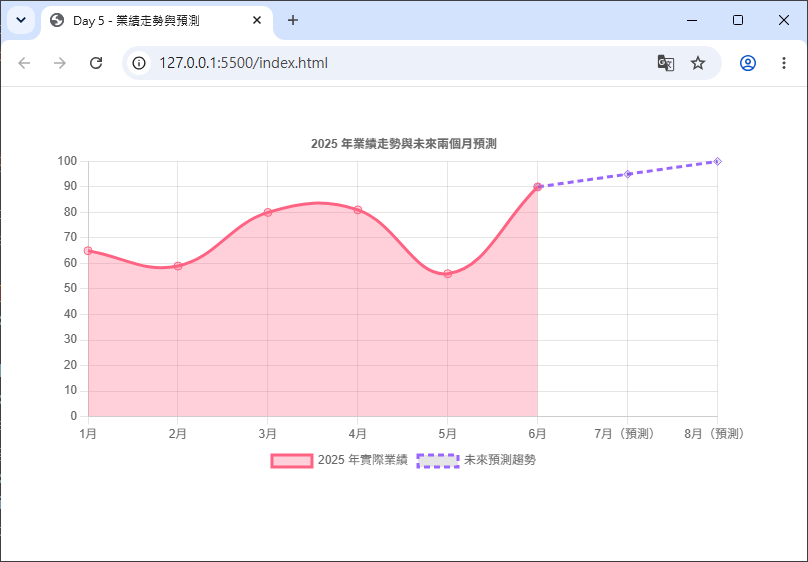
執行後會看到:實際業績呈現平滑的填色區域圖,未來兩個月則用紫色虛線呈現預測趨勢,兩者在銜接處自然相連,一眼就能分辨「已發生」與「預測」的資料。
💡 小技巧:範例中用
null讓資料在特定月份「留白」,這是同一張圖表呈現「實際值」與「預測值」分屬不同 dataset、又能視覺上無縫銜接的常見手法。若不希望null造成線段中斷,可搭配spanGaps: true選項,讓 Chart.js 忽略中間的空值,直接把有值的點連起來。
明天(Day 6)我們要進入座標軸(Scales)的世界:認識 x 軸、y 軸的基礎設定(linear、category、time),學習軸標題與刻度格式化,並挑戰雙 Y 軸圖表;進階部分還會介紹如何使用 chartjs-adapter-date-fns 處理時間軸格式化,以及搭配 chartjs-plugin-zoom 做圖表的區間縮放與平移。


 iThome鐵人賽
 看影片追技術