
讀完這一章,你會知道如何用 Lovable 把一個「看起來像網站」的首頁,推進成「真的能承載產品體驗」的介面。你會學會使用 Design guidance 建立視覺方向,用 Preview(預覽) toolbar 精準修改畫面,用圖片、影片、字體和 design system 管理前端品質。
這章的核心不是追求漂亮。漂亮只是第一層。真正重要的是:你的使用者一進來,能不能快速理解產品、完成下一步、相信這個網站值得繼續使用。
很多人第一次用 Lovable,會先請它做一個 landing page。這很合理,因為 landing page 是最容易看見成果的地方。但如果你只把 Lovable 當成產生首頁的工具,很快會遇到三個問題:
真正的產品體驗不是一張 hero section。它包含資訊架構、使用者路徑、視覺階層、內容語氣、操作入口、錯誤狀態、響應式畫面和品牌一致性。
Lovable 強的地方,是你可以用自然語言描述產品意圖,再透過 preview(預覽) 直接指向畫面細節。這讓你不只是在「生成 UI(使用者介面)」,而是在跟 agent 一起雕塑產品體驗。
你可以用這個順序設計首頁:
使用者是誰
-> 他現在有什麼問題
-> 這個產品怎麼幫他
-> 他為什麼相信你
-> 他下一步要做什麼
如果首頁不能回答這五件事,再漂亮都只是裝飾。
所以第 8 章要建立的 mental model 是:
產品介紹頁 = 第一個產品流程
設計方向 = 視覺假設
預覽編輯 = 聚焦迭代
設計系統 = 可重複使用的產品語言
首頁不是書封。它是使用者第一次操作產品之前的第一個流程。
開始前,請先準備好這幾件事:
這章可以用一個 fictitious SaaS 練習:
產品名稱: LaunchNote
目標使用者: 台灣獨立開發者與小型 SaaS 團隊
核心功能: 把產品更新、產品路線圖、版本資訊轉成公開的更新日誌頁面
主要行動呼籲: 免費開始使用
次要行動呼籲: 查看示範
接下來的 提示詞都會以這個產品為例。
不要一開始就說:
請為我的 SaaS 建置漂亮的產品介紹頁。
這種 提示詞太空。Lovable 可能會給你三個漂亮方向,但每個方向都缺少產品判斷。
比較好的做法,是先寫一份產品體驗 brief。這份 brief 不需要很長,但要包含:
範例:
我正在建置 LaunchNote,這是一個為台灣獨立開發者和小型 SaaS 團隊設計的產品。
它協助團隊把產品更新、產品路線圖項目和版本資訊轉成公開的更新日誌頁面。

請建置首頁的第一版。

目標使用者:
- 經常發布小型產品更新的個人創業者。
- 需要簡單公開更新日誌的小型產品團隊。

首頁應傳達:
- 在 5 秒內說明 LaunchNote 的用途。
- 說明它為何比手動撰寫更新更省時。
- 呈現終端使用者看到的更新日誌頁面。
- 傳達產品簡單、可靠,而且是為持續交付的團隊設計。

主要行動呼籲:免費開始使用
次要行動呼籲:查看示範

設計方向:
- 乾淨、實用、以產品為主的 SaaS 風格。
- 避免空泛的未來感 AI 視覺。
- 請使用繁體中文使用者介面文案。
- 第一螢幕應保持聚焦且容易閱讀。

目前不要加入身分驗證、付款或資料庫整合。
這個提示詞的價值,是把 UI(使用者介面)設計拉回產品問題。Lovable 會比較容易生成有重點的首頁,而不是用假文案填滿版面。
Lovable 的 Design guidance 可以在正式 build 前,先產生三個輕量的設計方向。這些方向通常會呈現不同的 layout、字體、色彩、間距和視覺語氣。
你可以把它當成「視覺假設比較」:
你不是在挑最炫的圖,而是在挑最能服務產品定位的方向。
適合觸發 Design guidance 的 提示詞:
建置前,請為 LaunchNote 首頁建立三個設計方向。

我想比較:
- 實用的 SaaS 方向。
- 精緻且以產品為主的方向。
- 更適合獨立開發者、帶有編輯感的方向。

所有方案都應容易閱讀、值得信任,並適合繁體中文文案。
不要使用深色的未來感 AI 風格。
選方向時,請用產品問題評估,而不是只看第一眼:
如果三個方向都不對,不要勉強選。你可以要求 Lovable 再生成一組,或針對最接近的一個方向 refine。
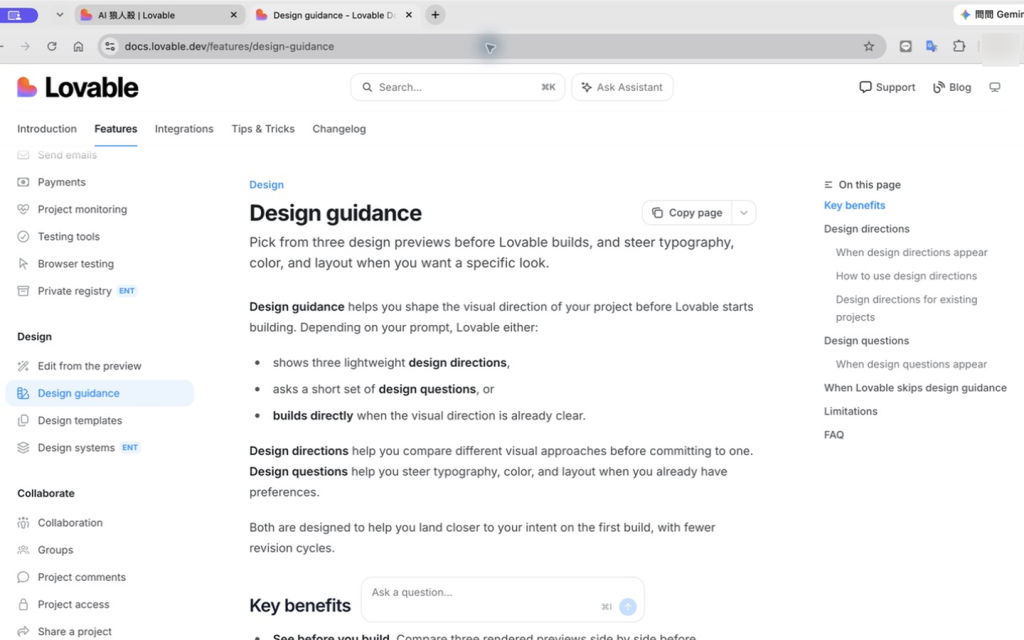
圖 8-1:Design guidance 在 Build 前先比較 layout、字體、色彩與整體視覺語氣,降低選錯大方向後反覆返工的成本。
當你選到接近的方向後,不要只按 Submit 然後祈禱。你可以在送出前,用 refinement(細修)提示詞把方向拉準。
範例:
建置前,請細修這個方向。

讓首頁更像是為小型 SaaS 團隊設計的專業產品工具。
減少裝飾元素。
增加主視覺文案周圍的留白。
請在第一螢幕使用更明確的產品截圖區。
讓行動呼籲的階層更清楚:「免費開始使用」是主要動作,「查看示範」是次要動作。
繁體中文文案應保持精簡、實用。
Design guidance 的重點,是在 build 前降低大方向錯誤。你越早修正視覺方向,後面越不需要大量返工。
Build 完第一版之後,不要每次都用一大段 提示詞描述「左邊第二個 section 的第三個卡片」。Lovable 的 Preview(預覽) toolbar 就是為了解決這種問題。
Preview(預覽) toolbar 有四種主要模式:
當你能指向畫面時,就不要用模糊描述。指向元素會讓 Lovable 拿到更準確的上下文。
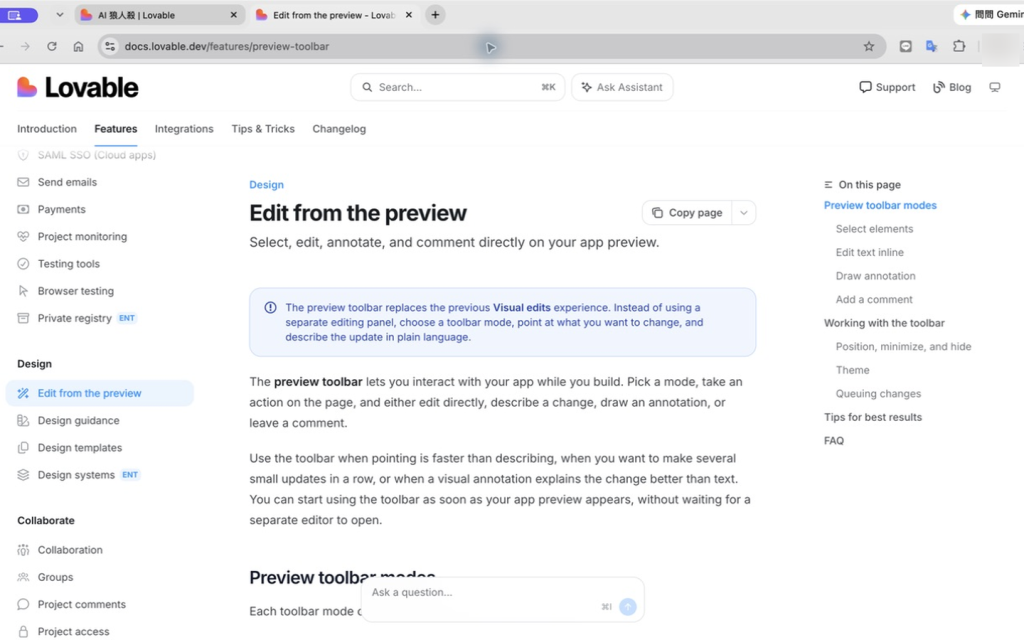
圖 8-2:Preview toolbar 讓你直接在產品畫面上選取、改字、標註或留言;指出目標元素通常比描述位置更準確。
假設 hero 的 CTA 太弱,你可以:
S 進入 Select elements。把這個項目改成主要動作。
請從目前色彩組合中選用對比更強的顏色。
按鈕文字維持「免費開始使用」。
不要修改次要行動呼籲。
這比「讓首頁 CTA 更明顯」更準,因為 Lovable 知道你指的是哪一個元素。
如果只是改文案,直接用 inline edit。
適合 inline edit 的情境:
不適合 inline edit 的情境:
小文字直接改,大結構用 提示詞。
當你想調整空間關係時,畫圖比文字快。
例如你想刪掉 hero 下方太多裝飾卡片,可以圈起區域後輸入:
移除這個區域內的所有內容。
改成一個精簡的產品預覽,顯示更新日誌項目清單。
縮短區塊高度,讓桌面版第一螢幕可以看到下一個區塊。
這種修改很適合 annotation,因為你要表達的是「哪一塊區域」和「空間比例」。
Comment 適合團隊協作,不一定每個 comment 都要立刻送給 Lovable。
你可以把 comment 當成產品審查紀錄:
這個區塊說明了功能,卻沒有解釋工作流程。
建議把三張空泛的卡片改成三步驟流程:
1. 撰寫更新
2. 發布更新日誌
3. 與使用者分享
等你或團隊確認後,再把 comment thread 送給 Lovable 實作。
圖片會大幅影響首頁可信度。對 SaaS 產品來說,最有價值的圖片通常不是抽象插圖,而是產品畫面、流程截圖、範例輸出或使用情境。
Lovable 支援幾種常見做法:
public 目錄裡的圖片。對產品首頁,建議優先使用這幾種圖片:
不建議過度依賴:
替換 hero 圖片時,可以這樣 提示詞:
請使用這張上傳截圖作為主視覺的產品預覽。

桌面版放在主視覺右側,行動版放在文案下方。
請新增細緻的外框,讓它看起來像應用程式截圖,而不是一般圖片。
截圖內容應保持清楚可讀。
不要裁掉更新日誌項目。
如果圖片放在 GitHub public 目錄,提示詞要直接引用路徑:
使用以下本機公開資產作為功能預覽:
public/launch-note-demo.png

請把它放在「看看使用者會看到什麼」區塊。
請新增描述更新日誌預覽、符合無障礙需求的替代文字。
調整版面,避免圖片在行動版佔據整個區塊。
注意檔案大小。Lovable 文件提醒,大圖片會讓 repo 變大,也可能拖慢 preview(預覽) 或 sandbox 啟動。產品截圖要先壓縮,尺寸也要符合實際顯示需求。
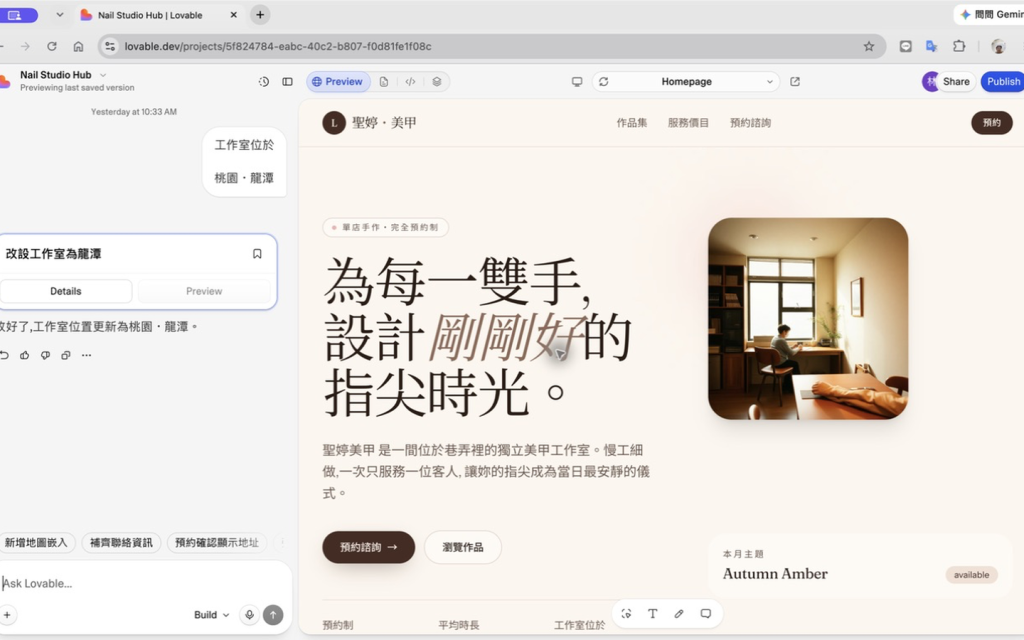
圖 8-3:完成第一版後,在同一個編輯器中對照 Chat 與真實 Preview;產品圖片、CTA、中文排版與工具列修改都能在畫面上立即檢查。
影片不是必需品。它只有在能讓使用者更快理解產品時才值得放。
適合放影片的情境:
不適合放影片的情境:
Lovable 文件建議,最簡單且推薦的方式是嵌入外部影片,例如 YouTube。大型影片不要直接丟進 repo,除非你知道自己在做什麼。
範例提示詞:
在產品操作說明區塊嵌入以下 YouTube 示範影片:
https://www.youtube.com/watch?v=example

請放在三步驟工作流程區塊之後。
新增精簡的繁體中文標題。
不要自動播放影片。
如果影片無法載入,頁面仍應可以正常使用。
如果你真的要使用 public 目錄裡的影片,也要控制檔案大小:
在示範區塊插入以下本機影片:
public/launch-note-demo.mp4

請把它放在尺寸受限、具有明確預覽畫面的容器裡。
行動版不要使用滿版寬度。
請在影片下方新增替代文字,說明示範內容。
Lovable 支援 web-safe fonts 和 Google Fonts,但目前文件標示不支援直接上傳 custom fonts。
這代表你在 提示詞裡可以指定:
但字體選擇要回到產品定位。
對 SaaS 工具,建議:
範例:
請更新字體排版。

正文請使用乾淨的無襯線字體風格。
標題請使用稍微帶有編輯感的風格,但保持繁體中文可讀性。
為中文文字設定清楚的備用字體順序。
不要使用超過兩種字體家族。
增加長篇文字區塊的行高。
如果你指定 Google Font,可以這樣:
英文介面標籤請使用 Inter,繁體中文文案請保留容易閱讀的系統備用字體。

按鈕、導覽列和正文應一致套用字體。
不要修改版面或色彩組合。
字體是系統,不是單點裝飾。你應該請 Lovable 一次整理 typography rules,而不是只把某個標題換成花俏字體。
當你只有一個 landing page,提示詞裡寫清楚顏色、字體和 component style 通常就夠了。
但當你有多個頁面、多個產品、多個團隊成員時,你會需要 design system。
Lovable 的 Design systems 可以把 React components、tokens、使用規則與安裝設定集中成一個 dedicated project(專案),再連到其他 project(專案)使用。連接後,Lovable 會把 component library 複製到 connected project(專案),也會把 .lovable knowledge files 複製進去,讓 agent 在後續 generation 中讀取規則。
這個功能適合:
不一定適合:
如果你的團隊還沒有 design system,可以先用 project(專案)knowledge 保存簡化版規則:
這個專案的設計規則:
- 使用克制的 SaaS 介面。
- 主要顏色:#2563EB。
- 成功顏色:#16A34A。
- 警告顏色:#F59E0B。
- 錯誤顏色:#DC2626。
- 卡片和輸入欄位的圓角請控制在 6px 到 8px。
- 按鈕應有清楚的階層:主要、次要、透明背景。
- 避免純裝飾性的漸層。
- 請使用繁體中文使用者介面文案。
- 儀表板頁面應保持資訊密集,但仍容易閱讀。
等產品穩定後,再把常用 component、tokens、usage rules 整理成正式 design system。
我正在為 LaunchNote 建置 SaaS 首頁。

產品:
LaunchNote 協助台灣獨立開發者和小型 SaaS 團隊,把產品更新發布成乾淨的公開更新日誌。

首頁目標:
讓訪客在 5 秒內理解產品,並點擊「免費開始使用」。

必要區塊:
- 包含清楚價值主張、主要行動呼籲、次要行動呼籲和產品預覽的主視覺。
- 說明手動撰寫更新為何耗時的問題區塊。
- 三步驟工作流程:撰寫更新、發布更新日誌、與使用者分享。
- 展示產品路線圖、版本資訊和公開更新日誌的功能區塊。
- 社會認同暫用區塊。
- 最後的行動呼籲。

設計:
- 實用、乾淨、以產品為主的 SaaS 風格。
- 請使用繁體中文文案。
- 避免空泛的 AI 視覺和模糊的行銷文案。

目前不要加入身分驗證、付款、資料庫或後端邏輯。
為什麼有效:
讓選取的區塊更容易掃讀。

保留相同內容,但改善資訊階層:
- 更有力的標題。
- 更短的段落。
- 三個更清楚的項目符號。
- 增加標題和卡片之間的間距。

不要修改其他區塊。
不要修改色彩組合。
為什麼有效:
用上傳的產品截圖替換選取的圖片。

需求:
- 截圖內容應保持清楚可讀。
- 新增細緻的瀏覽器外框。
- 不要裁掉重要的使用者介面。
- 行動版放在主視覺文案下方。
- 新增有意義的繁體中文替代文字。
為什麼有效:
檢查並改善整個頁面的字體排版。

目標:
- 讓繁體中文正文更容易閱讀。
- 標題與正文應有明顯區別。
- 不要使用超過兩種字體家族。
- 增加長段落的行高。
- 按鈕文字應保持精簡。

不要修改區塊順序或產品文案。
為什麼有效:
請根據目前首頁,為這個專案建立精簡的設計指南。

請包含:
- 色彩變數
- 字體排版規則
- 按鈕樣式
- 卡片樣式
- 間距規則
- 圖片使用規則
- 應避免的事項

請把它寫成 Lovable 未來產生內容時可以遵循的 Project Knowledge。
暫時不要修改應用程式。
為什麼有效:
用 Lovable 建立一個 LaunchNote 首頁,然後完成三輪迭代。
使用 Pattern 1 建立首頁。
預期結果:
使用 Preview(預覽) toolbar 選取 hero CTA、產品 preview(預覽) 和其中一個 feature section,各做一次修改。
預期結果:
請 Lovable 根據目前首頁產生 project(專案)design guideline。
預期結果:
「漂亮」不是需求。你要說明漂亮是為了什麼。
比較弱:
讓它更漂亮。
比較好:
讓主視覺更值得信任,也更以產品為主。
改善可讀性、減少裝飾,並讓產品預覽更醒目。
如果你只是要修一個 button,請用 Preview(預覽) toolbar 選取 button。不要丟一段可能讓 Lovable 重整整頁的 提示詞。
早期 prototype(原型)可以有 placeholder,但正式產品要盡快換成產品證據。尤其是 SaaS 首頁,使用者通常想看產品長什麼樣。
首頁在 desktop 很漂亮,不代表 mobile 好用。每次完成主要設計調整後,都要要求 Lovable 檢查 mobile:
請檢查行動版首頁。
請修正間距、文字換行、行動呼籲順序和圖片尺寸。
除非必要,不要修改桌面版版面。
如果產品方向還不穩,太早把 UI(使用者介面)做成 design system 會增加維護成本。先用 project(專案)knowledge 管規則,等 pattern 穩定後再升級。
這章的 workflow(工作流) 很適合產品首頁、marketing pages、portfolio、內容型網站和需要強視覺方向的頁面。
但有些情境不需要先跑 Design guidance:
在這些情境下,直接用 Plan Mode 或 Build Mode 處理更快。
讀完本章後,建議用自己的專案情境繼續追問 Lovable 或本書作者:
嗨!我是 Wolke,曾任 Google Developer Expert(GDE,2019–2023) 與 LINE API Expert。我熱衷於研究 AI Agent、n8n 自動化工作流及全端開發架構,致力於將 AI 技術轉化為實際的生產力工具。
如果你喜歡這篇文章,歡迎透過以下方式與我交流,獲取更多技術實戰內容:
📚 技術著作:《實用的 Gemini API 開發點子書》,帶你運用 Gemini App、Google AI Studio、Gemini CLI 與 Antigravity IDE,打造 AI Agent 與實用產品。
📝 技術部落格:歡迎追蹤我的 Medium,我會持續分享 Agentic Automation、架構設計與實際開發的踩坑心得。
🎤 技術講座:我持續受邀至技術社群及研討會,分享 AI Agent、自動化工作流、DevOps 與全端開發實戰。曾於 2026 年 6 月 26 日的 DevOpsDays Taipei 2026 主講「不再只是寫腳本!讓 AI 代理人成為你的 SRE 最佳夥伴」工作坊。
如果你的企業、社群或學校正在尋找相關主題講者,歡迎私訊與我聯繫、洽談講座合作!
🎁 免費送 Lovable 額度給讀者!
我每個月會開放 10 個名額,每人 50 點 Lovable 額度,讓大家實際動手打造自己的網站或 App。
參加方式:
確認後,我會邀請你加入 Lovable workspace 並設定 50 點額度。名額有限,送完為止!



 iThome鐵人賽
 看影片追技術