

從今天開始,我們進入第二週:「常用圖表類型深入」。前一週學到的折線圖、長條圖、圓餅圖/環狀圖,都是拿「單一數值」去比較「不同類別」或「不同時間點」。但如果我們想比較的是「同一個對象在多個面向上的表現」——例如一位遊戲角色的「力量、敏捷、智力、體力、幸運」五項能力值,或是一款產品在「價格、品質、外觀、續航、售後服務」五個構面上的評比——這種「多維度資料比較」就是雷達圖(Radar Chart)最擅長的場景。今天我們會學會雷達圖的資料結構、專屬座標軸設定,並實作一個「角色能力值比較」的完整範例。
雷達圖(Radar Chart,也常被稱為 Spider Chart 蜘蛛圖或 Star Chart 星狀圖)是一種以「中心點」為原點,向外輻射出多條軸線(每條軸線代表一個評比項目),並將每個項目的數值畫在對應軸線上、再把這些點依序連接起來,形成一個多邊形的圖表。
雷達圖最大的特色是:
常見的應用情境包括:
💡 小提醒:雷達圖的軸線數量建議至少 3 條以上才有意義(少於 3 條畫出來會失去多邊形的比較感),也不建議放太多軸線(超過 8~10 條容易讓圖表變得雜亂難讀)。
回顧一下 Day 2 學過的 Chart.js 三大 config 區塊:type + data + options。雷達圖同樣遵守這套結構,只是有兩個地方跟 Line/Bar 圖表不一樣:
| 項目 | Line / Bar 圖表 | Radar 圖表 |
|---|---|---|
| 座標系 | 直角座標系(x 軸、y 軸) | 輻射座標系(以中心點向外放射) |
| 座標軸設定位置 | options.scales.x、options.scales.y |
options.scales.r(只有一個座標軸,代號固定為 r) |
| labels 的意義 | 通常代表時間或類別(如星期、月份) | 代表每一個「評比構面」,會顯示在多邊形的每個頂點外側 |
| 資料呈現方式 | 用長條高度或折線位置表示數值 | 用「距離中心點的遠近」表示數值,數值越高離中心越遠 |
也就是說,雷達圖仍然是 type: 'radar' + data(labels + datasets)+ options 的組合,唯一需要特別學習的新觀念,就是專屬於雷達圖的座標軸 scales.r。
雷達圖的 data 結構和折線圖、長條圖非常相似,一樣是 labels 對應 datasets:
data: {
  labels: ['力量', '敏捷', '智力', '體力', '幸運'],
  datasets: [
    {
      label: '戰士',
      data: [90, 60, 30, 85, 40]
    }
  ]
}
labels:這裡不再是時間軸或類別軸的刻度,而是雷達圖每一個「頂點」所代表的評比項目,會顯示在多邊形頂點外側(也就是稍後會學到的 pointLabels)。datasets[].data:每一筆資料對應同一索引位置的 label。例如 data[0] = 90 對應 labels[0] = '力量',代表「力量」這個構面的數值是 90。datasets 是陣列,可以放入多組資料,讓多個雷達圖形狀疊加在同一張圖上做比較(例如「戰士」vs.「法師」)。先來看一個最簡單的雷達圖範例,感受一下整體結構:
HTML 版面內容如下:
<div style="width: 500px; margin: 40px auto;">
  <canvas id="basicRadar"></canvas>
</div>
<script src="https://cdn.jsdelivr.net/npm/chart.js@4.5.1"></script>
JavaScript 程式碼內容如下:
new Chart(document.getElementById('basicRadar'), {
  type: 'radar',
  data: {
    labels: ['力量', '敏捷', '智力', '體力', '幸運'],
    datasets: [
      {
        label: '戰士',
        data: [90, 60, 30, 85, 40],
        backgroundColor: 'rgba(255, 99, 132, 0.2)',
        borderColor: 'rgb(255, 99, 132)',
        pointBackgroundColor: 'rgb(255, 99, 132)'
      }
    ]
  }
});
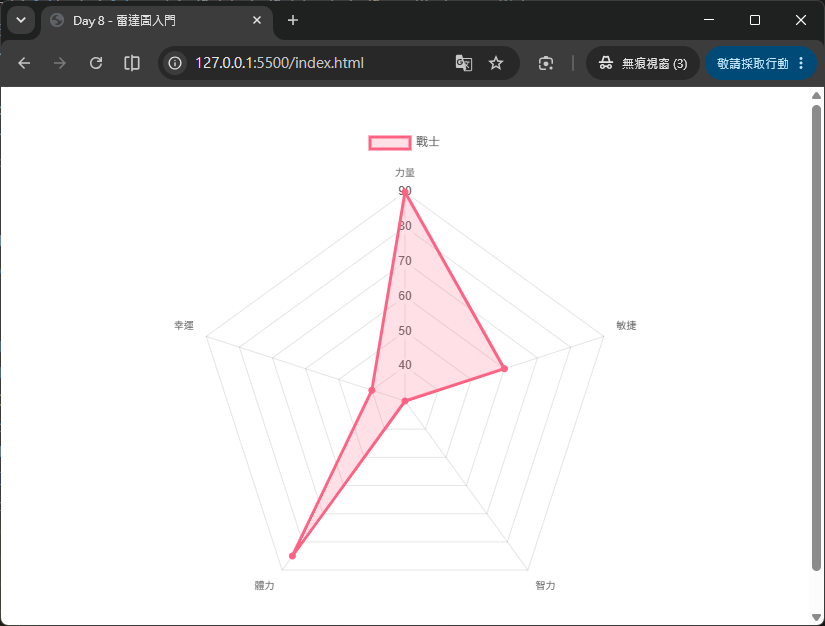
只要把 type 設成 'radar',並準備好 labels(評比項目)與 datasets(各項目的數值),Chart.js 就會自動幫我們畫出一個五邊形的雷達圖,並且預設就會有格線與頂點標籤,非常方便。
scales.r雷達圖只有一個座標軸,慣例上代號固定為 r(radial,徑向的意思),所有跟座標軸相關的設定都寫在 options.scales.r 裡面:
options: {
  scales: {
    r: {
      // 各種雷達圖座標軸設定都寫在這裡
    }
  }
}
scales.r 底下常用的設定可以分成三大類:整體座標軸設定、角度線(angleLines)、頂點標籤(pointLabels),以下逐一介紹。
scales: {
  r: {
    beginAtZero: true,     // 數值軸從 0 開始
    min: 0,                // 座標軸最小值
    max: 100,              // 座標軸最大值
    suggestedMin: 0,       // 建議最小值(不強制,會依資料自動微調)
    suggestedMax: 100,     // 建議最大值
    ticks: {
      stepSize: 20         // 每隔 20 畫一個刻度圈
    }
  }
}
beginAtZero:和長條圖、折線圖的用法一樣,確保數值軸從 0 開始,避免圖形比例失真。min / max:直接指定座標軸的最小、最大值,設定後即使資料超出範圍也不會顯示(可能會被裁切)。suggestedMin / suggestedMax:只是「建議」範圍,Chart.js 仍會依照實際資料自動調整,比 min/max 更有彈性,通常用來確保軸線至少涵蓋某個範圍(例如能力值滿分是 100,就算資料最高只有 90,也希望軸線畫到 100)。ticks.stepSize:控制每隔多少數值畫一個同心圓刻度線,數字越小,同心圓越密集。angleLines「角度線」指的是從中心點放射到每個頂點的那幾條直線(就像蜘蛛網的輻射線):
scales: {
  r: {
    angleLines: {
      display: true,           // 是否顯示角度線,預設 true
      color: 'rgba(0, 0, 0, 0.2)',
      lineWidth: 1
    }
  }
}
display: false 可以把角度線隱藏,讓圖表看起來更簡潔(只留下同心圓的格線與多邊形本身)。color/lineWidth 可以調整角度線的顏色與粗細,讓它跟資料本身的顏色有所區隔。pointLabels「頂點標籤」就是顯示在每個角度線末端的文字(也就是 labels 陣列裡的內容,例如「力量」「敏捷」):
scales: {
  r: {
    pointLabels: {
      display: true,
      font: {
        size: 14,
        weight: 'bold'
      },
      color: '#333'
    }
  }
}
font.size/font.weight:調整標籤文字的大小與粗細,項目名稱較長時可以適度縮小字級避免重疊。color:標籤文字顏色。display: 'auto':當標籤彼此重疊時,Chart.js 會自動隱藏部分標籤,避免畫面雜亂(適合軸線數量較多的情境)。grid同心圓格線(代表數值刻度)的樣式則寫在 scales.r.grid:
scales: {
  r: {
    grid: {
      color: 'rgba(0, 0, 0, 0.1)',
      circular: true   // 讓格線畫成正圓形,而不是多邊形
    }
  }
}
circular: true 是雷達圖很常用的美化技巧:預設格線會依照軸線數量畫成多邊形(例如 5 條軸線就是五邊形格線),設定 circular: true 後會改成畫成正圓形,視覺上更接近傳統「雷達」的樣子。接下來做一個更完整的練習:比較「戰士」與「法師」兩個角色在「力量、敏捷、智力、體力、幸運」五項能力值上的差異。
HTML 版面內容如下:
<div style="width: 600px; margin: 40px auto;">
  <canvas id="characterRadar"></canvas>
</div>
<script src="https://cdn.jsdelivr.net/npm/chart.js@4.5.1"></script>
JavaScript 程式碼內容如下:
new Chart(document.getElementById('characterRadar'), {
  type: 'radar',
  data: {
    labels: ['力量', '敏捷', '智力', '體力', '幸運'],
    datasets: [
      {
        label: '戰士',
        data: [90, 60, 30, 85, 40],
        backgroundColor: 'rgba(255, 99, 132, 0.2)',
        borderColor: 'rgb(255, 99, 132)',
        pointBackgroundColor: 'rgb(255, 99, 132)',
        pointBorderColor: '#fff',
        pointHoverBackgroundColor: '#fff',
        pointHoverBorderColor: 'rgb(255, 99, 132)'
      },
      {
        label: '法師',
        data: [30, 50, 95, 45, 55],
        backgroundColor: 'rgba(54, 162, 235, 0.2)',
        borderColor: 'rgb(54, 162, 235)',
        pointBackgroundColor: 'rgb(54, 162, 235)',
        pointBorderColor: '#fff',
        pointHoverBackgroundColor: '#fff',
        pointHoverBorderColor: 'rgb(54, 162, 235)'
      }
    ]
  },
  options: {
    responsive: true,
    plugins: {
      title: {
        display: true,
        text: '角色能力值比較'
      },
      legend: {
        position: 'top'
      }
    },
    scales: {
      r: {
        beginAtZero: true,
        min: 0,
        max: 100,
        ticks: {
          stepSize: 20
        },
        angleLines: {
          color: 'rgba(0, 0, 0, 0.2)'
        },
        grid: {
          circular: true
        },
        pointLabels: {
          font: {
            size: 14,
            weight: 'bold'
          }
        }
      }
    },
    elements: {
      line: {
        borderWidth: 2
      }
    }
  }
});
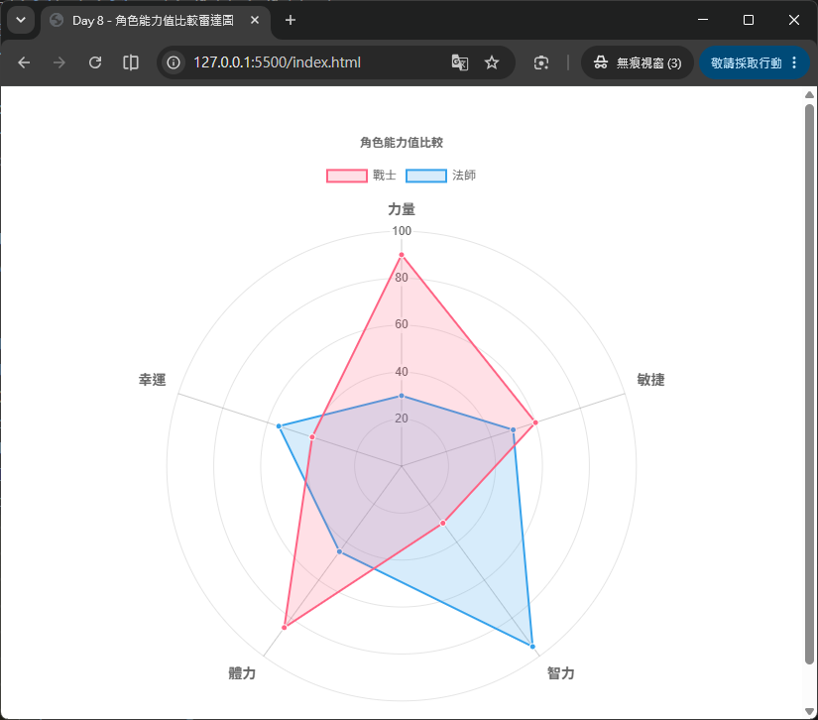
fill 沒有特別關掉:雷達圖 dataset 的 backgroundColor 預設就會把多邊形內部填上半透明顏色,讓「戰士」跟「法師」的形狀範圍能一眼區分,如果不想要填色效果,可以在 dataset 加上 fill: false。labels:這是多組雷達圖疊圖比較的前提,labels 陣列的順序與數量必須完全一致,兩個角色的能力值才能對齊在同樣的軸線上。scales.r.grid.circular: true:讓格線變成正圓形,是雷達圖很常見的美化做法。elements.line.borderWidth:這是 options 層級的全域設定,會套用到所有 dataset 的線條寬度,如果 dataset 本身有指定 borderWidth,則以 dataset 的設定為優先。畫出來的結果會呈現兩個顏色不同、部分重疊的多邊形:「戰士」的形狀會在「力量」「體力」方向明顯外凸,而「法師」則會在「智力」方向外凸,一眼就能看出兩個角色的能力分佈差異。
雷達圖的每個頂點資料點,也可以像折線圖一樣客製化樣式,讓圖表更活潑:
{
  label: '弓箭手',
  data: [55, 95, 40, 60, 50],
  pointStyle: 'rectRot',   // 頂點形狀:菱形
  pointRadius: 6,          // 頂點大小
  pointHoverRadius: 9,     // 滑鼠移過時的頂點大小
  borderDash: [5, 5]       // 虛線邊框
}
pointStyle:支援 'circle'、'triangle'、'rect'、'rectRot'(旋轉矩形/菱形)、'star' 等多種形狀,方便在多組資料疊圖時,即使色盲或黑白列印也能靠形狀區分。borderDash:和折線圖一樣可以做出虛線邊框效果,用來凸顯「預測值」或「平均基準線」等特殊資料集。明天(Day 9)我們將學習極座標圖(Polar Area Chart),同樣屬於「輻射狀」座標系的圖表家族,會比較它與圓餅圖(Pie Chart)、雷達圖之間的差異,並探討各自最適合呈現的資料情境。


 iThome鐵人賽
 看影片追技術