

昨天(Day 8)我們學會了雷達圖(Radar Chart),用「輻射狀座標系」來比較「同一個對象在多個構面上的表現」。今天要介紹的極座標圖(Polar Area Chart),同樣是輻射狀座標系的圖表家族成員,但它要解決的問題卻更接近圓餅圖(Pie Chart)——呈現「各類別佔整體的比例」。差別在於,極座標圖多了一個「半徑代表數值大小」的維度,讓圖表除了比例之外,還能同時傳達「數值高低」的資訊。今天我們會釐清極座標圖與圓餅圖、雷達圖的差異,並實作一個完整的「各類別數值比較」範例。
極座標圖(Polar Area Chart)是一種每個資料項目都佔「相同角度」、但用「半徑長短」來表示數值大小的圖表。想像把一個圓餅圖的每一片都切成「相同角度的扇形」(例如 5 筆資料,每片固定佔 72 度),然後讓每一片扇形依照自己的數值,往外延伸出不同的半徑長度——半徑越長,代表數值越大。
Chart.js 官方文件對極座標圖的定義非常精準:
Polar area charts are similar to pie charts, but each segment has the same angle - the radius of the segment differs depending on the value.
用白話來說,極座標圖的特色是:
scales.r),還能搭配格線刻度,讓使用者一眼看出實際數值的大致範圍。常見的應用情境包括:
💡 小提醒:極座標圖並不是拿來取代圓餅圖或雷達圖,而是介於兩者之間的一種呈現方式——想強調「精確佔比」用圓餅圖/環狀圖,想強調「多維度輪廓」用雷達圖,想同時看到「類別比較」又想保留「數值刻度」的直覺感,就適合用極座標圖。
回顧一下 Day 4 學過的圓餅圖(Pie Chart)與環狀圖(Doughnut Chart),兩者都是用「角度大小」代表資料佔比,資料總和會被視為 360 度圓周,數值越大、切出來的那一片角度就越大。
極座標圖則完全不是這個邏輯,兩者的差異可以整理成下表:
| 項目 | 圓餅圖(Pie Chart) | 極座標圖(Polar Area Chart) |
|---|---|---|
| 角度(每一片扇形所佔的角度) | 依數值比例分配,數值越大角度越大 | 固定平分,每片角度都相同 |
| 半徑(每一片扇形延伸的長度) | 固定不變,所有扇形半徑一樣長 | 依數值大小決定,數值越大半徑越長 |
| 座標軸 | 沒有座標軸概念 | 有徑向座標軸 scales.r(與雷達圖相同代號),可顯示刻度格線 |
| 視覺重點 | 強調「佔整體的比例」 | 同時強調「類別」與「數值大小」,並保留刻度參考 |
type 設定 |
'pie' / 'doughnut' |
'polarArea' |
簡單說:圓餅圖是「用角度說故事」,極座標圖是「用半徑說故事」,而且極座標圖因為保留了座標軸刻度,資料的「絕對數值」比圓餅圖更容易被讀者感知到(圓餅圖只能感受相對比例,很難直接看出兩片之間差了多少數值)。
極座標圖和雷達圖(Day 8)同樣都使用輻射狀座標系、同樣都有 scales.r 這個徑向座標軸,非常容易搞混,這裡整理兩者的核心差異:
| 項目 | 雷達圖(Radar Chart) | 極座標圖(Polar Area Chart) |
|---|---|---|
| 圖形呈現方式 | 把各軸上的數值點連接成一個多邊形外框(線條圖形) | 每個類別各自畫成一片獨立的扇形(面積圖形) |
| 資料集數量 | 通常會疊加多組 datasets 比較(如:戰士 vs. 法師) |
通常只有一組 dataset,data 陣列中的每個數值各自對應一個扇形 |
backgroundColor 的用途 |
整個多邊形共用一種底色(半透明填色) | 每一片扇形可以各自指定不同顏色(陣列形式,類似圓餅圖) |
| 視覺焦點 | 強調「整體輪廓形狀」的比較 | 強調「各類別彼此之間」的數值差異 |
也就是說,雷達圖適合「多組對象、跨多個構面」的比較(例如多個角色的能力值),極座標圖則更接近「單一組資料、跨多個類別」的比較(例如單一份問卷中各選項的票數),在資料結構的使用習慣上與圓餅圖更相似。
極座標圖的 data 結構跟圓餅圖幾乎一模一樣,一樣是 labels 搭配 datasets,而且通常只需要一組 dataset:
data: {
  labels: ['紅色', '綠色', '黃色', '灰色', '藍色'],
  datasets: [
    {
      label: '票數統計',
      data: [11, 16, 7, 3, 14],
      backgroundColor: [
        'rgb(255, 99, 132)',
        'rgb(75, 192, 192)',
        'rgb(255, 205, 86)',
        'rgb(201, 203, 207)',
        'rgb(54, 162, 235)'
      ]
    }
  ]
}
labels:每一個類別的名稱,會顯示在圖例(legend)以及滑鼠移過扇形時的提示框(tooltip)中。datasets[].data:一組數字陣列,Chart.js 會依照這些數字決定每一片扇形延伸的半徑長度(數值本身不需要總和為 100 或任何固定值,Chart.js 只是依照座標軸範圍畫出對應長度)。backgroundColor:這裡要注意跟雷達圖不同——雷達圖的 backgroundColor 通常是「一組資料集一個顏色」,但極座標圖因為每一片扇形代表不同類別,backgroundColor 通常會傳入一個「顏色陣列」,讓每一片扇形有各自的顏色(用法上更接近圓餅圖)。先來看一個最簡單的極座標圖範例,感受一下整體結構:
HTML 版面內容如下:
<div style="width: 500px; margin: 40px auto;">
  <canvas id="basicPolarArea"></canvas>
</div>
<script src="https://cdn.jsdelivr.net/npm/chart.js@4.5.1"></script>
JavaScript 程式碼內容如下:
new Chart(document.getElementById('basicPolarArea'), {
  type: 'polarArea',
  data: {
    labels: ['紅色', '綠色', '黃色', '灰色', '藍色'],
    datasets: [
      {
        label: '票數統計',
        data: [11, 16, 7, 3, 14],
        backgroundColor: [
          'rgb(255, 99, 132)',
          'rgb(75, 192, 192)',
          'rgb(255, 205, 86)',
          'rgb(201, 203, 207)',
          'rgb(54, 162, 235)'
        ]
      }
    ]
  }
});
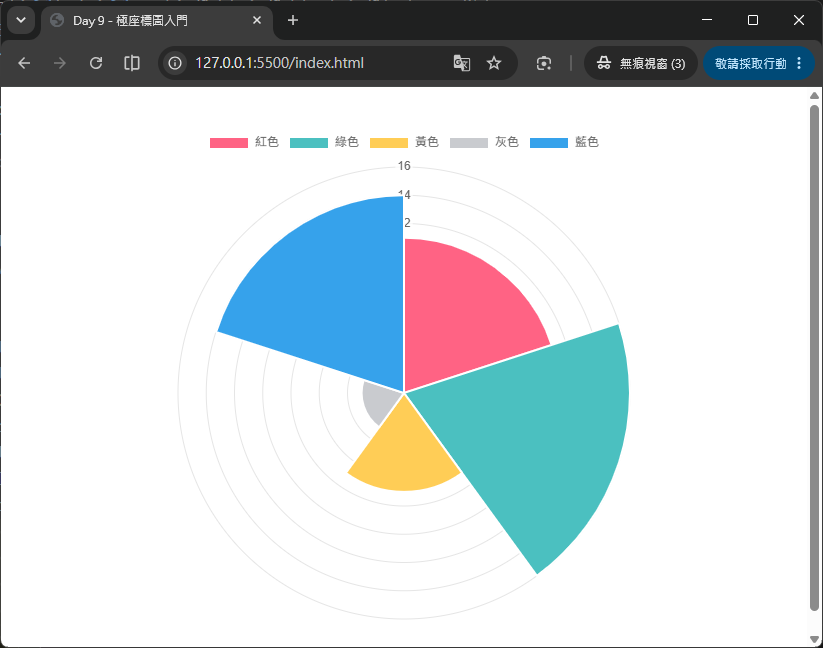
只要把 type 設成 'polarArea',並準備好 labels(類別名稱)與 datasets(每個類別的數值),Chart.js 就會自動幫我們畫出固定角度、依數值延伸半徑的扇形圖,並且預設就會有徑向格線可供對照。
scales.r(Radial Linear Scale)和雷達圖一樣,極座標圖也只有一個座標軸,代號同樣是 r,這個座標軸的類型稱為 radialLinear(徑向線性座標軸):
options: {
  scales: {
    r: {
      // 各種極座標圖座標軸設定都寫在這裡
    }
  }
}
常用設定與雷達圖非常相似,這裡列出極座標圖最實用的幾項:
scales: {
  r: {
    beginAtZero: true,   // 數值軸從 0 開始(強烈建議開啟,否則半徑比例會失真)
    min: 0,
    max: 20,
    ticks: {
      stepSize: 5,        // 每隔 5 畫一個刻度圈
      backdropColor: 'rgba(255, 255, 255, 0.8)' // 刻度文字底色,避免被格線蓋住看不清楚
    }
  }
}
beginAtZero:極座標圖是用「半徑長度」表達數值大小,如果座標軸沒有從 0 開始,半徑比例會失真,讓讀者誤判數值差異,因此極座標圖幾乎都會搭配 beginAtZero: true 使用。ticks.backdropColor:因為扇形會直接畫在刻度文字上面,預設 Chart.js 會幫刻度文字加上一層底色墊底,讓文字不會被扇形顏色蓋過去看不清楚。scales: {
r: {
grid: {
color: 'rgba(0, 0, 0, 0.1)'
},
angleLines: {
display: true,
color: 'rgba(0, 0, 0, 0.15)'
}
}
}
grid:同心圓格線樣式,用法與雷達圖相同。angleLines:每一片扇形交界處放射出去的分隔線,display: false 可以隱藏它,讓扇形之間的界線更依賴顏色本身區分。💡 極座標圖的
scales.r不需要設定pointLabels(雷達圖用來顯示頂點文字),因為極座標圖的類別名稱是顯示在圖例與 tooltip 裡,而不是顯示在座標軸頂點上。
除了座標軸,極座標圖的 dataset 本身也有幾個專屬設定值得認識:
{
  label: '票數統計',
  data: [11, 16, 7, 3, 14],
  backgroundColor: [
    'rgb(255, 99, 132)',
    'rgb(75, 192, 192)',
    'rgb(255, 205, 86)',
    'rgb(201, 203, 207)',
    'rgb(54, 162, 235)'
  ],
  borderColor: '#fff',
  borderWidth: 2,
  borderAlign: 'center',   // 'center'(預設)或 'inner'
  spacing: 2,              // 扇形之間的間距(像素)
  circular: true           // 每片扇形的外緣是否為弧形(false 則畫成直線的多邊形切片)
}
borderAlign:控制扇形邊框的對齊方式。預設 'center' 時,相鄰扇形的邊框會互相重疊;設為 'inner' 則可以確保邊框都畫在扇形內側,彼此不重疊,畫面看起來更乾淨。spacing:讓每片扇形之間留出一點間隙(單位是像素),適合想要「甜甜圈式分離」視覺效果的情境。circular:預設為 true,扇形外緣會依照半徑畫成弧形;設為 false 則外緣會畫成直線,讓整個圖表看起來像是多邊形切片組合而成。borderDash/borderDashOffset:和其他圖表一樣,可以讓扇形邊框變成虛線樣式。接下來做一個更完整的練習:呈現公司內「業務部、研發部、行銷部、客服部、財務部」五個部門的員工人數。
HTML 版面內容如下:
<div style="width: 600px; margin: 40px auto;">
  <canvas id="departmentPolarArea"></canvas>
</div>
<script src="https://cdn.jsdelivr.net/npm/chart.js@4.5.1"></script>
JavaScript 程式碼內容如下:
new Chart(document.getElementById('departmentPolarArea'), {
  type: 'polarArea',
  data: {
    labels: ['業務部', '研發部', '行銷部', '客服部', '財務部'],
    datasets: [
      {
        label: '員工人數',
        data: [28, 45, 18, 22, 12],
        backgroundColor: [
          'rgba(255, 99, 132, 0.7)',
          'rgba(54, 162, 235, 0.7)',
          'rgba(255, 205, 86, 0.7)',
          'rgba(75, 192, 192, 0.7)',
          'rgba(153, 102, 255, 0.7)'
        ],
        borderColor: '#fff',
        borderWidth: 2,
        spacing: 3
      }
    ]
  },
  options: {
    responsive: true,
    plugins: {
      title: {
        display: true,
        text: '各部門員工人數分布'
      },
      legend: {
        position: 'right'
      }
    },
    scales: {
      r: {
        beginAtZero: true,
        ticks: {
          stepSize: 10,
          backdropColor: 'rgba(255, 255, 255, 0.75)'
        },
        angleLines: {
          color: 'rgba(0, 0, 0, 0.15)'
        }
      }
    },
    animation: {
      animateRotate: true,
      animateScale: true
    }
  }
});
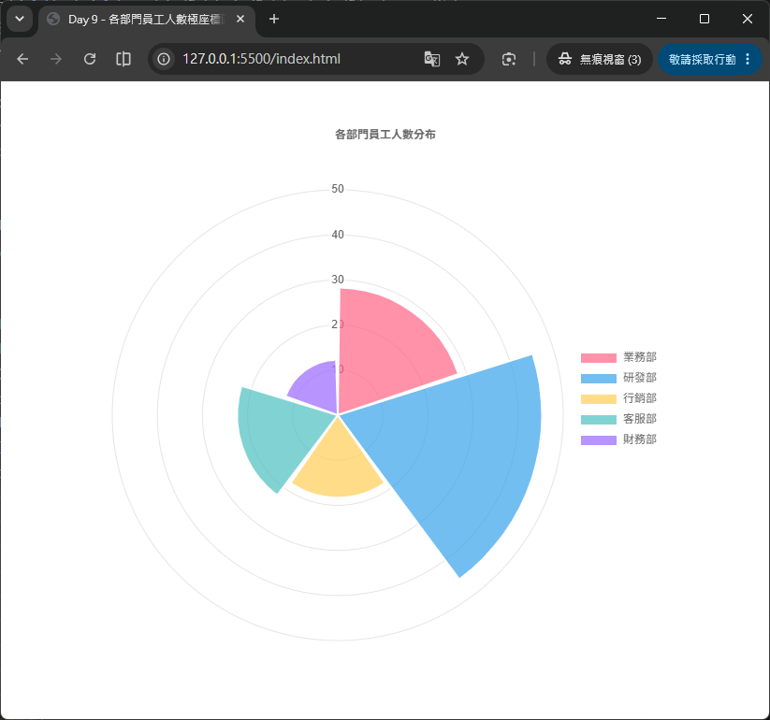
dataset:和圓餅圖一樣,極座標圖通常只需要一組 data 陣列,每個數值各自對應一片扇形,不像雷達圖常常需要疊加多組資料集比較。backgroundColor 是陣列:五個部門要有五種不同顏色,所以 backgroundColor 要傳入對應數量的顏色陣列,這點與雷達圖(一組 dataset 通常只用一種顏色)明顯不同。scales.r.beginAtZero: true:務必開啟,確保「研發部 45 人」的扇形半徑,看起來真的是「財務部 12 人」扇形半徑的合理倍數關係,不會失真。legend.position: 'right':極座標圖通常搭配圖例來標示每片扇形對應的類別名稱,位置可依版面需求調整('top'/'bottom'/'left'/'right')。animation.animateRotate 與 animation.animateScale:這是極座標圖(與圓餅圖、雷達圖)專屬的兩個動畫選項:animateRotate 讓圖表進場時有「旋轉展開」的動畫效果,animateScale 讓圖表從中心點「由小放大」展開,兩者預設都是 true,可依需求關閉其中一項做出不同的進場效果。畫出來的結果會是五片角度相同、但半徑各不相同的扇形,研發部(45 人)的扇形會明顯延伸得比財務部(12 人)更遠,讀者可以同時感受到「五個部門的人數差異」以及「大致的實際數值範圍」。
明天(Day 10)我們將學習氣泡圖與散佈圖(Bubble / Scatter),這兩種圖表會回到直角座標系,並且引入 (x, y) 甚至 (x, y, r) 三維資料的呈現方式,特別適合用來觀察資料的相關性與分布情形。


 iThome鐵人賽
 看影片追技術