
原本的
hooke007/MPV_lazy在 2025 年 9 月搬到hooke007/mpv_PlayKit,懶人包檔名本身還是叫 mpv-lazy。所以看到舊連結不用慌,人還在,只是換門牌。
mpv_PlayKit 倉庫裡面放很多 mpv 功能的脚本,着色器,濾鏡等工具的合集,mpv-lazy 就是一個懶人包。
今天就把它裝起來。
到 最新下載頁下載檔案。
本文章是用Release 2026FM 頁面,會看到四個檔案:
| 檔名 | 大小 | 誰要下載 |
|---|---|---|
mpv-lazy-20260510.exe |
約 126 MB | 一般人下這個就好 |
mpv-lazy-20260510-noVS.7z |
約 47 MB | 給下面那個當底 |
mpv-lazy-20260510-vsNV.7z.001 |
1.5 GB | NVIDIA 顯卡、之後要玩 CUDA 補幀 |
mpv-lazy-20260510-vsNV.7z.002 |
1.2 GB | 同上,兩個分卷都要 |
只是想先玩玩看:下 .exe 那個,看完今天這篇就夠了。
如果你是 NVIDIA 顯卡,之後想跑 CUDA / TensorRT 那類補幀,路線不一樣,這裡要注意:
vsNV 是補丁包,要疊在
noVS上面,不是疊在標準版.exe上面。
官方下載說明寫得很直接:noVS 是「無 vs 依賴的版本」,需要 vsNV 補丁包時,以它為基礎。所以 NVIDIA 的組合是 noVS + vsNV,不是標準版 + vsNV。
另外分卷檔案不用自己合併,.001 和 .002 放在同一個資料夾,對 .001 按右鍵解壓縮,7-Zip 會自己接起來。官方要求 7-Zip 23.00 以上,太舊的版本可能解不開。
.exe 那個是自解壓縮檔,雙擊也可以,但我習慣用 7-Zip 右鍵解壓縮,比較清楚東西會跑到哪去。
放的位置有三個地雷:
C:\Program Files。 這個資料夾一般使用者沒有寫入權限,而 mpv-lazy 要在裡面寫快取、寫播放進度,放進去就是等它出錯。我自己就是丟在 D:\mpv-lazy\,乾淨。
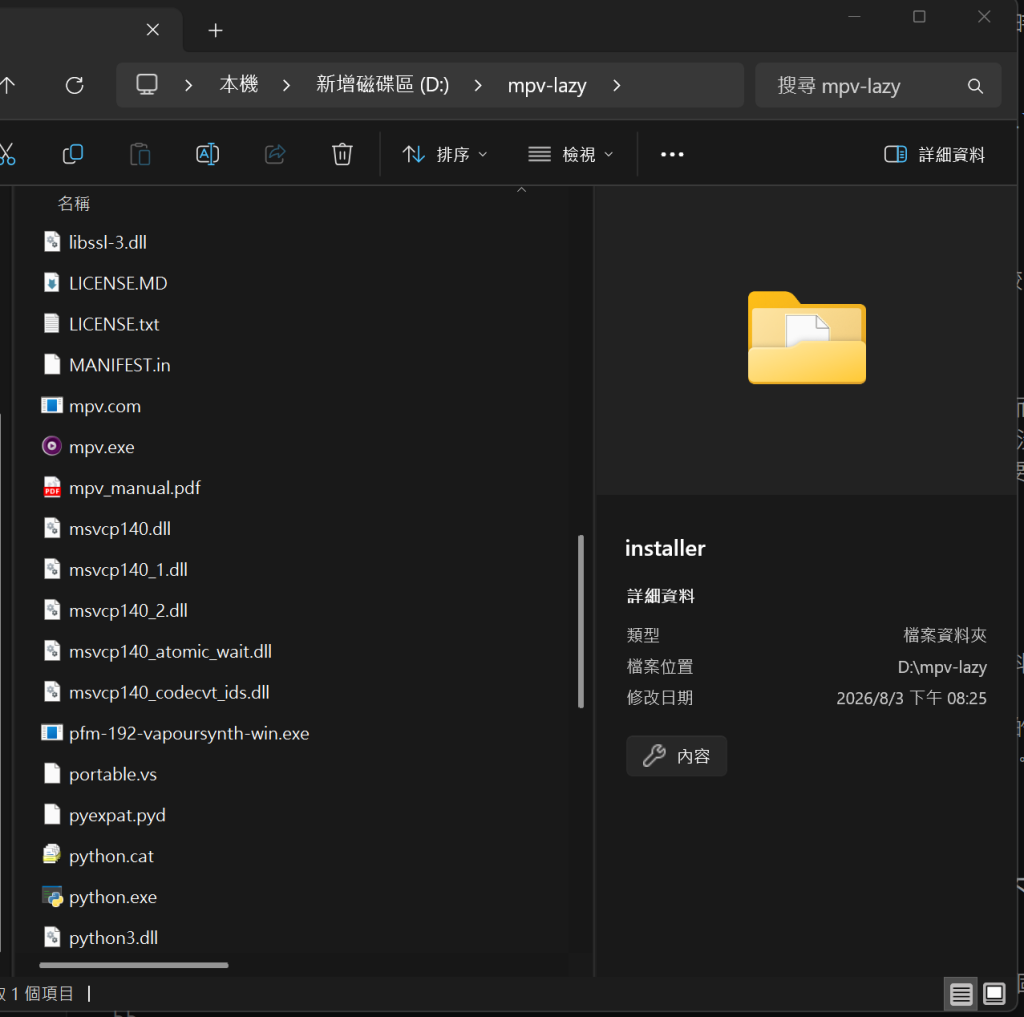
解壓完就能直接用,但如果想讓雙擊影片檔就用 mpv 開,去 installer 資料夾。裡面一堆 .bat,會用到的是這幾個:
mpv-register.bat —— 註冊檔案關聯。它其實只是幫你跑 mpv 內建的 --register,很輕。umpv-install.bat —— 一樣註冊關聯,但走的是 umpv(下面解釋)。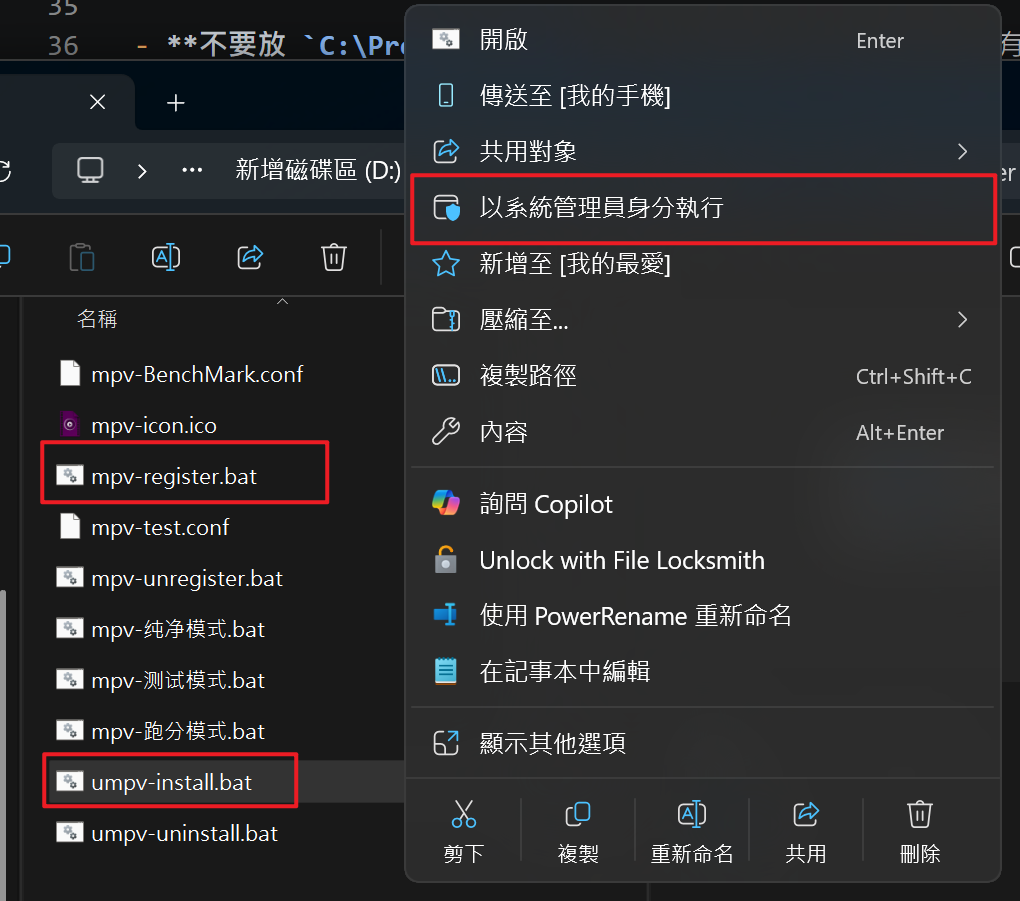
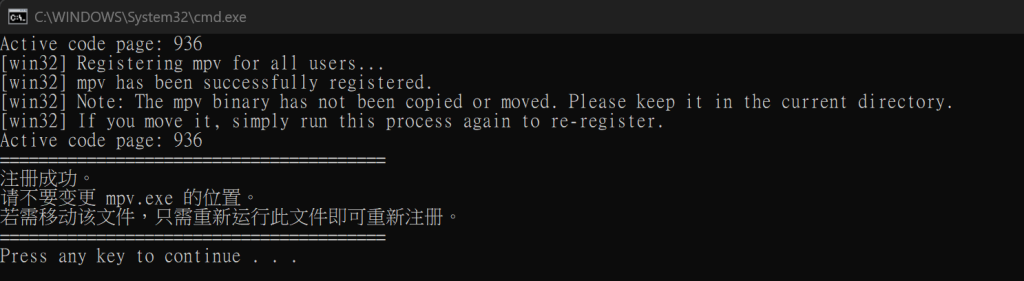
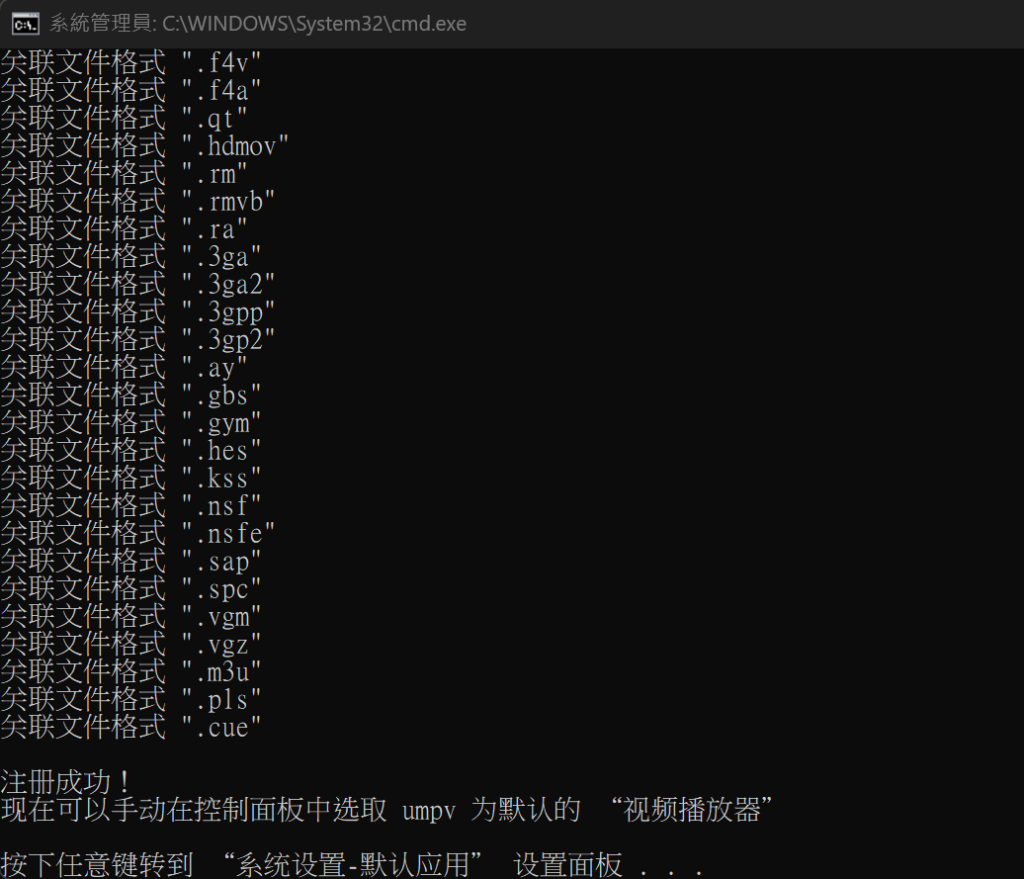
這些會寫到 HKLM,所以要用管理員身分執行。還有一件事要記住:註冊完就不要再搬動資料夾了,路徑一變關聯就斷掉,得重新註冊一次。
mpv-unregister.bat / umpv-uninstall.bat —— 後悔了就跑這個,會清乾淨。兩個都有設定的話,預設媒體撥放會新增 mpv/umpv。想移除其中一個可以點選上面的 uninstall。
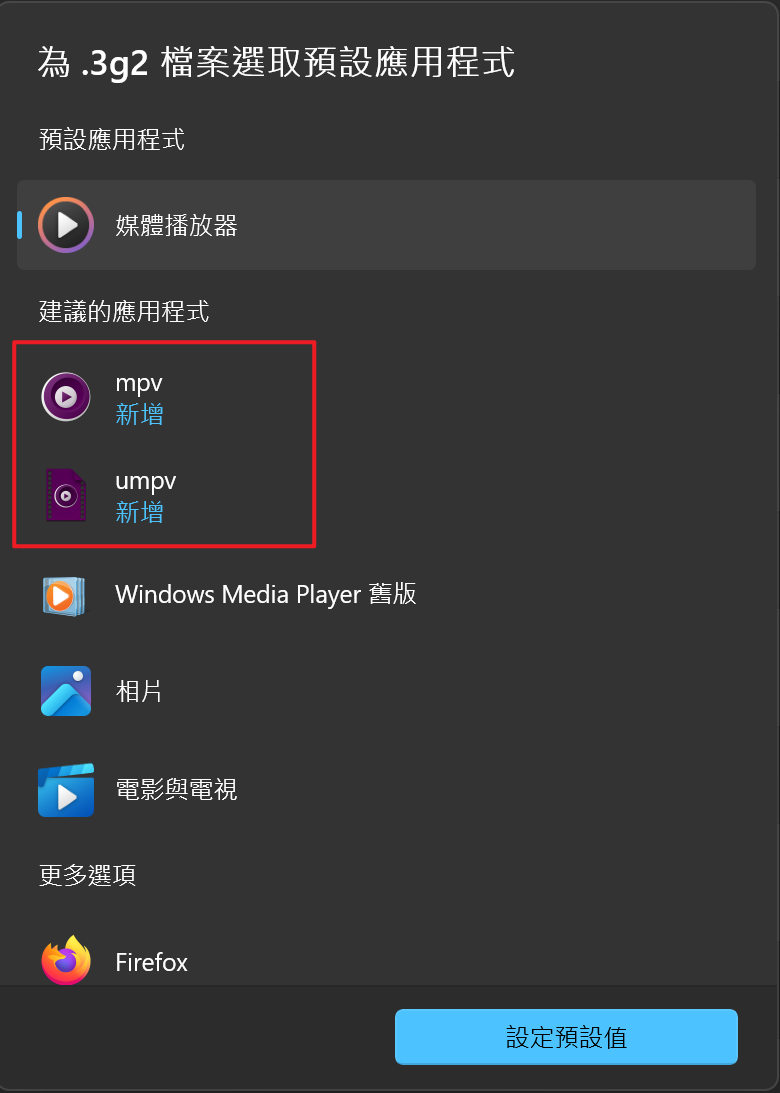
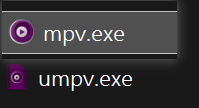
差別只有一句話:mpv 是你點幾個檔案就開幾個視窗,umpv 是永遠只有一個視窗。
umpv 是一層很薄的代理程式。你點第二個影片的時候,它不會再開一個播放器,而是把那個檔案丟進現有視窗的播放清單裡接著播。
那要選哪個?我的建議是:
mpv-register.bat。 這系列後面很多篇要做前後對比,開兩個視窗並排看最直覺,單一實例反而礙事。umpv-install.bat。 全選按 Enter,自動排成播放清單。兩個可以並存註冊,「開啟檔案」選單裡會同時看到,不用二選一。
筆電或有內顯的桌機要多做一步,不然 Windows 可能拿內顯去跑,後面補幀直接卡死。
設定 → 系統 → 顯示 → 顯示卡 → 自訂應用程式的圖形設定 → 瀏覽 → 選 mpv.exe → 選項 → 高效能。
注意要指 mpv.exe,不是 umpv.exe。umpv 只是個代理,真正在算畫面的是 mpv.exe。

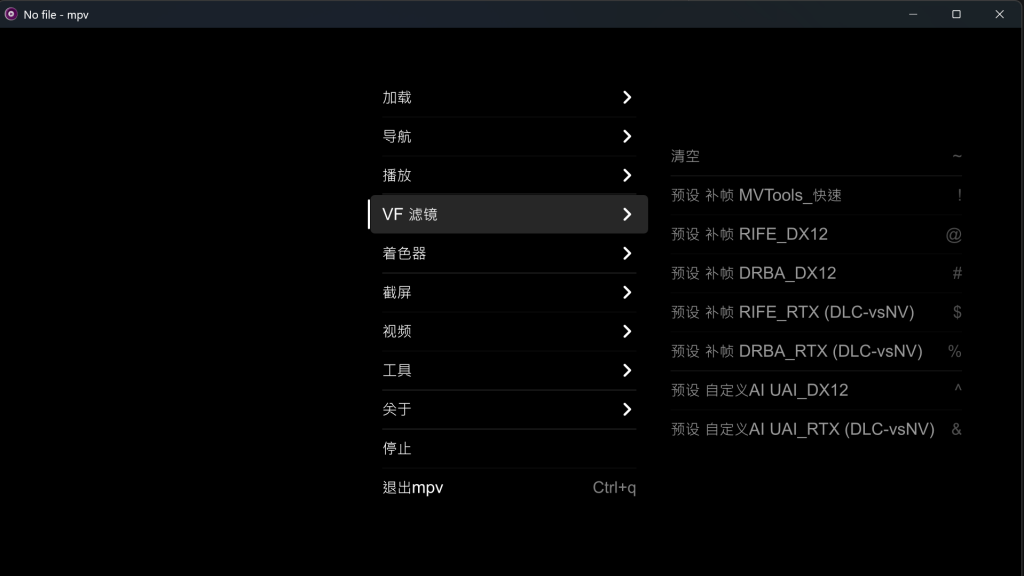
雙擊 mpv.exe,把影片拖進去就會播。在畫面上按右鍵會跳出選單,裡面有字幕、音軌、著色器可以切。
還有一個組合鍵今天先記住,後面每一篇都會用到它:
shift+i —— 叫出統計面板,上面有解析度、fps、掉幀數、目前套用的著色器。這系列所有「到底有沒有變快 / 有沒有生效」的判斷,都是看這個面板。
這邊你先找一個影片,我知道你懶得找影片,我直接找一個給你,先教一個小方法,只要複製 Youtube 影片網址(ex:https://www.youtube.com/watch?v=REuUOArc0W4),在 mpv 按下 Ctrl+ Shift + V 就能用 mpv 播放 YT 影片,後續做 AI超分/補真/即時翻譯都能做到。
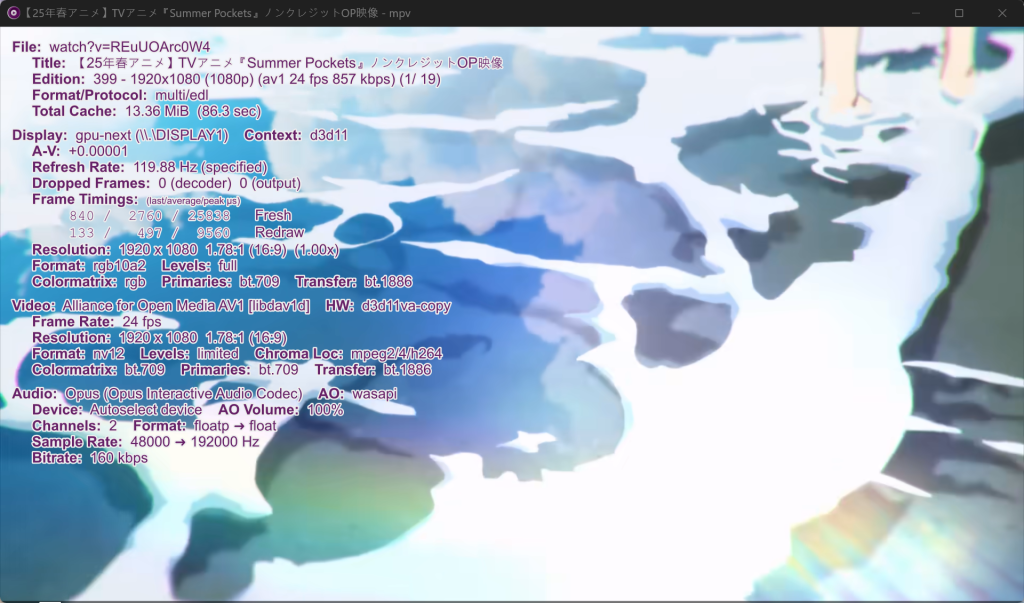
右鍵可以看到功能選單。



 iThome鐵人賽
 看影片追技術