
Day 18 我們讓圖表「動」了起來——資料會隨著時間自動更新。今天要讓圖表「聽得懂」使用者的操作:當使用者把滑鼠移到某個資料點上,圖表能不能給予回饋?當使用者點擊某一根長條、某一個扇形時,我們能不能知道「使用者點的到底是哪一筆資料」?甚至,能不能讓「點擊 A 圖表」這個動作,直接觸發「更新 B 圖表」?這些都屬於 Chart.js 的**互動事件處理(Interaction / Events)**範疇。學會這一天的內容之後,圖表就不再只是靜態或自動播放的畫面,而是能真正「回應使用者操作」的互動元件——這也是儀表板(Dashboard)、資料探索工具最核心的能力之一。
events、onClick、onHoverChart.js 的圖表其實就是畫在 <canvas> 上的一張圖片,瀏覽器原生並不知道「這個像素位置對應到第幾筆資料」。因此 Chart.js 在底層幫我們做了一層轉換:它會監聽 canvas 上的滑鼠 / 觸控事件,計算出滑鼠位置與各個資料點、長條、扇形之間的距離,判斷「使用者現在互動的是哪些圖表元素(elements)」,再把結果透過 onClick、onHover 這些回呼函式(callback)傳給我們使用。
options.events:決定要監聽哪些瀏覽器事件const chart = new Chart(ctx, {
type: 'bar',
data: data,
options: {
// 預設值就是這幾個事件,這裡列出來方便對照
events: ['mousemove', 'mouseout', 'click', 'touchstart', 'touchmove']
}
});
如果圖表完全不需要互動(例如只是展示用的縮圖),可以把 events 設為空陣列 [],減少不必要的事件監聽與運算負擔。反過來,如果只想要回應點擊、不想要 hover 效果,可以只保留 events: ['click']。
onClick:使用者點擊圖表時觸發const chart = new Chart(ctx, {
type: 'bar',
data: data,
options: {
onClick: (event, activeElements, chartInstance) => {
console.log('點擊事件:', event);
console.log('目前作用中的元素:', activeElements);
console.log('圖表實體:', chartInstance);
}
}
});
onClick 在使用者點擊(click)、放開滑鼠(mouseup)或按右鍵(contextmenu)且事件發生在 chartArea(圖表繪製區域)內時觸發,會傳入三個參數:
event:原生事件物件(透過 event.native 可以取得瀏覽器原生的 MouseEvent)。activeElements:目前判定為「作用中」的圖表元素陣列(依照 options.interaction 的設定判斷)。chart:圖表實體本身,方便在回呼函式內直接操作圖表。onHover:滑鼠移動、觸碰到資料時觸發const chart = new Chart(ctx, {
type: 'bar',
data: data,
options: {
onHover: (event, activeElements) => {
// 常見用法:滑鼠移到資料上時,把游標從箭頭變成手指,提示這裡「可以點擊」
event.native.target.style.cursor = activeElements.length > 0 ? 'pointer' : 'default';
}
}
});
onHover 的參數結構跟 onClick 幾乎一樣,差別只在於觸發時機——只要滑鼠在 chartArea 內移動(或手指觸碰、滑動),就會不斷觸發,非常適合用來做「即時提示」,例如改變游標樣式、或是讓滑過的長條變亮一點。
💡 小提醒:
onHover每次滑鼠移動都會觸發一次,如果在裡面做太複雜的運算(例如重新請求 API),會嚴重拖慢畫面效能。onHover適合做「輕量」的即時回饋,真正「查詢資料、更新其他圖表」這種較重的操作,通常會放在onClick裡處理,這樣使用者才需要「明確點擊」才會觸發。
getElementsAtEventForMode當一張圖表上有很多資料點、很多 dataset 重疊在一起時(例如折線圖有三條線),「滑鼠現在指到的到底是哪一個點」其實是一個需要演算法判斷的問題。Chart.js 把這個判斷邏輯抽象成「互動模式(mode)」,讓我們可以依照圖表類型、使用情境挑選最合適的判斷方式。
| mode | 說明 |
|---|---|
point |
只有滑鼠「精準疊在」某個資料點正上方時,才會判定命中。 |
nearest |
找出距離滑鼠最近的資料元素(依照該元素中心點計算距離),是最直覺、最常用的模式。 |
index |
找出「相同 x 軸位置(相同 index)」的所有資料,常用於「同時比較多條線在同一個時間點的數值」,例如 Tooltip 預設就是這個模式。 |
dataset |
找出「同一個 dataset」內的所有資料元素,適合用在「點擊圖例、整條線」這類情境。 |
x |
只依照滑鼠的 X 座標判斷,常用於實作「垂直游標線」。 |
y |
只依照滑鼠的 Y 座標判斷,常用於水平長條圖等情境。 |
搭配 intersect 選項(預設 true)可以進一步微調:intersect: true 表示「滑鼠必須真的疊在圖表元素上」才會命中;intersect: false 則是「只要在合理範圍內,即使沒有精準疊在元素上也會命中」,對使用者來說互動體驗會比較寬鬆、好點擊。
options: {
  interaction: {
    mode: 'nearest', // 全域互動模式,同時影響 hover 與 tooltip
    intersect: true
  }
}
getElementsAtEventForMode():手動查詢「這次事件命中了哪些資料」除了透過 options.interaction 設定「全域」的互動行為之外,Chart.js 也提供了 chart.getElementsAtEventForMode(event, mode, options, useFinalPosition) 這支 API,讓我們可以在 onClick、onHover 的回呼函式裡,針對這一次事件,自行指定要用哪一種模式去查詢。
function clickHandler(event, activeElements, chart) {
  const points = chart.getElementsAtEventForMode(
    event,        // 事件物件
    'nearest',    // 互動模式
    { intersect: true }, // 額外選項,與 options.interaction 的選項相同
    true          // useFinalPosition:是否使用動畫「結束後」的最終位置計算(通常設為 true)
  );

  if (points.length > 0) {
    const point = points[0];
    const datasetIndex = point.datasetIndex; // 第幾個 dataset
    const index = point.index;               // 該 dataset 中的第幾筆資料

    const label = chart.data.labels[index];
    const value = chart.data.datasets[datasetIndex].data[index];

    console.log(`使用者點擊了「${label}」,數值為 ${value}`);
  }
}
回傳的 points 是一個陣列,陣列中每個元素都包含 datasetIndex(屬於第幾個資料集)與 index(在該資料集中的第幾筆),只要有了這兩個數字,就可以回頭從 chart.data.labels 與 chart.data.datasets[...].data 精準取出「使用者點到的到底是哪一筆原始資料」。這是所有「點擊互動」功能的核心:先找出點到的元素座標(datasetIndex、index),再回頭查原始資料。
💡
activeElementsvsgetElementsAtEventForMode:onClick回呼函式的第二個參數activeElements,其實就是 Chart.js 依照options.interaction的全域設定,「自動」算好的結果,效果類似直接呼叫一次getElementsAtEventForMode。如果全域設定已經符合需求,直接使用activeElements即可;如果想要「針對這次點擊,臨時使用跟全域設定不同的模式」,才需要手動呼叫getElementsAtEventForMode。
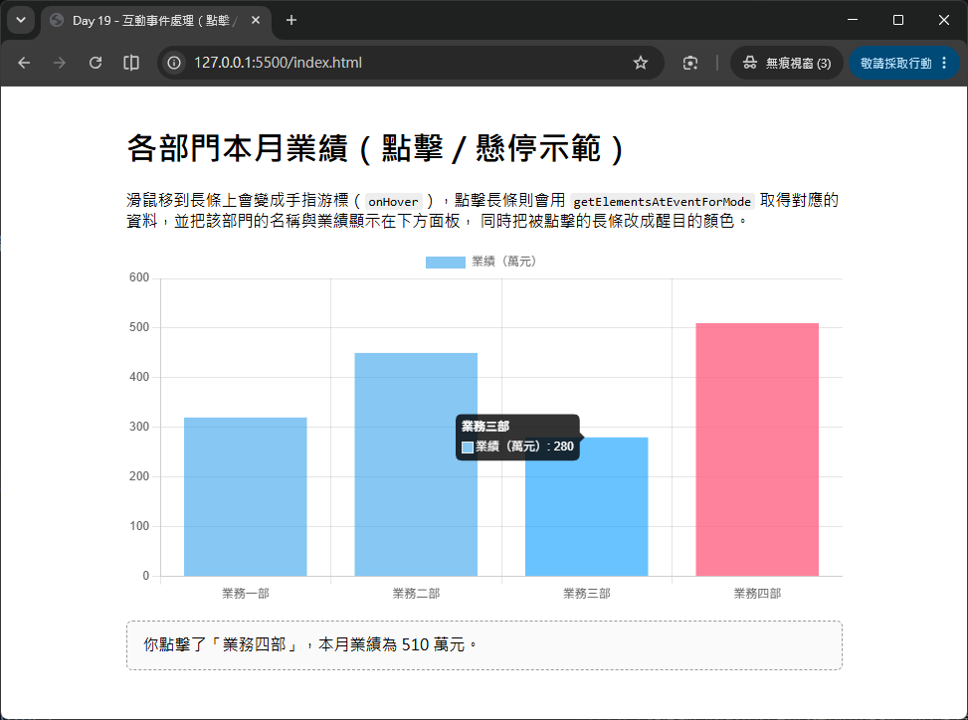
第一個範例聚焦在最基本、最常用的情境:畫一張長條圖(各部門本月業績),滑鼠移到長條上時游標變成手指形狀(onHover),點擊長條時,取得該部門的名稱與數值,顯示在下方面板,並把被點擊的長條改成不同顏色,讓使用者清楚知道「目前選取的是哪一根」。
const baseColor = 'rgba(54, 162, 235, 0.6)';
const activeColor = 'rgba(255, 99, 132, 0.8)';

const chart = new Chart(ctx, {
  type: 'bar',
  data: {
    labels: ['業務一部', '業務二部', '業務三部', '業務四部'],
    datasets: [{
      label: '業績(萬元)',
      data: [320, 450, 280, 510],
      backgroundColor: ['業務一部', '業務二部', '業務三部', '業務四部'].map(() => baseColor)
    }]
  },
  options: {
    onHover: (event, activeElements) => {
      event.native.target.style.cursor = activeElements.length > 0 ? 'pointer' : 'default';
    },
    onClick: (event, activeElements, chartInstance) => {
      const points = chartInstance.getElementsAtEventForMode(event, 'nearest', { intersect: true }, true);
      if (!points.length) return;

      const point = points[0];
      const label = chartInstance.data.labels[point.index];
      const value = chartInstance.data.datasets[point.datasetIndex].data[point.index];

      // 把被點擊的長條改成醒目顏色,其餘長條恢復預設顏色
      const colors = chartInstance.data.labels.map((_, i) => (i === point.index ? activeColor : baseColor));
      chartInstance.data.datasets[0].backgroundColor = colors;
      chartInstance.update();

      // 這裡示範用 console.log,實際專案中可以改成更新畫面上的面板文字
      console.log(`你點擊了「${label}」,本月業績為 ${value} 萬元。`);
    }
  }
});
getRelativePosition有些情境並不是要「點到某個資料點」,而是想知道「使用者點擊的位置,換算成圖表的資料座標是多少」,例如在圖表上點一下,想知道當下滑鼠位置對應到 X 軸的哪個時間點、Y 軸的哪個數值(這種手法常用於「自訂十字游標」「手動標註資料」等進階功能)。這時候可以使用 Chart.helpers.getRelativePosition() 搭配座標軸的 getValueForPixel():
options: {
  onClick: (event) => {
    // 取得滑鼠點擊位置相對於 canvas 的座標(像素)
    const canvasPosition = Chart.helpers.getRelativePosition(event, chart);

    // 把像素座標換算成 x 軸、y 軸實際的資料數值
    const dataX = chart.scales.x.getValueForPixel(canvasPosition.x);
    const dataY = chart.scales.y.getValueForPixel(canvasPosition.y);

    console.log(`點擊位置對應的資料座標:x = ${dataX}, y = ${dataY}`);
  }
}
💡 若專案是透過 npm 安裝、使用 bundler(如 Vite、Webpack)引入 Chart.js,
getRelativePosition需要額外從chart.js/helpers這個子路徑匯入:import { getRelativePosition } from 'chart.js/helpers';,而不是直接掛在Chart物件底下。
這個技巧跟「找出被點擊的資料元素」是互補的兩種手法:getElementsAtEventForMode 適合「使用者點的剛好是既有的資料點/長條」,getRelativePosition 則適合「使用者點的是圖表上任意一個空白位置,我們想知道那個位置對應的數值」。
onHover 的實務應用:游標樣式與視覺回饋除了範例一示範的「改變游標樣式」之外,onHover 也很適合用來做「輕量的視覺提示」,讓使用者在點擊之前,就能感受到「這裡是可以互動的」。常見的搭配技巧:
options: {
  onHover: (event, activeElements) => {
    const target = event.native.target;
    // 有作用中的元素(滑鼠正指著某個資料)時,游標變成手指;否則恢復預設箭頭
    target.style.cursor = activeElements.length > 0 ? 'pointer' : 'default';
  }
}
如果想要「滑過長條時,長條顏色稍微變亮」這類效果,Chart.js 本身針對長條圖、圓餅圖等元素,已經內建了 hoverBackgroundColor、hoverBorderWidth 等樣式選項,不需要自己在 onHover 裡手動改顏色:
datasets: [{
  data: [320, 450, 280, 510],
  backgroundColor: 'rgba(54, 162, 235, 0.6)',
  hoverBackgroundColor: 'rgba(54, 162, 235, 0.9)', // 滑鼠移過去時自動套用的顏色
  hoverBorderWidth: 2
}]
這種「內建 hover 樣式」與「onHover 回呼函式手動處理」的差異在於:內建樣式只能改變外觀(顏色、邊框等),如果需要「同時更新畫面上其他區域的文字、觸發其他邏輯」,就必須透過 onHover 回呼函式自行撰寫。
明天(Day 20)我們會進入響應式設計(Responsive):學習 responsive 與 maintainAspectRatio 這兩個關鍵選項,了解圖表在不同裝置、不同容器尺寸下該如何正確縮放,並認識常見的 RWD(響應式網頁設計)版面搭配技巧,讓圖表在手機、平板、桌機上都能維持良好的呈現效果。



 iThome鐵人賽
 看影片追技術