
過去三天(Day 15 ~ Day 17)我們陸續學會了把「本地 JSON」「後端 RESTful API」「CSV 檔案」轉換成 Chart.js 需要的資料格式,但這些資料都有一個共通點:畫面畫出來之後,資料就固定不動了。可是在真實世界裡,很多圖表是需要「持續更新」的——證券交易平台的股價走勢圖每秒都在跳動、工廠儀表板上的感測器溫度即時波動、網站流量監控圖每隔幾秒就多一筆新資料。今天我們要學習 Chart.js 動態更新資料的核心技巧:善用
chart.update()搭配setInterval,並實作兩種常見情境——前端自行模擬即時資料流,以及定時向後端 API 拉取最新資料。
Chart.js 的圖表資料存放在 chart.data 這個物件裡,結構跟建立圖表時傳入的 data 完全一樣:
console.log(chart.data);
// {
//   labels: ['1s', '2s', '3s'],
//   datasets: [
//     { label: '溫度', data: [25.1, 25.4, 25.0], borderColor: '#e67e22' }
//   ]
// }
只要直接修改 chart.data.labels 或 chart.data.datasets[i].data 這兩個陣列的內容,再呼叫 chart.update(),Chart.js 就會自動重新計算座標軸範圍、重新繪製圖表,並且在新舊數值之間補上一段平滑的動畫效果。 這是 Chart.js「動態更新」最核心也最重要的觀念——你不需要(也不應該)銷毀舊圖表再重新 new Chart(...) 一次,那樣做不但效能差,也會讓原本的動畫、互動狀態全部重置。
function addData(chart, label, newValue) {
  chart.data.labels.push(label);
  chart.data.datasets[0].data.push(newValue);
  chart.update(); // 重新渲染圖表
}
function removeOldestData(chart) {
  chart.data.labels.shift();          // 移除最舊的標籤
  chart.data.datasets[0].data.shift(); // 移除最舊的數值
  chart.update();
}
push() 用來在陣列「尾端」新增資料(最新的一筆),shift() 用來移除陣列「開頭」的資料(最舊的一筆)。這一組「一邊 push 一邊 shift」的搭配,正是等一下要介紹的「滑動視窗」技巧的基礎。
💡 小提醒:如果同時要修改多個 dataset(例如折線圖有兩條線),別忘了用
chart.data.datasets.forEach(...)把每個 dataset 都更新到,否則資料筆數會對不齊,導致圖表出現錯位或報錯。
JavaScript 內建的 setInterval(callback, intervalMs) 可以讓瀏覽器每隔一段時間(毫秒)就自動執行一次 callback 函式,是實作「定時更新圖表」最簡單直覺的方式。
// 每 1000 毫秒(1 秒)執行一次 tick 函式
const timerId = setInterval(tick, 1000);

// 想要停止定時更新時,一定要記得呼叫 clearInterval
clearInterval(timerId);
clearInterval?setInterval 一旦啟動,就會無限期持續執行下去,即使使用者離開了頁面上的這個區塊、切換到別的分頁、甚至元件已經從畫面上移除,只要沒有呼叫 clearInterval(),計時器仍然會在背景默默地執行,持續耗用 CPU 資源、持續呼叫 API,這就是常見的「記憶體洩漏(Memory Leak)」與「殭屍計時器」問題。因此撰寫定時更新功能時,務必掌握以下原則:
setInterval() 回傳的 timerId,之後才能透過 clearInterval(timerId) 精準關閉它。if (timerId) return;),否則使用者連續點兩次「開始」,畫面上就會同時存在兩個計時器,資料更新速度會變成兩倍快。clearInterval,這裡先建立好觀念,未來銜接框架時會更容易理解。一個更細緻的優化技巧,是搭配瀏覽器的 visibilitychange 事件,偵測使用者是否切到別的分頁:
document.addEventListener('visibilitychange', () => {
  if (document.hidden) {
    clearInterval(timerId); // 分頁不可見時,暫停更新,節省資源
  }
});
這對「使用者根本沒在看」的背景分頁特別有幫助,可以避免不必要的運算與網路請求。
如果只是單純不斷 push() 新資料卻從不移除舊資料,圖表的資料點會隨著時間無限增加,衍生兩個問題:
update() 需要計算與繪製的內容就越多,長時間執行後畫面會越來越卡頓。解決方法就是「滑動視窗」:固定只保留最新的 N 筆資料,每次新增一筆資料時,如果超過上限,就把最舊的一筆移除:
const MAX_POINTS = 20; // 只保留最新 20 筆資料

function pushData(chart, label, value) {
  chart.data.labels.push(label);
  chart.data.datasets[0].data.push(value);

  if (chart.data.labels.length > MAX_POINTS) {
    chart.data.labels.shift();
    chart.data.datasets[0].data.shift();
  }

  chart.update();
}
這種效果就像看到圖表「由右往左緩慢捲動」——最新的資料不斷從右側加入,最舊的資料從左側被推出畫面,是即時資料圖表最常見的呈現方式(例如心電圖、股價走勢圖)。
實務上,即時資料通常來自後端伺服器(例如證交所的股價資料庫、感測器蒐集的最新讀數),前端沒辦法憑空生成,而是需要定時向後端 API 詢問「現在最新的資料是什麼」,這種模式稱為 Polling(輪詢)。它的運作方式很單純:每隔固定的時間間隔(例如 2 秒),就用 fetch 呼叫一次 API,拿到最新資料後更新圖表。
延續 Day 16 學過的 Express 用法,這次讓伺服器在記憶體中維護一個「目前股價」的狀態,每次收到請求時,就用隨機漫步的方式往前推進一步,模擬股價持續變動的效果:
server.js
const express = require('express');
const cors = require('cors');

const app = express();
const PORT = 3000;

app.use(cors());
app.use(express.static('public')); // 直接開啟 http://localhost:3000/index.html 也能測試前端頁面

let currentPrice = 500; // 伺服器端維護的目前股價

function nextPrice() {
  const delta = (Math.random() - 0.5) * 8;
  currentPrice = Math.max(50, currentPrice + delta);
  return Number(currentPrice.toFixed(2));
}

// 每次呼叫這支 API,都會回傳「當下最新」的一筆股價
app.get('/api/stock', (req, res) => {
  res.json({
    symbol: 'DEMO',
    price: nextPrice(),
    timestamp: Date.now()
  });
});

app.listen(3000, () => {
  console.log('API 已啟動:http://localhost:3000/api/stock');
});
啟動方式:
npm install
npm start
const API_URL = 'http://localhost:3000/api/stock';
const POLLING_INTERVAL_MS = 2000;
let timerId = null;

async function fetchLatestPrice() {
  try {
    const response = await fetch(API_URL);
    if (!response.ok) throw new Error(`HTTP ${response.status}`);

    const result = await response.json();
    const time = new Date(result.timestamp).toLocaleTimeString('zh-TW', { hour12: false });
    pushData(time, result.price); // 沿用前面介紹的滑動視窗邏輯
  } catch (error) {
    console.error('取得股價失敗:', error);
    stop(); // 連續失敗時自動停止輪詢,避免無限重試造成大量錯誤請求
  }
}

function start() {
  if (timerId) return;
  fetchLatestPrice(); // 先立即取得一次,不需要等待第一次 interval 觸發
  timerId = setInterval(fetchLatestPrice, POLLING_INTERVAL_MS);
}

function stop() {
  clearInterval(timerId);
  timerId = null;
}
完整前後端程式碼(server.js 為後端、public/index.html 為前端頁面)。這個範例把 Day 16 的「非同步資料載入」與今天的「定時更新」結合在一起,是最貼近真實專案的做法。
💡 Polling 的取捨:輪詢的優點是實作簡單、相容性好(任何後端框架都能輕鬆支援),缺點是「即使資料沒有變化,前端仍然會固定發送請求」,會造成一定程度的網路與伺服器負擔。如果需要「伺服器主動推播」且更新頻率非常高的場景(例如毫秒等級的高頻交易),業界通常會改用 WebSocket 或 Server-Sent Events(SSE) 技術,讓伺服器有新資料時才主動通知前端,這部分屬於進階主題,有興趣可以參考本篇最後的延伸閱讀。
CSS 樣式內容如下:
body { font-family: "Microsoft JhengHei", sans-serif; max-width: 720px; margin: 40px auto; }
.toolbar { margin-bottom: 16px; display: flex; gap: 8px; align-items: center; }
button { padding: 6px 16px; cursor: pointer; }
#status { color: #666; font-size: 14px; }
canvas { max-height: 400px; }
HTML 版面內容如下:
<div class="toolbar">
  <button id="startBtn">開始輪詢</button>
  <button id="stopBtn" disabled>暫停</button>
  <span id="status">尚未開始</span>
</div>
<canvas id="stockChart"></canvas>
<script src="https://cdn.jsdelivr.net/npm/chart.js@4.5.1"></script>
JavaScript 程式碼內容如下:
const API_URL = 'http://localhost:3000/api/stock';
const MAX_POINTS = 15;
const POLLING_INTERVAL_MS = 2000;

let timerId = null;

const ctx = document.getElementById('stockChart');
const statusText = document.getElementById('status');
const startBtn = document.getElementById('startBtn');
const stopBtn = document.getElementById('stopBtn');

const chart = new Chart(ctx, {
  type: 'line',
  data: {
    labels: [],
    datasets: [{
      label: 'DEMO 股價',
      data: [],
      borderColor: '#2980b9',
      backgroundColor: 'rgba(41, 128, 185, 0.15)',
      tension: 0.25,
      pointRadius: 3
    }]
  },
  options: {
    responsive: true,
    animation: { duration: 300 },
    scales: {
      y: { title: { display: true, text: '股價(元)' } },
      x: { title: { display: true, text: '時間' } }
    },
    plugins: {
      title: { display: true, text: '即時股價走勢(來源:Express API)' }
    }
  }
});

function pushData(label, value) {
  chart.data.labels.push(label);
  chart.data.datasets[0].data.push(value);
  if (chart.data.labels.length > MAX_POINTS) {
    chart.data.labels.shift();
    chart.data.datasets[0].data.shift();
  }
  // 高頻率更新時,改用 'none' 模式關閉動畫,避免動畫堆疊造成畫面卡頓
  chart.update('none');
}

async function fetchLatestPrice() {
  try {
    const response = await fetch(API_URL);
    if (!response.ok) {
      throw new Error(`HTTP ${response.status}`);
    }
    const result = await response.json();
    const time = new Date(result.timestamp).toLocaleTimeString('zh-TW', { hour12: false });
    pushData(time, result.price);
    statusText.textContent = `輪詢中... 最新股價:${result.price} 元(${time})`;
  } catch (error) {
    console.error('取得股價失敗:', error);
    statusText.textContent = '取得資料失敗,請確認後端伺服器(node server.js)是否已啟動。';
    stop(); // 連續失敗時自動停止輪詢,避免持續噴錯
  }
}

function start() {
  if (timerId) return;
  fetchLatestPrice(); // 立即先取得一次,不用等第一個 interval
  timerId = setInterval(fetchLatestPrice, POLLING_INTERVAL_MS);
  startBtn.disabled = true;
  stopBtn.disabled = false;
}

function stop() {
  clearInterval(timerId);
  timerId = null;
  startBtn.disabled = false;
  stopBtn.disabled = true;
}

startBtn.addEventListener('click', start);
stopBtn.addEventListener('click', stop);
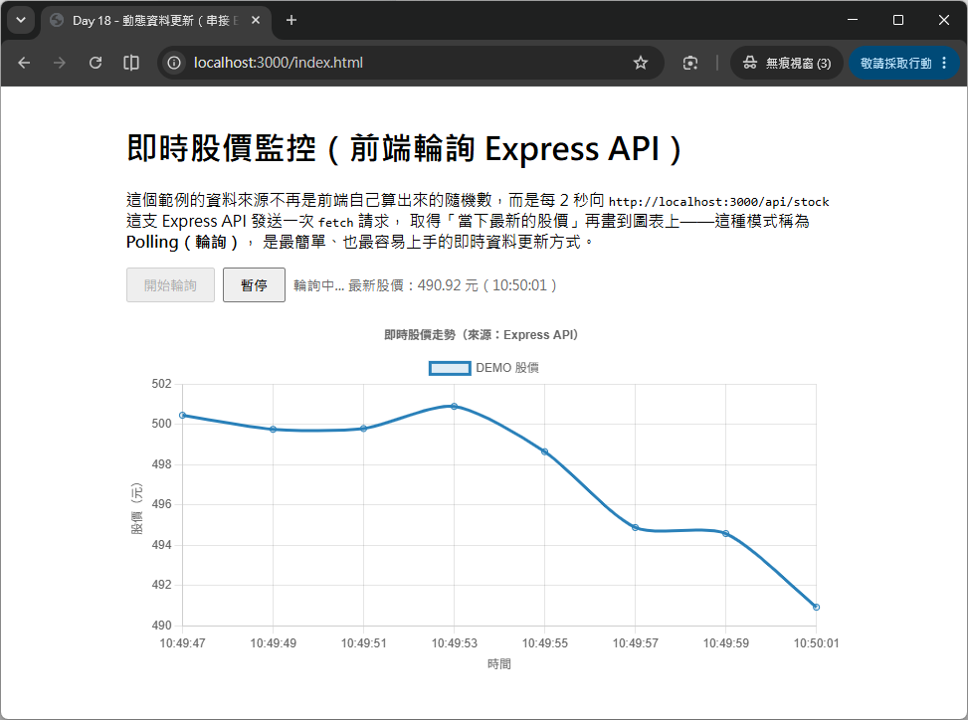
如果圖表需要非常頻繁地更新(例如每 100 毫秒更新一次),預設的動畫效果反而會造成負擔——因為每次 update() 都會觸發一段動畫(預設約 1 秒),高頻率更新時,前一次動畫可能都還沒播完,下一次更新就又來了,導致動畫互相干擾、畫面反而卡頓。
Chart.js 提供了 update('none') 這個用法,可以讓「這一次」的更新直接跳過動畫,瞬間套用新資料:
chart.update('none'); // 這次更新不要播放動畫,直接切換到新資料
也可以在建立圖表時,直接把整體動畫時間縮短,兩種方式可以視情境搭配使用:
new Chart(ctx, {
  // ...
  options: {
    animation: { duration: 300 } // 全域動畫時間縮短為 300 毫秒
  }
});
明天(Day 19)我們會進一步學習圖表的互動事件處理——如何綁定 onClick、onHover 事件、使用 getElementsAtEventForMode 取得使用者點擊到的確切資料點,並實作「點擊 A 圖表、更新 B 圖表」的圖表連動效果,讓圖表不再只是靜態展示,而能真正回應使用者的操作。



 iThome鐵人賽
 看影片追技術