
昨天我們用最原始的方式手動裝了 PHP 和 Composer,但老實說,日常開發沒有人想每次換專案就重新張羅 MySQL、Nginx、Redis 這些服務——今天介紹三種常見的本機開發方案:Laragon(Windows 一鍵整合環境)、Docker(容器化、跨平台的標準做法)、Laravel Sail(Laravel 官方包好的 Docker 輕量指令),外加一份 VS Code 的實用擴充套件清單,幫你選一套適合自己的組合。
如果你是 Windows 使用者,Laragon 大概是最省事的選擇。它把 PHP、Composer、Nginx、Apache、MySQL、Redis 整合成一個介面,裝一次之後可以隨時切換各軟體版本,不用個別操心。
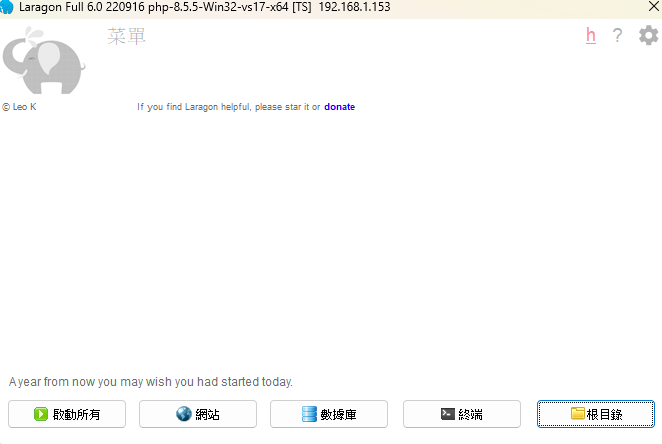
這件事容易讓人措手不及,值得提前說清楚:Laragon 從 7 版開始走向付費授權。非商業用途雖然還能繼續免費使用,但啟動 Laragon 或啟動服務時會固定跳出授權提醒視窗,敦促你購買授權(最陽春的授權一次 10 美元起);商業用途則明確要求要有授權才能使用。
如果你不想被這個提醒視窗打斷、也不想處理授權問題,官方的 6 版本身完全免費、不會有任何授權彈窗,可以直接到 GitHub 的 leokhoa/laragon releases 頁面找 6.x 版本下載——只是要注意 6 版已經被官方列為終止維護(EOL),不會再收到新版更新,如果你之後需要新版 PHP/MySQL 這類服務版本,可能得考慮升級到付費版或改用 Docker/Sail。
Laragon 右鍵選單提供 Quick app,選擇 Laravel 就會自動跑 composer create-project laravel/laravel 幫你建好專案,並自動設定虛擬主機(專案名稱.test 網域),省去手動設定 Nginx/Apache 站台的麻煩。
Laragon 兩種都能切換,這是老問題但答案沒變:Nginx 是事件驅動架構,處理高並發請求效能較好、資源消耗較低,目前是新專案的主流選擇(包含 Laravel Sail 預設用的就是 Nginx 家族);Apache 設定較直覺、.htaccess 生態成熟,適合對 Apache 已經很熟悉、或需要用到特定 Apache 模組的情境。沒有特別理由的話,選 Nginx。
Laragon 是 Windows 專屬工具,如果你是 macOS 使用者,體驗最接近的選擇是 Laravel Herd——同樣是官方生態圈認可的一鍵整合環境,內建 PHP 多版本切換、自動網域(.test)、內建 Nginx。跟 Laragon 的差異是 Herd 走更「原生 macOS」的設計,用選單列圖示操作,Pro 版還額外提供本機 MySQL/Redis 管理、Xdebug 一鍵啟用、Dump 除錯工具(類似 dd() 但輸出到獨立視窗,不會打斷程式執行)。這系列不特別展開 Herd 的操作細節,但如果你是 Mac 用戶想要「Laragon 那種省事體驗」,Herd 是目前最對應的選項。
Laragon 很方便,但只支援 Windows,而且「在我電腦上可以跑」的環境不一致問題,用 Docker 才能真正解決——你的 Dockerfile 跟 docker-compose.yml 就是環境本身的定義,團隊每個人、甚至正式環境,跑起來都是同一套。
# docker-compose.yml
services:
    app:
        build:
            context: .
            dockerfile: Dockerfile
        volumes:
            - .:/var/www/html
        ports:
            - "8000:8000"
        depends_on:
            - db

    db:
        image: mysql:8.0
        environment:
            MYSQL_DATABASE: blog_app
            MYSQL_ROOT_PASSWORD: secret
        ports:
            - "3306:3306"
        volumes:
            - db_data:/var/lib/mysql

volumes:
    db_data:
# Dockerfile
FROM php:8.3-fpm

RUN apt-get update && apt-get install -y \
    unzip git libzip-dev \
    && docker-php-ext-install pdo pdo_mysql zip

COPY --from=composer:2 /usr/bin/composer /usr/bin/composer

WORKDIR /var/www/html
常用指令複習:
docker compose up -d      # 背景啟動所有服務
docker compose down       # 停止並移除容器
docker compose exec app bash   # 進入 app 容器的終端機
docker compose logs -f app     # 追蹤 app 容器的即時日誌
docker compose ps              # 查看目前有哪些容器在跑、狀態如何
docker compose restart app     # 只重啟單一服務,不需要整套 down/up
這套手動撰寫 Dockerfile 的方式,優點是完全掌控環境細節,缺點是門檻較高、每個新專案都要重新調整。如果你只是想快速把一個 Laravel 專案容器化,不想自己從頭寫 Dockerfile,這正是 Laravel Sail 要解決的問題。
![docker-compose 架構圖:瀏覽器透過 8000 port 存取 app 容器,app 容器掛載宿主機原始碼並透過 depends_on 連接 db 容器,db 容器資料存放在具名 volume]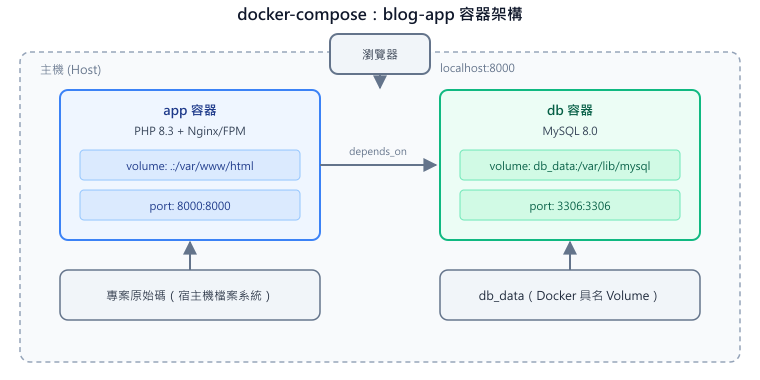
上面這張圖把 docker-compose.yml 定義的關係畫出來:瀏覽器打 localhost:8000 進到 app 容器,app 容器透過 volume 掛載宿主機的原始碼(改程式碼不用重建映像檔),並依賴 db 容器;db 容器的資料則存進一個獨立於容器生命週期的具名 volume(db_data),容器被砍掉重建,資料庫內容不會跟著消失。
如果你在 Windows 上用 Docker Desktop,強烈建議搭配 WSL2(Windows Subsystem for Linux 2)使用,而不是傳統的 Hyper-V 後端。原因是檔案系統效能:如果你的專案原始碼放在 Windows 原生檔案系統(例如 C:\projects\blog-app),再透過 volume 掛載進 Linux 容器,這種跨檔案系統的 I/O 效能會明顯拖慢——最明顯的症狀是 composer install、npm install 慢到讓人懷疑人生,或是 Laravel 的檔案變更偵測(例如開發模式下的自動重新編譯)反應遲鈍。
解法是把專案原始碼直接放在 WSL2 的 Linux 檔案系統裡(例如 \\wsl$\Ubuntu\home\你的帳號\blog-app),而不是 Windows 的 C:\ 磁碟機底下,這樣容器跟原始碼都在同一個檔案系統,I/O 效能會恢復正常。VS Code 有專門的 「WSL」擴充套件,可以直接在 WSL2 環境裡打開專案資料夾,體驗上跟本機開發沒有明顯差異。
Sail 是 Laravel 官方提供的 Docker 開發環境,本質上就是「幫你寫好 Dockerfile 跟 docker-compose.yml,並包一層好記的 CLI 指令」。
新專案可以在建立時直接指定:
curl -s "https://laravel.build/blog-app" | bash
既有專案要加裝 Sail:
composer require laravel/sail --dev
php artisan sail:install
安裝過程會讓你勾選需要的服務(MySQL、PostgreSQL、Redis、Meilisearch 等),自動產生對應的 docker-compose.yml。
./vendor/bin/sail up -d        # 啟動環境
./vendor/bin/sail artisan migrate   # 執行 artisan 指令
./vendor/bin/sail composer require xxx  # 執行 composer 指令
./vendor/bin/sail npm run dev  # 執行 node/npm 指令
./vendor/bin/sail test         # 執行測試
./vendor/bin/sail tinker       # 進入 Tinker 互動環境
./vendor/bin/sail mysql        # 直接連進資料庫容器的 mysql client
./vendor/bin/sail shell        # 進入 app 容器的 bash(等同 sail bash)
./vendor/bin/sail down         # 停止並移除容器(volumes 資料預設會保留)
一般會建議設一個 shell alias 讓輸入更短:
alias sail='[ -f sail ] && sh sail || sh vendor/bin/sail'
之後就能直接打 sail up -d、sail artisan migrate,體驗上跟本機直接跑 php artisan 幾乎一樣,但底層其實都在容器裡執行。
sail:install 過程中勾選的服務,會自動被寫進 docker-compose.yml。幾個常用的服務跟它們在 blog-app 裡的用途:
| 服務 | 用途 | 對應這系列的哪一天 |
|---|---|---|
| MySQL / PostgreSQL | 主要資料庫 | Day 9 起貫穿全系列 |
| Redis | 快取、Session、Queue 驅動 | Day 19 Queue、Day 24 Session |
| Meilisearch | 全文搜尋引擎 | 這系列不特別深入,但 blog-app 未來要做文章搜尋功能時的候選方案之一 |
| Mailpit | 攔截開發環境寄出的信件,用網頁介面查看內容而不會真的寄出 | 測試 Day 19 文章發布通知信這類功能時非常實用 |
| Selenium | 瀏覽器自動化測試用的容器 | Day 27 Testing 提到瀏覽器測試時的底層依賴 |
Mailpit 這個服務特別值得一提:開發階段測試「寄信」相關功能(例如通知信、密碼重設信)最怕的就是不小心寄到真實信箱、或想確認信件內容卻要另外裝軟體收信。Mailpit 攔截所有從你的應用程式寄出的信件,透過瀏覽器打開 http://localhost:8025 就能看到信件實際內容,這是本機開發測試信件功能時幾乎必備的工具。
Sail 的 Docker 映像檔已經內建 Xdebug,只是預設沒有啟用(避免拖慢一般開發時的效能)。要啟用只需要在 .env 加上:
SAIL_XDEBUG_MODE=develop,debug
然後重新 sail up -d 讓設定生效。搭配 VS Code 的 PHP Debug 擴充套件(下一節會提到),你就能在容器裡執行的 PHP 程式碼上打中斷點,逐行檢查變數狀態——這比到處插 dd() 再重新整理頁面要有效率得多,尤其是在追蹤一個「明明邏輯看起來對,但結果不對」的問題時。
這系列後續範例不特別綁定某一種工具,你可以自由選擇你熟悉的方式跑起明天要建立的 blog-app 專案,範例指令會以 php artisan xxx 的形式呈現(如果你用 Sail,記得自行加上 sail 前綴)。
VS Code 目前是 Laravel 開發最主流的編輯器之一,免費、跨平台、擴充套件生態成熟。推薦清單:
| 擴充套件 | 用途 |
|---|---|
| PHP Intelephense 或 PHP IntelliSense | PHP 自動完成、參數提示 |
| Laravel Extra Intellisense | Blade 模板的智慧感知(route 名稱、view 名稱自動完成) |
| Laravel Blade Snippets | Blade 語法高亮與程式碼片段 |
| Laravel Artisan | 在 VS Code 內直接執行 Artisan 指令 |
| PHP Debug(Xdebug) | 中斷點除錯,需搭配 Xdebug 設定 |
| GitLens | 查看每行程式碼的提交歷史與作者 |
| Laravel Pint | 儲存時自動用 Pint 格式化程式碼(Day 22 會深入 Pint 本身) |
| DotENV | .env 檔案語法高亮 |
| 中文(繁體)語言套件 | 介面中文化 |
裝好擴充套件後,這裡提供一份 VS Code 專案設定(.vscode/settings.json)的起手式,讓儲存時自動排版、並避開一些 PHP 專案常見的雜訊:
{
    "editor.formatOnSave": true,
    "[php]": {
        "editor.defaultFormatter": "open-southeners.laravel-pint"
    },
    "files.exclude": {
        "**/vendor": true,
        "**/node_modules": true
    },
    "search.exclude": {
        "**/vendor": true,
        "**/node_modules": true,
        "**/storage/logs": true
    },
    "intelephense.files.exclude": [
        "**/.git/**",
        "**/vendor/**/{Tests,tests}/**"
    ]
}
把這個檔案放進專案根目錄的 .vscode/ 資料夾並提交進版本控制(Day 29 會講到 Git 版控),團隊成員只要用 VS Code 打開專案,就能自動套用同一套排版跟搜尋排除規則,不需要每個人各自設定一次。search.exclude 這幾行特別重要——沒排除 vendor/ 的話,專案內搜尋常常會被套件原始碼的搜尋結果淹沒,找不到自己寫的程式碼。
| 快捷鍵 | 功能 |
|---|---|
| `Ctrl+`` | 開關終端機 |
Ctrl+P |
快速開檔 |
Ctrl+Shift+P |
指令面板 |
F12 |
跳到定義 |
Alt+F12 |
預覽定義(不離開目前檔案) |
Shift+F12 |
尋找所有參照(這個符號在哪些地方被用到) |
Alt+Shift+F |
格式化程式碼 |
Ctrl+D |
選取下一個相同字詞(多重選取) |
Ctrl+/ |
註解/取消註解 |
Ctrl+Shift+O |
跳到目前檔案的某個符號(方法/屬性) |
Shift+F12(尋找所有參照)在 Laravel 專案裡特別實用——例如你想知道 PostService::listPosts() 這個方法被哪些地方呼叫,遊標放在方法名稱上按這個快捷鍵,比自己手動全域搜尋字串快得多,也不會被字串裡剛好出現同名的地方誤導。
docker compose up 常會因為 port 衝突失敗。修改 docker-compose.yml 裡對應服務的對外 port(例如把 3306:3306 改成 3307:3306)即可,記得同步更新 .env 裡對應的連線 port。WWWUSER/WWWGROUP 環境變數可以解決。php artisan:如果你的 PHP 版本或擴充套件其實是裝在容器裡,本機直接執行 php artisan 可能會因為本機沒裝對應版本而失敗,記得統一用 sail artisan。C:\ 底下卻掛載進 Docker,效能異常緩慢:前面提過的 WSL2 檔案系統問題,症狀是 composer install、頁面載入都慢得不正常,把專案搬進 WSL2 的 Linux 檔案系統通常能立即改善。docker-compose.yml 卻沒有生效:多數設定變更(尤其是環境變數、volume 掛載)需要重新建立容器才會生效,單純 docker compose restart 不一定夠,改用 docker compose up -d --build 確保套用最新設定。vendor/ 目錄龐大時可能拖慢自動完成速度,前面 intelephense.files.exclude 設定能緩解一部分,若專案真的很大,付費版的索引效能會有感提升。三種工具沒有絕對的優劣,重點是選一個跟你的團隊、部署目標一致的方案。這系列後續不會綁死某一種工具,重要的是你現在手上已經有一個能跑起來的 Laravel 13 環境,並且對 Mailpit、Xdebug 這些開發階段真正會用到的輔助工具有基本認識。
工欲善其事,必先利其器 — 《論語・衛靈公》
Day 4 正式建立 blog-app 專案,用官方 Starter Kit 起手——你熟悉的 Breeze/Jetstream 已經換代了,新版長什麼樣子、該怎麼選,是明天的主題。



 iThome鐵人賽
 看影片追技術