
對於常需要排版數學符號、講究排版品質的大學生、研究人員來說,LaTeX 幾乎是繞不開的選擇——歷史悠久(自 1984 年起逾 40 年)、社群穩定、套件生態完整,也是學術圈論文範本與投稿系統的主流格式。但真正用過的人大概都對它又愛又恨:冗長的編譯時間、動輒佔滿整個螢幕的錯誤訊息、為排一張圖就得翻半天套件文件、package 衝突搞掉一個下午——這些對新手是門檻,對老手是日常,畢竟它的語法終究源自 1980 年代的設計思維,在習慣現代語言簡潔語法的人眼中,難免顯得笨重又難除錯。
於是這幾年,開始有人嘗試用現代的角度重新設計排版系統,而 Typst 正是其中最受矚目的一個。它由 Rust 撰寫,主打編譯速度快、語法簡潔、錯誤訊息友善,同時保留了 LaTeX 引以為傲的數學排版能力與可程式化的彈性。對長期被 LaTeX 折磨的人來說,Typst 的出現像是一道曙光;但它終究還是個相對年輕的專案,生態、套件、社群資源都還在快速成長中,能不能真正取代 LaTeX,還有待時間證明。
這系列鐵人賽文章,我想從自己實際使用 Typst 的經驗出發,記錄它的語法設計、與 LaTeX 的差異、常見排版情境(論文、履歷、投影片等)的實作方式,也會誠實分享踩過的坑與尚未成熟的地方。希望能幫助同樣受夠 LaTeX 編譯速度、卻又離不開它排版品質的人,多一個值得認真考慮的選擇。
Typst 由 Laurenz Mädje 與 Martin Haug 於 2019 年開始開發,背後是他們創立的 Typst GmbH,2023 年 3 月正式以開源形式發布,核心用 Rust 撰寫。官方 GitHub 專案簡介寫得很直白¹:
[...] designed to be as powerful as LaTeX while being much easier to learn and use [...]
這也是它從一開始就鎖定的目標族群:被 LaTeX 折磨過、卻離不開它排版品質的人。
語法上,Typst 採 Markdown 般的標記語言設計,並區分標記、數學、程式碼三種模式,可依需求自由切換;內建數學公式排版、表格、引用書目、投影片等常見學術與文件需求,不必再像 LaTeX 那樣到處找套件拼湊。編譯採增量技術,只重新運算變動的部分,搭配線上編輯器的即時預覽,速度是毫秒等級,錯誤訊息也直接指出問題位置,不會再像 LaTeX 一樣噴出滿螢幕看不懂的 log。
目前 Typst 仍在 Beta 階段,版本迭代頻繁(截至 2026 年 7 月已來到 0.15.1),但無論是論文、履歷、投影片、報告或書籍,都已經有足夠的功能與穩定度可以實際使用,這也是這系列文章想帶大家一起上手的原因。
下面的表格把幾個常見的排版系統攤開來比較:
| 面向 | Word | LaTeX | Typst |
|---|---|---|---|
| 排版方式 | 所見即所得(WYSIWYG) | 標記語言+編譯 | 標記語言+編譯 |
| 學習曲線 | 低,多數人都會用 | 高,語法繁瑣、套件生態龐雜 | 中,語法比 LaTeX 簡潔 |
| 編譯/預覽速度 | 即時(本來就是所見即所得) | 慢,常見秒級以上 | 快,增量編譯多為毫秒級 |
| 數學公式排版 | 普通,公式編輯器陽春 | 業界標準,功能最完整 | 內建支援,語法比 LaTeX 精簡 |
| 版面精確控制 | 弱,排版容易跑版 | 強 | 強 |
| 授權/費用 | 付費(Office 訂閱或一次性購買) | 免費、開源(LPPL 等) | 免費、開源(Apache 2.0) |
| 適合場景 | 一般文書、商業文件 | 學術論文、書籍、長篇文件 | 學術論文、履歷、報告,且想要更現代的開發體驗 |
簡單說,Word 好上手但排版不可控,LaTeX 排版最強但成本高,Typst 則是想在兩者之間找一個甜蜜點。
Typst 的安裝方式因作業系統而異,官方提供原生執行檔,也可透過各平台常見的套件管理工具安裝,指令都很簡短。裝好後,建議再裝 VS Code 插件,取得語法高亮與即時預覽,開發體驗會好上不少。以下依序介紹 macOS、Linux、Windows 的安裝方式,最後說明插件安裝與設定。
macOS 上最簡單的方式是透過 Homebrew:
brew install typst
安裝完成後,可以用以下指令確認版本,確保安裝成功:
typst --version
如果一切順利,終端機會印出類似以下的版本資訊:
typst 0.15.1 (a1b2c3d)
Linux 沒有統一的官方套件來源,安裝方式會因發行版而異,可以先到 Repology 查詢自己的發行版是否已收錄 Typst 套件,再用對應的套件管理器安裝(例如 Arch 的 pacman -S typst)。
如果發行版沒有現成套件,也可以透過 Rust 工具鏈直接安裝:
cargo install --locked typst-cli
安裝完成後,同樣用版本指令確認:
typst --version
看到類似 typst 0.15.1 (a1b2c3d) 的輸出,就代表安裝成功。
Windows 使用者可以透過內建的 winget 安裝:
winget install --id Typst.Typst
安裝完成後,打開終端機(PowerShell 或 CMD)輸入:
typst --version
看到版本號輸出如 typst 0.15.1 (a1b2c3d),就代表安裝成功、且指令已正確加入 PATH。
裝好 CLI 後,建議在 VS Code 安裝 Tinymist Typst 插件,它是目前官方推薦、整合度最完整的 Typst 語言服務,提供語法高亮、即時預覽、自動補全與錯誤提示等功能。安裝方式很直覺:打開 VS Code 的擴充功能面板(Cmd/Ctrl + Shift + X),搜尋 Tinymist 後點選安裝即可,不需要額外設定就能直接編輯 .typ 檔案並看到即時預覽。
如果不想在本機裝任何東西,typst.app 是官方提供的線上編輯器,開瀏覽器就能直接寫,體驗很接近 LaTeX 使用者熟悉的 Overleaf。
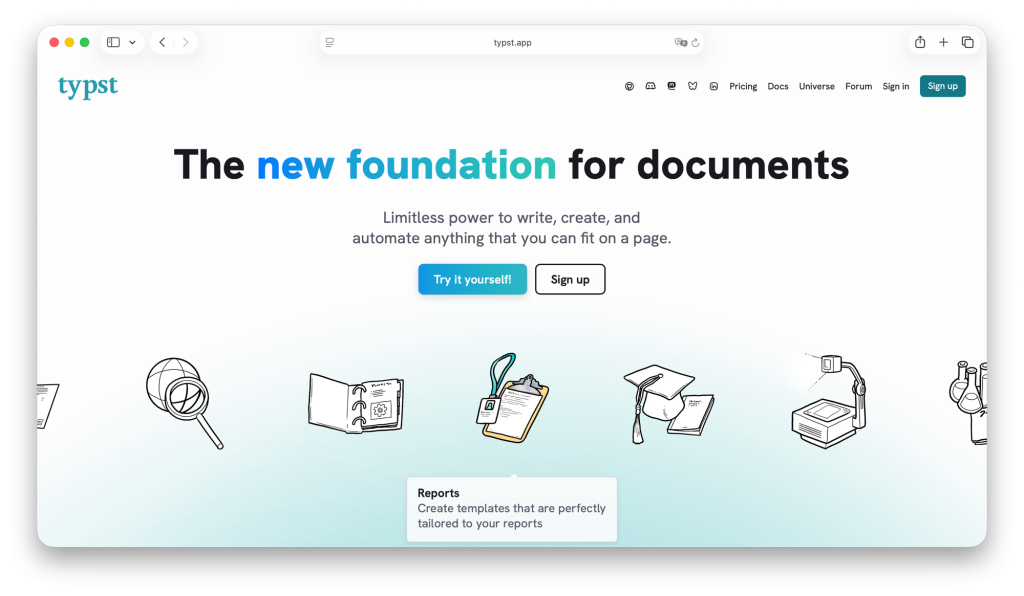
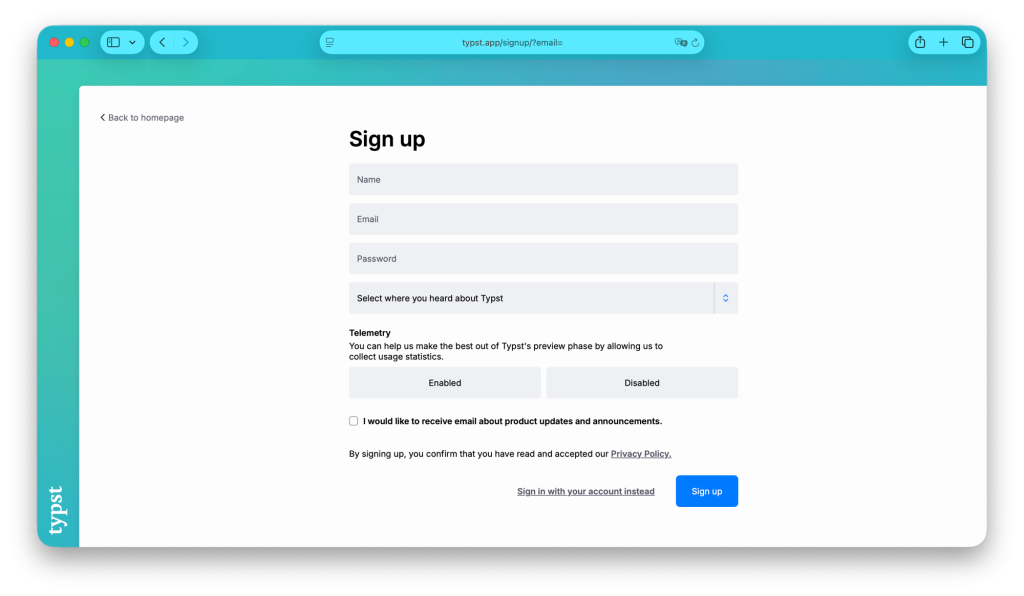
進入首頁後,點選 Sign up 並完成註冊後,使用免費方案就有基本的儲存空間與協作功能可用。
登入後可以直接進到官方提供的 Playground 練習。編輯畫面是左右分割:左邊寫 Typst 語法,右邊即時渲染成排好版的頁面,改一個字右邊幾乎立刻跟著更新;上方工具列內建粗體、斜體、底線、標題、清單、數學符號、程式碼區塊、提及(mention)、留言等常用功能按鈕,不用先背指令也能上手,右上角則可以直接 Share 分享連結或匯出檔案。
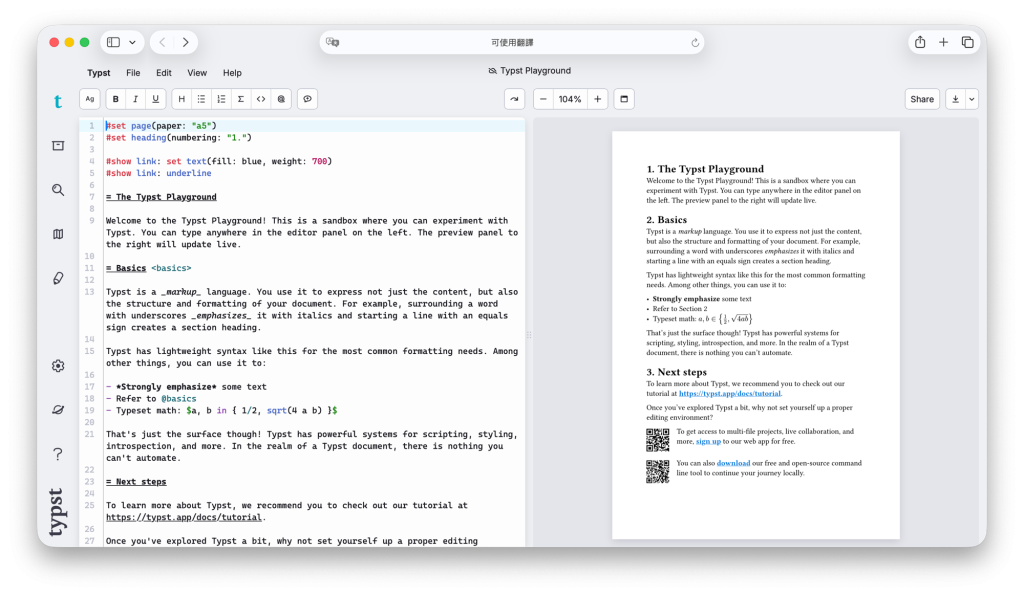
對還在猶豫要不要安裝本機環境的人,這是門檻最低的入門方式;等熟悉語法後,再切換到前面介紹的 CLI + VS Code 本機工作流也不遲,兩邊寫的 .typ 檔案是互通的。
這篇算是整個系列的起點:從 LaTeX 的痛點出發,認識了 Typst 這個以 Rust 打造、主打快速編譯與簡潔語法的新選擇,也把環境準備好了——不管是 macOS、Linux、Windows 裝 CLI 搭配 VS Code 插件,或是懶得裝東西直接用 typst.app 線上編輯,都能開始寫。接下來的文章會正式進入 Typst 的語法本體,從最基本的標記語法開始,一步步比對它跟 LaTeX 的差異!
以上文章也同步在部落格文章ㄛ!
¹ 請參考官方 Repo 說明。


Typst 把「像 LaTeX 但更好學」講得很實在,尤其增量編譯幾乎毫秒級、錯誤直接指到位置,真的很像終於不用再跟長 log 猜拳;再加上把數學、表格、引用、投影片都先內建好,對常寫論文的人來說很有感。我手邊有多的 Lovable 額度想送給有緣人,有興趣可從連結看看我的系列。 https://ithelp.ithome.com.tw/articles/10401174


 iThome鐵人賽
 看影片追技術