
上一篇我們把環境準備好了,無論是本機安裝 CLI 搭配 VS Code 插件,還是直接用 typst.app 線上編輯,這篇要正式動手寫出第一份 Typst 文件。
除了帶大家跑完第一次編譯,這篇也會介紹編譯與監看兩種編譯方式的差別,以及什麼情境該用哪一種;最後會快速掃過標題、粗體斜體、清單這幾個最常用的基本語法,讓手上的第一份文件不是一份只有純文字的文件而已,而是稍微有點樣子的排版。這些語法後續文章都會再深入展開,這篇的目標單純是先建立起寫、編譯、看結果的習慣!
Typst 檔案本質上就是一份純文字檔,副檔名為 .typ,不需要額外的複雜設定,開一個新檔案就能開始寫。
首先我們在 VS Code 或任何編輯器建資料夾,名為 hello-typst/。建立成功後再底下建立 hello.typ 檔:
hello-typst/
└── hello.typ
Typst 的標題語法跟 Markdown 很相似,用等號 = 開頭(Markdown 語法則是 #),等號數量代表層級,一個 = 是一級標題,兩個 == 是二級標題,以此類推。
| 語法 | 層級 |
|---|---|
= |
一級標題 |
== |
二級標題 |
=== |
三級標題 |
現在我們實際在 hello.typ 打上以下內容:
= 我的 Typst 筆記
== 基本語法
=== 標題語法
若要強調文字,把想加粗的部分用星號 * 包起來,斜體則用底線 _ 包起來,兩者也可以疊加使用¹:
這是*粗體文字*,這是_斜體文字_,也可以_*同時*_套用兩種樣式。
無序清單用連字號 - 開頭,有序清單用加號 + 開頭,Typst 會自動幫有序清單編號,不用自己手動維護數字;縮排一層則可以做出巢狀清單²:
- 蘋果
- 香蕉
- 橘子

+ 第一步
+ 第二步
+ 第三步
把前面學到的標題、粗體斜體、清單語法整合起來,把 hello.typ 改寫成一份稍微有內容的筆記:
= 我的 Typst 筆記
== 今天學到的語法

Typst 是一個現代化的排版系統,語法比 *LaTeX* 簡潔許多,但一樣具備強大的排版能力,很適合拿來寫論文、履歷或報告。

=== 這篇學到的重點

- 標題語法:用 `=` 決定層級
- 文字樣式:`*粗體*` 與 `_斜體_`
- 清單語法:`-` 無序、`+` 有序

=== 下一步

+ 學會編譯指令
+ 練習更多基本語法
+ 挑戰排版一份履歷
hello.typ 寫完之後,接下來要把它變成看得懂的排版結果!
Typst CLI 提供兩種方式:一種是下指令編譯一次,產出 PDF 後就結束;另一種是啟動監看模式,檔案存檔就自動重新編譯,搭配編輯器或瀏覽器即時看到畫面更新,很適合邊寫邊調整版面的時候用³。
執行編譯最直接的方式是在終端機切到 hello-typst/ 資料夾,並在終端機執行:
typst compile hello.typ
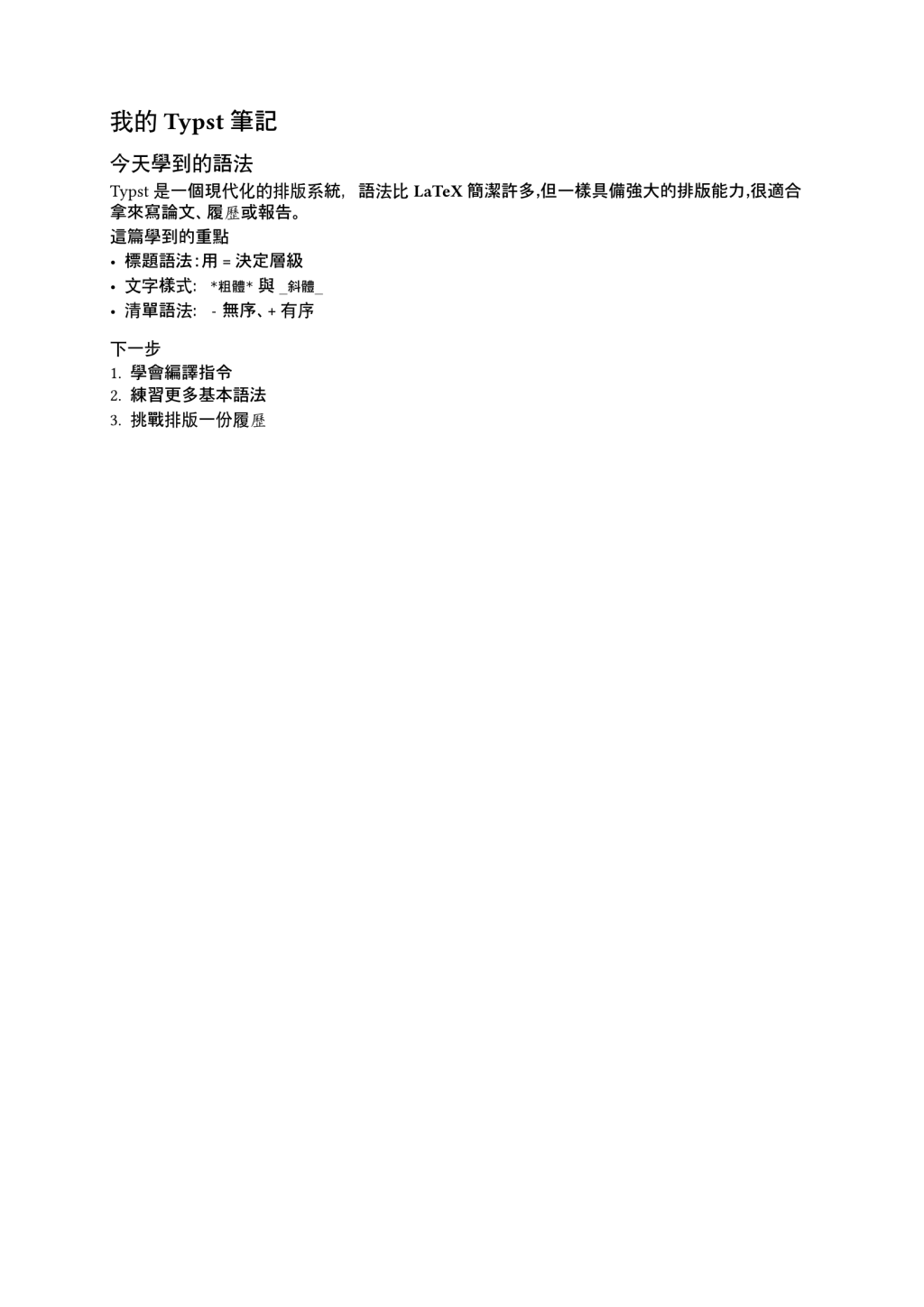
指令跑完,資料夾底下就會多一個 hello.pdf,內容就是排好版的結果,用任何 PDF 閱讀器打開即可;沒有特別指定輸出檔名的話,Typst 會用來源檔案的名稱,輸出到同一層資料夾。打開來就會看到前面整合出的那份筆記,標題、粗體斜體、清單都照剛剛寫的樣子排好了:
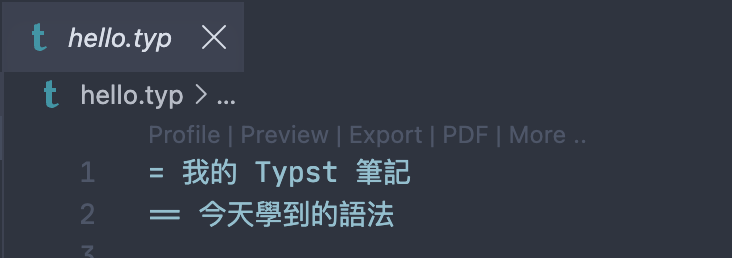
如果是用 VS Code 搭配 Tinymist 插件,甚至不用切到終端機下指令:開啟 .typ 檔案後,編輯器上方會自動多出一排工具列,內建 Preview、Export 等功能,點個兩下就能直接匯出 PDF:
編譯模式每次都要手動重下指令,但如果寫文件時如果想邊改邊看實際排版出來的效果方便微調,更適合的方式是用 watch:
typst watch hello.typ
執行指令後,終端機會停在那裡持續監看,不會馬上結束;接下來只要存檔,Typst 就會自動偵測變更並重新編譯,hello.pdf 也會跟著即時更新。這時候只要用支援自動刷新的 PDF 閱讀器打開 hello.pdf(例如 VS Code 內建的 PDF 檢視、或 Skim 等第三方閱讀器),改一個字存檔,畫面幾乎立刻跟著變。想結束監看的話,回到終端機按 Ctrl + C 就會停止。
watching hello.typ
writing to hello.pdf

[16:36:40] compiling ...
watching hello.typ
writing to hello.pdf

[16:36:40] compiled successfully in 393.02 ms
如果是用 Tinymist 插件,體驗會更直接:點工具列的 Preview,VS Code 會直接開一個內建的預覽分頁,本身就是即時更新的,不需要額外的監看指令,也不用切去外部 PDF 閱讀器。
這篇終於從零開始寫出第一份 Typst 文件:建了 hello.typ,練了標題、粗體斜體、清單三種最常用的基本語法,也把它們整合成一份稍微有點內容的筆記,最後分別用 typst compile 跟 typst watch 把它變成一份 PDF。寫、編譯、看結果的循環會貫穿整個系列,接下來會繼續往下,把 Typst 的語法一項一項攤開來講,一步步比對它跟 LaTeX、Markdown 的差異!
我們下次見囉~
本篇程式碼:day02-getting-started
以上文章也同步在部落格文章ㄛ!
¹ 與 Markdown 不同的是:Markdown 的粗體、斜體通常用雙符號(如 **bold**、__italic__),Typst 只用單一個符號(*bold*、_italic_)就能達成同樣效果。
² Markdown 的無序清單可以用 -、*、+ 任一符號開頭,有序清單則用數字加句點(如 1.);Typst 的無序清單固定用 -,有序清單則用 + 自動編號,也支援跟 Markdown 一樣用數字加句點手動指定編號。
³ LaTeX 通常需要跑好幾輪編譯流程,例如先 pdflatex,再跑 bibtex 或 biber 處理參考文獻,接著再跑一兩次 pdflatex 讓交叉引用、目錄、參考文獻編號正確,每次修改內容都得重新跑一輪,等待時間長;Typst 的監看模式只要下一次指令,之後存檔就會自動增量重新編譯、即時更新預覽,不需要手動重跑整條編譯鏈。



 iThome鐵人賽
 看影片追技術