

如果所有企業文件都是乾淨的純文字 PDF,RAG 會簡單很多。但真實世界通常不是這樣。制度文件可能是掃描檔,月報的關鍵資訊可能藏在圖表裡,簡報頁面可能只有幾個文字框與一張截圖,甚至同一份 PDF 裡,同時混著文字、圖片與表格。
這些內容對人類來說可能看一眼就懂,但對傳統文字解析器而言,其中一部分資訊可能根本讀不到。這也是企業真正導入 RAG 時,很容易遇到的一個落差:文件明明就在那裡,不代表 AI 真的讀得到裡面的內容。
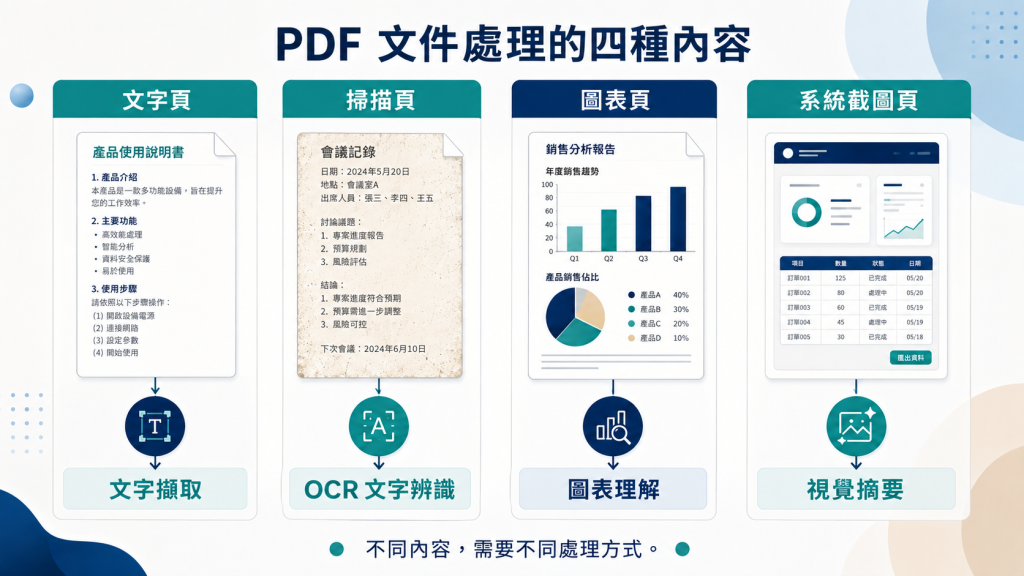
一般 PDF 通常包含可以直接擷取的文字層,因此程式可以把其中的文字讀出來。但掃描 PDF 本質上可能只是一張張圖片。你在螢幕上雖然可以看到文字,程式卻無法像處理一般 PDF 一樣直接取得內容。
這時候就需要使用 OCR(Optical Character Recognition,光學字元辨識),把圖片裡的文字辨識成可以搜尋與處理的內容。原本只有一張掃描影像的頁面,經過 OCR 後,才有機會轉換成後續 Chunking、Embedding 與 Retrieval 可以使用的文字。
不過 OCR 並不是「有做就一定正確」。低解析度、頁面傾斜、模糊影像、特殊字型,甚至中文與英文混排,都可能造成辨識錯誤。假設原始文件寫著「退貨期限 30 天」,OCR 卻辨識成「退貨期限 80 天」,後面的 RAG 流程即使完全正常,最後得到的答案仍然可能是錯的。
因此,OCR 完成之後仍然需要抽樣檢查,而不是只確認程式有成功跑完。這和前面提過的 Parse 原則一樣:成功取得文字,不代表取得的是正確文字。
除了掃描頁面之外,企業文件裡另一個常見問題就是表格。
假設一份月報裡有下面這張表:
| 月份 | 銷售額 | 成長率 |
|---|---|---|
| 1 月 | 100 萬 | - |
| 2 月 | 120 萬 | 20% |
| 3 月 | 150 萬 | 25% |
人類很自然會知道「150 萬」屬於 3 月,也知道「25%」是 3 月的成長率。但如果 PDF Parser 只是按照畫面上的文字位置依序抽出內容,最後可能變成:
月份
銷售額
成長率
1 月
2 月
3 月
100 萬
120 萬
150 萬
20%
25%
每一個數字都成功被讀出來了,但原本最重要的欄列關係已經消失。
這就是為什麼處理表格時,不能只問「文字有沒有抽出來」,還要確認資料之間的結構是否保留下來。比較理想的做法,是盡可能把表格保存成 Markdown、CSV、JSON 或其他結構化格式,讓後面的模型仍然能理解「哪一個數字屬於哪一個欄位」。
圖表的問題又更進一步。一張趨勢圖的價值,通常不只是圖上有哪些數字,而是這些數字之間發生了什麼變化。
例如一張折線圖可能要表達的是:前三個月銷售持續成長,但第四個月開始下滑,而且線上通路下降幅度比實體門市更大。如果我們只是使用 OCR 把圖上的「100、120、150、130」幾個數字抽出來,最重要的趨勢關係可能完全沒有被保留下來。
這時就可以考慮使用具備視覺理解能力的多模態模型(Multimodal Model)。它不只是讀取圖片裡有哪些文字,而是進一步理解圖表、畫面配置與視覺關係,再把內容整理成文字摘要。
例如原始圖表經過視覺理解後,可以轉換成:
2026 年第一季銷售逐月成長,3 月達到最高點。
4 月開始下降,其中線上通路下降幅度高於實體門市。
來源:2026_Q2_Business_Review.pdf,第 12 頁。
這份摘要之後就可以和一般文件 Chunk 一樣建立索引。不過視覺模型產生的摘要同樣可能讀錯,和 OCR 一樣需要抽查。當使用者詢問「第二季銷售下降主要發生在哪個通路?」時,RAG 才有機會找回原本只存在於圖表中的資訊。
企業文件中還有另一類常見內容:流程圖、系統畫面與操作截圖。
例如一張流程圖可能描述:
申請送出 → 主管審核 → 通過 → 財務核銷
                     ↓
                    拒絕
                     ↓
                  退回申請人
OCR 可以讀出「申請送出」、「主管審核」、「通過」、「拒絕」、「財務核銷」與「退回申請人」這些文字,但它不一定知道箭頭往哪裡走,也不一定知道「拒絕」是主管審核之後的另一條分支。
結果看起來像是「所有文字都讀到了」,實際上卻失去了這張圖最重要的流程語意。
因此,OCR 比較適合回答「圖片裡寫了什麼」,但如果真正的問題是「這些元素之間有什麼關係」,就可能需要視覺理解能力。這也是 OCR 與多模態模型很重要的差別之一。
看到這裡,可以開始理解企業 RAG 很重要的一個設計觀念:不同型態的內容,不一定需要走完全相同的 Ingestion Pipeline。
例如可以先把文件頁面大致分成幾種情況:
| 文件內容 | 建議處理方式 |
|---|---|
| 有正常文字層的 PDF | 直接 Parse |
| 掃描文件 | OCR |
| 結構化表格 | 保留表格結構 |
| 圖表、流程圖 | 多模態視覺理解 |
| 系統截圖 | OCR + 視覺摘要 |
整體流程可以理解成:
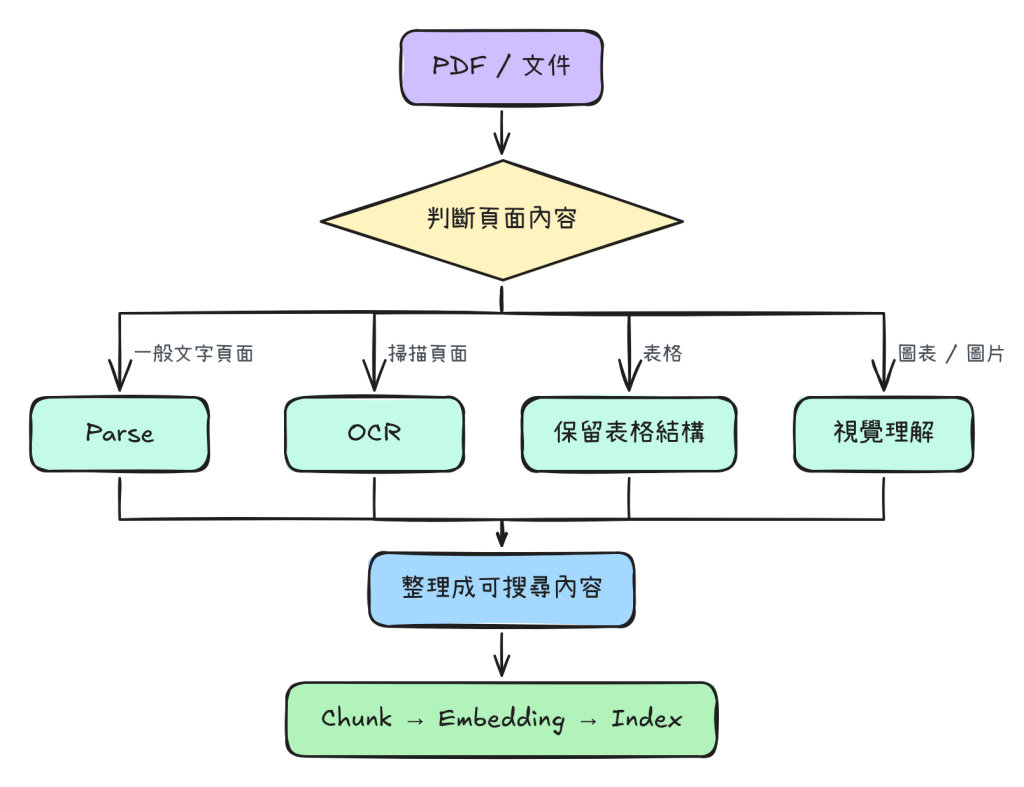
這種設計不只是為了提升準確度,也和成本有關。一般文字解析通常比 OCR 或多模態模型便宜,也更快。如果一份 100 頁的報告只有其中 5 頁包含重要圖表,就沒有必要讓全部 100 頁都使用最昂貴的多模態模型處理。
Data Machi 的開源實作可以先從乾淨的文字 PDF 開始,因為我們現在的目的,是先把完整 RAG 流程建立起來。但知道這個邊界很重要,否則未來換成真正的企業文件時,很容易把「文件沒有被正確處理」誤認成「模型能力不夠」。
前面幾篇一直提到 Retrieval 品質,但在真正開始 Retrieval 之前,其實還有一個更基本的問題:進入知識庫的資料本身是否正確?
一個很實用的做法,是在建立索引之前先抽查幾份文件與幾個頁面,確認文字是否完整、段落順序是否合理、頁碼與來源是否保留、表格有沒有被拆亂,以及圖片中的重要資訊是否有被保留下來。
如果文件本身沒有正確轉換,這時候先不要急著調整 Embedding Model、Chunk Size 或 Top-k。因為問題如果發生在資料入口,後面再精密的 Retrieval 設定都無法把不存在的資訊找回來。
可以把 RAG 的資料品質想成一條連續的流程:
原始文件品質 → 解析品質 → Chunk 品質
→ Embedding → Retrieval 品質 → Generation 品質
前面的步驟出現問題,往往會一路影響最後的答案。因此當 AI 找不到資料時,不要第一時間就怪模型,而是沿著這條流程往前檢查。
OCR 與視覺理解之間的差異,可以再用一個簡單的例子理解。
假設公司有一張組織圖,上面寫著:
CEO
├── Sales
│   ├── Retail
│   └── E-commerce
└── Finance
如果只使用 OCR,最後可能取得:
CEO
Sales
Retail
E-commerce
Finance
即使每個字都辨識正確,原本「Retail 與 E-commerce 都屬於 Sales,而 Sales 與 Finance 都向 CEO 報告」的組織關係已經不見了。
多模態模型的價值就在這裡。它不只是問「圖片裡有哪些字」,而是嘗試理解文字的位置、箭頭、區塊與視覺結構,再把它轉換成人類可以閱讀的描述。
因此,我們可以把企業文件的處理方式簡單分成三層:有文字層的頁面直接解析、掃描頁面使用 OCR,而圖表、流程圖與系統截圖則視需求加入多模態視覺理解。
重點不是所有內容都使用最強、最昂貴的方法,而是為不同資料選擇適合的處理方式。
假設一份 200 頁的企業文件,其中只有 20 頁是掃描頁面。如果一開始就把全部 20 頁做 OCR,技術上當然可行,但使用者未必真的會查詢這些內容。
另一種思路叫做 Lazy OCR。系統先辨識並標記哪些頁面無法直接取得文字,但暫時不進行昂貴的 OCR 或視覺處理。當使用者的查詢真的碰到這些內容時,再進一步處理需要的頁面,並把處理結果保存起來供下一次使用。Data Machi 的文件工具就採用這個做法:查詢可能需要掃描頁或圖片頁時,才補做 OCR,再把結果寫回索引。
流程可以簡單理解成:
文件進入系統 → 偵測頁面類型 → 發現掃描頁面 → 先標記,不立即 OCR
→ 查詢真的需要該頁面 → 執行 OCR / 視覺理解 → 保存結果供後續使用
它背後真正重要的觀念並不是「Lazy OCR」這個名詞,而是:
把運算成本留到真正需要的時候再支付。
當文件數量從十份增加到幾千、幾萬份之後,這種成本控制就會變得非常重要。
今天的重點:
RAG 的上限,很大程度取決於文件進入知識庫之前的品質。AI 找不到的內容,很多時候不是資料不存在,而是從一開始就沒有被正確解析。
下一篇,我們會第一次真正動手,把 Gemini、文件索引與查詢流程接起來,完成 Data Machi 的第一個 PDF RAG。
我們下集見囉!


 iThome鐵人賽
 看影片追技術