

前面所有實作都還可以在自己的電腦上完成,但如果 Data Machi 要真正讓其他人使用,就必須離開 localhost,把前端與後端部署到可以公開存取的環境。到了這一步,我們處理的已經不只是 AI,而是一個真正 Web Application 上線時會遇到的問題:程式碼版本、環境變數、Frontend 與 Backend 的連線、CORS、正式環境權限,以及部署之後如何確認每一項能力仍然正常。
這篇會以 Render 部署 FastAPI Backend、Vercel 部署 React Frontend 為例,把目前的 Data Machi 從 GitHub 一路部署成可以從瀏覽器使用的產品。真正重要的不是一定要選這兩個平台,而是理解前後端分離部署之後,各層之間是怎麼連起來的。
整體架構可以先理解成:
Browser → Vercel Frontend → Render Backend → Gemini / Google Sheets / Document RAG / External Tools
Browser 不直接拿 Gemini API Key,也不直接使用 Google Service Account。前端只呼叫 Backend,再由 Backend 在受信任的環境中使用 Secret 與各種企業 Tool。這也延續 Day 28 的安全原則:真正的 Credential 應該留在 Backend,而不是跟著 React 程式送進使用者瀏覽器。
正式部署之前,第一件事情不是打開 Render 或 Vercel,而是先確認 GitHub 上的程式碼就是準備上線的版本。
本機開發很容易出現一種情況:自己的電腦明明已經修改完成,甚至測試成功,但某些檔案還沒有 Commit 或 Push。這時 Render 與 Vercel 從 GitHub 拉下來的仍然是舊版本,最後就會出現「本機明明正常,部署後卻還是舊功能」的問題。
因此要建立一個基本觀念:
Local 是開發環境,GitHub 才是部署版本的來源。
如果 Repository 同時包含 Frontend 與 Backend,例如:
data-machi-app/
├── frontend/
├── backend/
├── render.yaml
└── README.md
部署前也應該先確認兩個資料夾各自的 Root Directory、Dependency File 與啟動方式。Backend 可能使用 requirements.txt,Frontend 則可能使用 package.json。如果這一層沒有整理清楚,後面的部署平台就算設定正確,也不知道應該從哪個資料夾開始 Build。
部署順序可以先從 Backend 開始,因為 Frontend 最後需要知道正式 API 位址。
在 Render 建立 Web Service 後,可以連接 GitHub Repository,指定 Backend 所在的 Root Directory,再設定 Build Command 與 Start Command。假設 FastAPI 放在 backend 資料夾,常見設定可能是:
Root Directory: backend
Build Command: pip install -r requirements.txt
Start Command: uvicorn main:app --host 0.0.0.0 --port $PORT
真正的指令仍然要依自己的專案結構調整。例如 FastAPI app 如果不在 main.py,Start Command 就要跟著修改。
Data Machi 的 Repository 用的是另一種等價寫法:不設定 Root Directory,而是在 render.yaml 裡把指令寫成 cd backend && pip install -r requirements.txt 與 cd backend && uvicorn main:app --host 0.0.0.0 --port $PORT,並用 PYTHON_VERSION 固定 Python 版本。兩種寫法選一種就好;如果同時設定了 Root Directory 又保留 cd backend,指令會找不到資料夾。
這裡最容易忽略的是 $PORT。本機可能習慣使用 8000,但正式部署平台通常會提供自己的 Port,因此不要直接把本機 Port 寫死。Backend 應該讓 Uvicorn 綁定平台提供的環境變數,Render 才能正確把外部流量送進服務。
如果 Repository 已經存在 render.yaml,也不要因為它曾經可以使用就直接假設永遠正確。隨著專案重構,Root Directory、Python Version、Build Command 或啟動檔案都可能已經改變,部署前仍然需要確認設定是否和現在的 Repository 一致。
.env 搬到正式 Environment VariablesBackend 能成功 Build,只代表 Python Application 可以啟動;真正要使用 Gemini、Google Sheets 或其他 Tool,還需要正式環境的 Credential 與設定。
本機可能透過 .env 保存:
GOOGLE_API_KEY=
GEMINI_MODEL=
GEMINI_FAST_MODEL=
GOOGLE_SERVICE_ACCOUNT_JSON_B64=
GOOGLE_SHEET_KEY=
SUPABASE_URL=
ALLOWED_ORIGINS=
正式環境則應該把這些值建立在 Render 的 Environment Variables 或 Secret 管理介面中,而不是把 .env 一起 Commit 到 GitHub。
其中有兩個值特別容易出問題。SUPABASE_URL 是登入驗證用的,沒有設定的話,除了 /health 之外的所有 API 都會回 401。Service Account 金鑰則建議貼 base64 編碼過的版本(GOOGLE_SERVICE_ACCOUNT_JSON_B64),因為原始 JSON 的 private_key 含有換行與反斜線,直接貼進環境變數欄位很容易損壞。
Trello、Confluence、Groq 或其他選配 Tool 也是相同原則:只有正式環境真的需要使用時才增加對應 Credential,而且 Secret 應該只存在需要它的 Backend。
另外要注意,修改 Environment Variable 後,執行中的服務不一定會自動讀到新值。有些平台需要 Redeploy 或 Restart,因此遇到「我明明已經改 Key,為什麼還是使用舊設定」時,也應該確認最新設定是否真的進入目前部署版本。
Render 顯示 Deploy Successful 後,不要立刻丟一個「請分析最近三個月資料並查相關政策與專案」的複雜問題。
第一個測試應該是 Health Check(健康檢查)。
例如 Backend 可以提供簡單 Endpoint:
GET /health
正常時只需要回傳類似:
{
  "status": "ok"
}
Health Check 的目的不是測 Gemini,也不是測 RAG,而是先回答最基本的問題:
這個 Backend 現在活著嗎?
如果 /health 都打不開,就沒有必要先檢查 Prompt、Google Sheet Permission 或 RAG Index。
在 Data Machi 裡,/health 也是唯一不需要登入的路徑。其他 API 沒有帶登入 Token 時回 401 是正常的,不代表部署失敗。
確認 Backend 本身正常後,再逐層測試 Gemini、Google Sheets、PDF RAG,最後才測完整 Coordinator / LangGraph Workflow。這和前面一路使用的除錯原則完全一樣:一次驗證一層,不要把所有功能一起測,再猜是哪裡壞掉。
某些較低成本的 Hosting Plan 可能在一段時間沒有流量後縮減或暫停運算資源,下一次 Request 就需要先等待服務重新啟動。這會讓第一次回答明顯比後續 Request 慢。
從 Backend 角度看,服務最後仍然成功;但從使用者角度看,可能只是看到畫面一直 Loading。
這正好連回 Day 27 的 Agent UX:前端應該有明確的 Connecting / Loading State,而不是讓使用者不知道現在是 Agent 正在執行 Workflow,還是 Backend 本身正在啟動。
正式使用時,也需要根據預期使用量、延遲要求與平台方案評估是否可以接受這種行為,而不是只用「部署成功」當成唯一標準。
Backend 正常之後,下一步才部署 Frontend。
在 Vercel 建立 Project 後,同樣連接 GitHub Repository,並指定 React Application 所在的 Root Directory,例如 frontend。Vercel 會根據 package.json 安裝套件並進行 Build。
Frontend 最重要的一項正式環境設定,是:
API 到底要打去哪裡?
本機開發可能使用:
http://localhost:8000
正式環境則要改成 Render URL,例如:
VITE_API_URL=https://your-backend.onrender.com
因此 Backend URL 不應該散落在 React 各個 Component 裡,更不應該直接 Hard Code。比較好的方式,是讓所有 API Request 都透過同一個 API Client 或 Environment Variable 取得 Base URL。
這樣 Local、Preview 與 Production 才可以在不修改程式碼的情況下使用不同 Backend。
Data Machi 加入登入之後,前端還需要 VITE_SUPABASE_URL 與 VITE_SUPABASE_ANON_KEY,少了這兩個就無法登入。
VITE_ Environment Variable 並不是 Secret這裡要再次延續 Day 28 的安全原則。
Vite 會把特定前綴的 Environment Variable 放進 Frontend Build,最後這些值可以在 Browser 裡被讀取。因此像:
VITE_API_URL
沒有問題,因為 Backend URL 本來就是公開資訊。
但下面這些內容不能因為 Vercel 有 Environment Variable 功能,就直接放到 Frontend:
Frontend Environment Variable 和 Backend Secret 並不是同一件事情。
判斷方式其實很簡單:如果使用者打開 DevTools 看到這個值會造成安全問題,那它就不應該存在 Frontend。
Frontend 和 Backend 都部署成功後,接下來非常常見的問題就是 CORS(Cross-Origin Resource Sharing,跨來源資源共享)。
本機時,Frontend 可能是:
http://localhost:5173
Backend 是:
http://localhost:8000
正式環境則變成:
https://your-app.vercel.app
以及:
https://your-backend.onrender.com
對瀏覽器來說,這些都是不同 Origin。即使 Render API 本身完全正常,Browser 仍然會根據 CORS Policy 判斷這個 Frontend 是否有權呼叫 Backend。
因此正式 Backend 應該明確設定允許哪些 Frontend Origin,而不是為了方便直接永久設定:
*
允許所有來源雖然可以快速解決開發階段的 CORS Error,但也代表其他網站可能直接從 Browser 呼叫你的 Backend,消耗模型額度與運算資源。如果 Backend 未來還包含其他敏感操作,風險會更高。
不過也要記得,CORS 只約束瀏覽器,擋不住直接用程式或 Postman 發出的請求。真正的存取控制還是要靠登入驗證。
比較合理的方式是把允許來源也做成 Environment Variable,例如:
ALLOWED_ORIGINS=https://your-app.vercel.app,http://localhost:5173
後端再把它解析成允許清單。
部署後很容易發生一種混亂:本機正常、Vercel Production 正常,但 Preview URL 卻壞掉;或者 Preview 正常,正式版本反而出現 CORS Error。
原因通常是不同環境具有不同 URL。
可以先整理成:
| 環境 | Frontend | Backend | 用途 |
|---|---|---|---|
| Local | localhost:5173 |
localhost:8000 |
本機開發 |
| Preview | Vercel Preview URL | 測試或正式 Render | PR / Branch 驗收 |
| Production | 正式 Vercel URL | 正式 Render URL | 正式使用 |
Vercel 常會替 Branch 或 Pull Request 建立新的 Preview Domain。如果 Backend CORS 只允許正式 Production Domain,那 Preview 前端自然會被擋住。
這時不要直接為了 Preview 把 CORS 改成 *,而可以考慮建立受控的 Preview 規則、固定測試 Domain,或者使用另一個 Staging Backend。正式產品越往後發展,Local、Staging、Production 的界線就應該越清楚。
當 Browser 出現 CORS Error 時,不要看到 CORS 就開始亂改設定。可以先判斷 Request 到底走到了哪一步。
| 現象 | 優先檢查 |
|---|---|
| Browser 顯示 CORS,Backend 沒看到正式 Request | 檢查 Preflight |
Render 收到 OPTIONS,但沒有收到 POST |
Methods / Headers / Origin 設定 |
| Frontend 一直打舊 Render URL | Vercel Env 更新後是否 Redeploy |
| Local 正常、Production 失敗 | Production Origin 是否在 Allowlist |
| Postman 正常、Browser 失敗 | 優先檢查 CORS |
這裡尤其要理解 Preflight Request。
某些跨來源 Request 在真正送出 POST 之前,Browser 會先送出一個 OPTIONS Request,詢問 Backend 是否允許目前 Origin、HTTP Method 與 Header。如果 Preflight 沒有通過,真正的 POST 根本不會被 Browser 送出去。
因此 Render Log 裡如果只看到 OPTIONS,卻永遠沒有下一個 POST,就應該先檢查 CORS Middleware,而不是懷疑 Gemini API 壞掉。
另外,Postman 或類似 API Tool 不受 Browser CORS Policy 限制。因此「Postman 打得到」只能證明 Backend API 本身可能正常,不能證明 Vercel Frontend 一定可以呼叫。
Frontend 和 Backend 都能打開之後,還不能直接宣布上線完成。
下一步應該做 Smoke Test(基本驗收測試),沿著真正的使用流程走一次,確認本機已經測試過的能力在正式環境仍然正常。
至少可以測:
| 測試項目 | 通過條件 |
|---|---|
| Backend Health Check | 正常回應,不是 Timeout / 5xx |
| 一般聊天 | Frontend 可以成功取得 Backend 回覆 |
| PDF RAG | 能找到文件並顯示來源 |
| Google Sheets | 可以讀取測試資料並得到預期結果 |
| 跨來源問題 | Coordinator 能正確使用兩個以上 Tool |
| Credential Error | 顯示可理解錯誤,不讓頁面崩潰 |
| Timeout | 能 Retry、Fallback 或清楚停止 |
| CORS | 正式 Vercel 可以呼叫 Render |
| Redeploy | 必要資料與設定沒有意外消失 |
也可以延續前面幾天的做法,建立固定 Deployment Test Case:
| ID | 測試項目 | 預期結果 | 實際結果 | 通過 |
|---|---|---|---|---|
| SMOKE-01 | Backend Health Check | status = ok |
||
| SMOKE-02 | PDF RAG | 回答並顯示來源 | ||
| SMOKE-03 | Google Sheets | 回傳測試預期數值 | ||
| SMOKE-04 | Cross-source Workflow | 正確使用多來源 | ||
| SMOKE-05 | CORS | Production Frontend 正常連線 |
這份清單真正有價值的地方,是每一次部署都可以重新執行,而不是上線當天人工問兩題覺得沒問題,以後就完全不再測試。
正式部署完成後,可以再做一次 Day 28 的 Security Check。
首先檢查 GitHub Repository,確定沒有 .env、Credential JSON 或 Token 被 Commit。接著打開 Browser DevTools,確認 Frontend Bundle 與 Network Request 中沒有 Gemini Key、Service Account 或其他 Secret。
還要確認 Backend Error 不會把完整 Credential、Internal Path 或 Stack Trace 直接送給 Frontend。
這些檢查非常值得在正式部署後再做一次,因為有些 Secret Leakage 只有 Build 完成之後才會被發現。例如原本以為某個 Vercel Environment Variable 是「平台幫忙保密」,實際 Build 後才發現它已經被包進 JavaScript。
Deployment 最容易讓人挫折的一件事,就是本機全部正常,正式環境卻突然失敗。
但這不一定代表程式邏輯寫錯。Local 和 Production 之間本來就存在不少差異,例如:
所以遇到部署問題時,不要同時修改五個設定。
仍然可以使用這 29 天一路建立的除錯方法:先確認是哪一層失敗,再看那一層的 Log 與 State。
例如:
Frontend 打不開,就先看 Vercel Build;Frontend 正常但 API 沒反應,就檢查 Render Health;Backend 正常但 Google Sheets 失敗,就檢查 Credential 與 Sharing;只有 Browser 失敗但 Postman 正常,就優先看 CORS。
問題一層一層縮小,通常比一直修改 Prompt 或重新部署有效。
Render 顯示 Live、Vercel 顯示 Ready,代表 Deployment 完成,但不代表產品已經準備好長期運作。
正式產品至少還需要回答四個問題:
怎麼測?怎麼看?怎麼存?怎麼安全地更新?
這四個問題分別對應 Testing、Observability、Persistence 與 CI/CD。
前面的 Smoke Test 是最基本的安全網,但 AI Application 還應該逐步加入更固定的 Regression Test。
例如 Day 19 已經建立 Routing Test,可以確認「數字問題」仍然會走 Data Tool、「政策問題」仍然會走 Document Tool;Day 10 的 RAG Test 則可以保留一批已知問題,檢查文件更新或 Embedding 更換後,Retrieval 是否仍然找得到正確來源。
因此未來每次修改 Prompt、Model、Tool Description 或 Workflow,都可以重新執行:
AI 的輸出本來就比傳統程式更具有變動性,所以修改速度越快,Regression Test 反而越重要。
使用者通常只需要看到最終答案與必要來源,但維護者需要看到更多。
例如一個 Request 可以記錄:
這些資料可以讓團隊回答一些非常實際的問題,例如:「最近為什麼回答速度變慢?」「是不是 RAG Search 特別慢?」「哪一個 Tool 的錯誤率最高?」「換模型後 Cost 增加多少?」
不過延續 Day 28 的治理原則,Observability 不代表把完整 Prompt、Secret 與敏感企業資料全部寫進普通 Log。要留下的是能解釋系統行為的 Metadata,而不是另一份完整資料副本。
另一個正式部署後很常出現的問題,是把 Server Local Disk 當成永久儲存。
例如 RAG 在 Backend 啟動時把向量索引寫進本機資料夾,看起來可以正常使用,但 Render Redeploy 或 Instance Restart 後,這些檔案可能消失。
這不是 LangGraph 或 RAG 的問題,而是 Infrastructure 沒有真正處理 Persistence。
不同資料適合放在不同儲存方式:
| 資料 | 適合的持久化方式 |
|---|---|
| Conversation / Task Metadata | PostgreSQL |
| PDF 原始檔 | Object Storage |
| Vector Index | pgvector / Vector Database |
| Workflow Checkpoint | Database / Checkpointer |
| 短期 Cache | Redis |
不是每個 Data Machi Prototype 都需要立刻架設所有基礎設施,但至少要知道哪些資料如果在 Redeploy 後消失會造成問題。
以 Data Machi 目前的做法為例:Render 的檔案系統每次部署都會清空,所以上傳的 PDF 與索引要掛一顆 Persistent Disk,再用 DATA_DIR 指過去才留得住;Glossary、Skills 與 Google Sheets 登記清單這類設定,則是存進 Supabase 的 Postgres。
尤其前面 Day 21 的 Memory 與 Day 25 的 Workflow State,一旦真的要支援長期對話與 Pause / Resume,就不能只存在 Python Process Memory 裡。
現在 GitHub 已經成為正式部署來源,就可以逐步導入 CI/CD。
最基本的流程可能是:
Push / Pull Request → Code Check → Test → Build → Deploy
Backend 可以先跑 Python Unit Test,Frontend 可以跑 Build 與 Type Check,再執行幾個基本 API Test。只有通過後才進入 Production Deployment。
這件事對 AI-assisted Development 特別重要。現在使用 AI Coding Tool 可以非常快速修改十幾個檔案,但速度變快不代表錯誤變少。修改得越快,越需要自動測試告訴我們「哪些原本正常的功能被不小心破壞」。
因此 CI/CD 不是大型工程團隊才需要的流程,而是讓快速迭代不至於一直破壞既有產品的一層最低安全網。
Vercel Preview 很方便,但到了企業產品,也需要注意它連的是什麼資料。
如果每一個 Pull Request Preview 都直接連 Production Backend,而且使用完整 Production Credential,就可能讓尚未驗證的 Frontend Code 直接存取正式資料。
因此比較成熟的設計,可以逐步把環境拆成:
Development → Preview / Staging → Production
Preview 使用測試 Credential、測試資料或受限權限;Production 才使用正式 Secret 與正式 Data Source。
這也延續 Day 28 的 Principle of Least Privilege:不是只有 User Permission 需要限制,不同 Deployment Environment 也應該擁有不同權限。
做到最後,可以暫時忘記 Render、Vercel、LangGraph、FastAPI 這些技術名稱,重新站在使用者角度打開 Data Machi。
從 Browser 送出一個問題,Frontend 把 Request 送到 Render;Backend 讀取自己的 Secret,Coordinator 判斷使用哪些 Tool;Tool 查 Google Sheets 或文件;Verification 檢查資料;最後回答回到 Browser。
如果中間有 Timeout,使用者看到合理 Progress;如果某一來源失敗,可以得到 Partial Success;如果權限不足,畫面告訴他問題在哪;如果 Workflow 完成,也可以看到明確 Completion State。
這時才真正能說:
Data Machi 不再只是本機裡可以 Demo 的 AI Prototype,而開始具備一個可以被其他人實際使用的產品形態。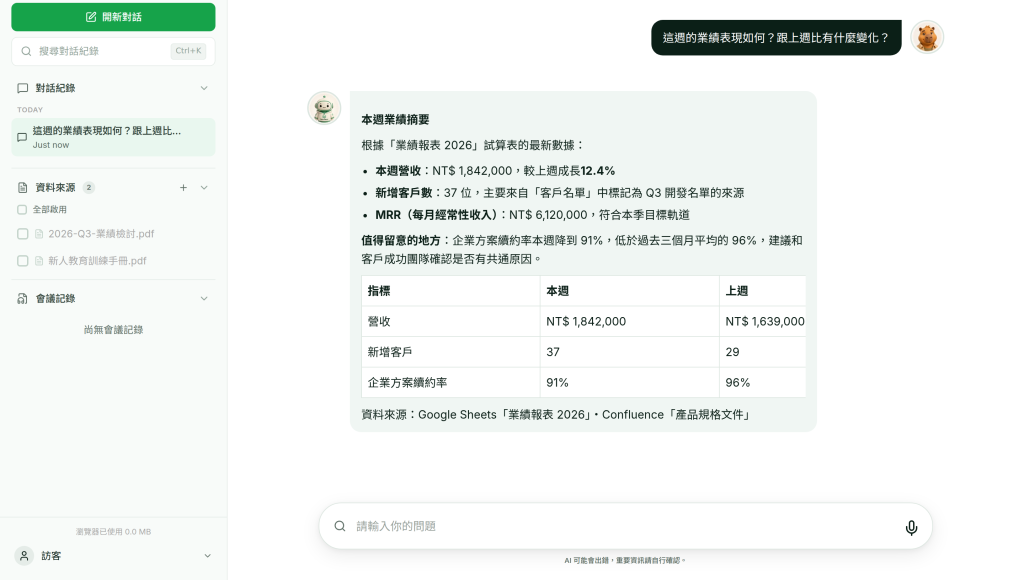
今天的重點:
Deployment 不是把程式「丟到雲端」就結束,而是把 GitHub、Backend、Frontend、Environment Variables、CORS、Credential 與正式資料來源真正接成同一套系統。部署後還要透過 Smoke Test 確認本機功能沒有在 Production 失效,並開始思考 Testing、Observability、Persistence 與 CI/CD。真正的里程碑不是 Render 和 Vercel 都顯示部署成功,而是另一個人打開瀏覽器,就能可靠地使用 Data Machi 完成一項工作。
明天是最後一天。我們會回頭整理這 30 天建立的所有能力,進行最後的 Production Readiness Check、資產交接與維護規劃,再把前面五個階段的成果整合成一份完整的 Enterprise AI Blueprint。
我們下集見囉!


 iThome鐵人賽
 看影片追技術