
Android App 需要 Android Studio 來做編譯,並且透過這個介面來管理模擬器。雖然可以用自己的手機,不過本系列文章都會用模擬器作為範例。
這次需要的工具總共有:
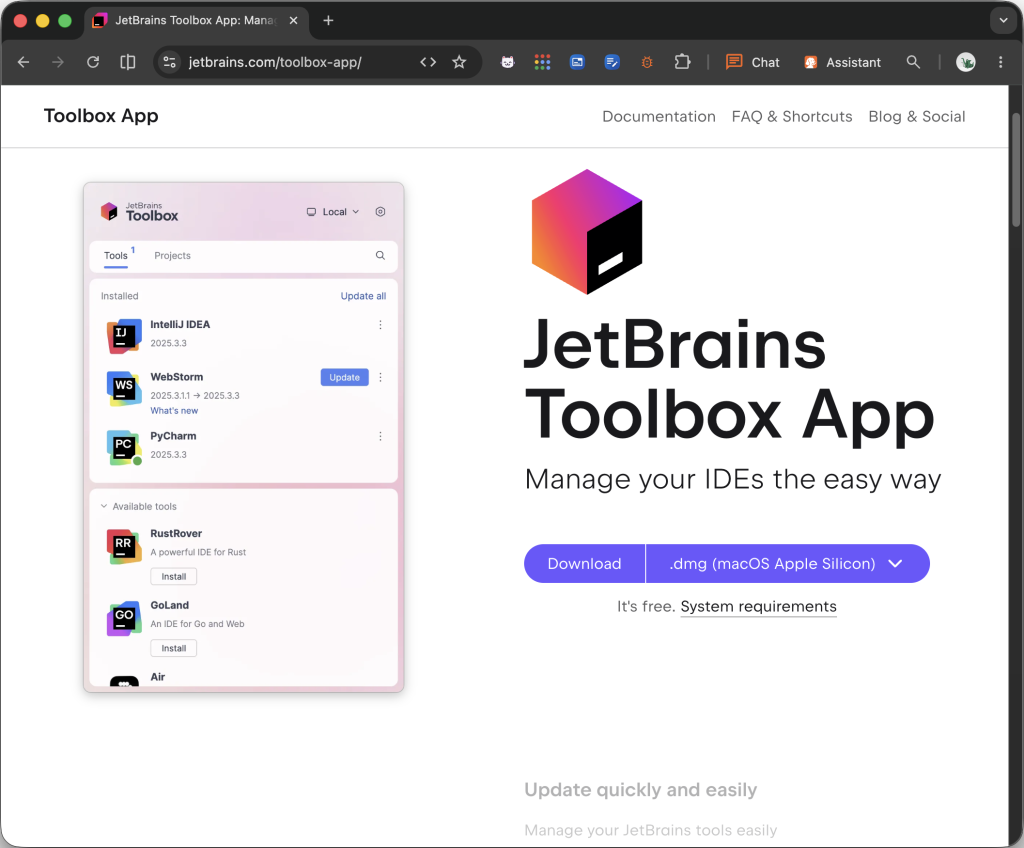
最簡單的安裝方式是前往 JetBrains 網站安裝 JetBrains Toolbox。安裝好開啟,往下拉看到 Available Tools 區塊,找到「Android Studio」安裝。現在的初次安裝精靈很方便,照著預設值安裝即可。
如果還是覺得不好安裝,參考 Ray Chang 的這篇開發環境設置:為Android App開發安裝Android Studio。開發 Android App 的過程之中,需要用到 adb 等命令列指令,不過需要加到命令列 CLI Shell 設定檔之中。很不熟悉?你知道,我寫了 一系列的命令列的文章
2026 年最簡單的方式是請 AI Agent 幫忙加入:
請將 android studio 的 sdk 工具加到我的 shell 的 PATH 之中。
<這裡放上路徑>
| 系統 | 路徑 |
|---|---|
| macOS | ~/Library/Android/sdk |
| linux | ~/Android/Sdk |
| Windows | C:\Users\<使用者名稱>\AppData\Local\Android\Sdk |
先隨意建立一個全新的專案,只是用來做模擬器的建置。先看到 IDE 的完整介面,請按下右邊的 Device Manager,這是建立模擬器的地方。
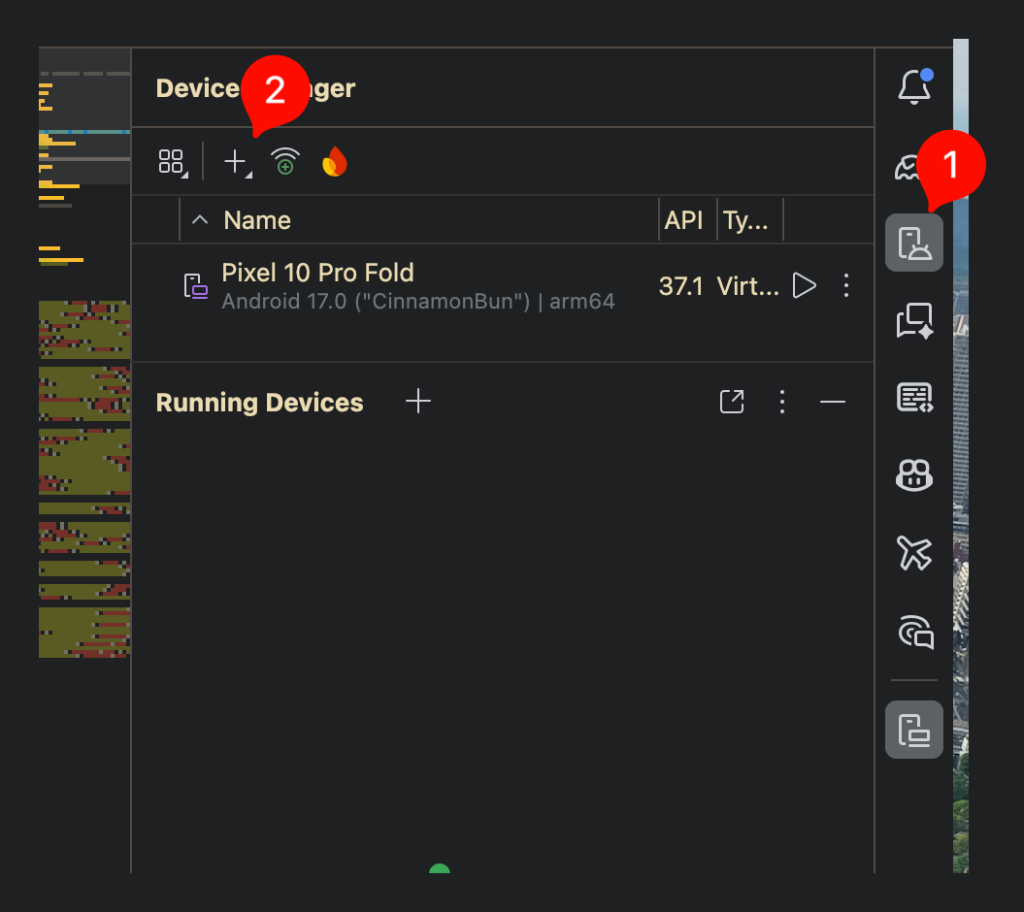
按下這個側邊欄的 + 號按鈕,並按下 Create Virtual Device 建立模擬器,選擇喜歡的機器,如果沒有想法,可以直接選擇最新的 Pixel 模擬器,強烈建議選擇有 Play 商店圖示的,模擬器的系統裡頭就有 Google Play。
以 Pixel 10a 為例,選擇後按下 Next,第二頁選擇系統映像(System Image),可以選擇前面有星星的即可。按下 Finish 之後,試著開啟模擬器試試。(按下 Device Manager,其中,某一台模擬器後方看起來像是「播放」的按鈕。)
JetBrains 有為旗下的 IDE 提供 MCP Server,只是 Android Studio 預設沒有安裝。只要有這個工具,就能讓 AI Agent 控制 Android Studio,幾乎就可以不進來 IDE 了。
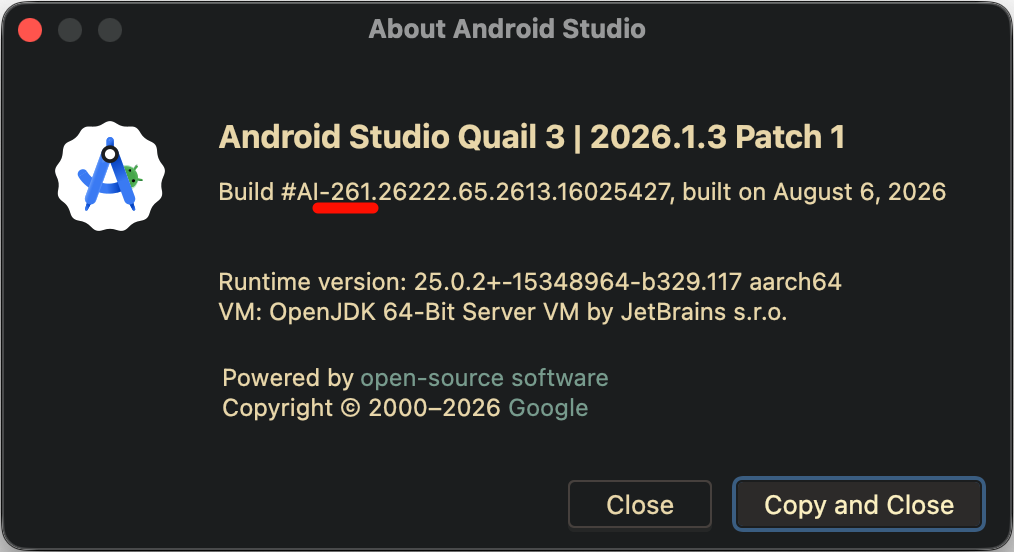
不過,安裝需要一些操作,首先先確認 Android Studio 版本號,以 macOS 來說從選單列按下「About Android Studio」,先紀錄這個 popup 紅線上的部分。IDE 改版很快,很可能跟畫面上的數字不同,記住同樣位置的三個數字即可。
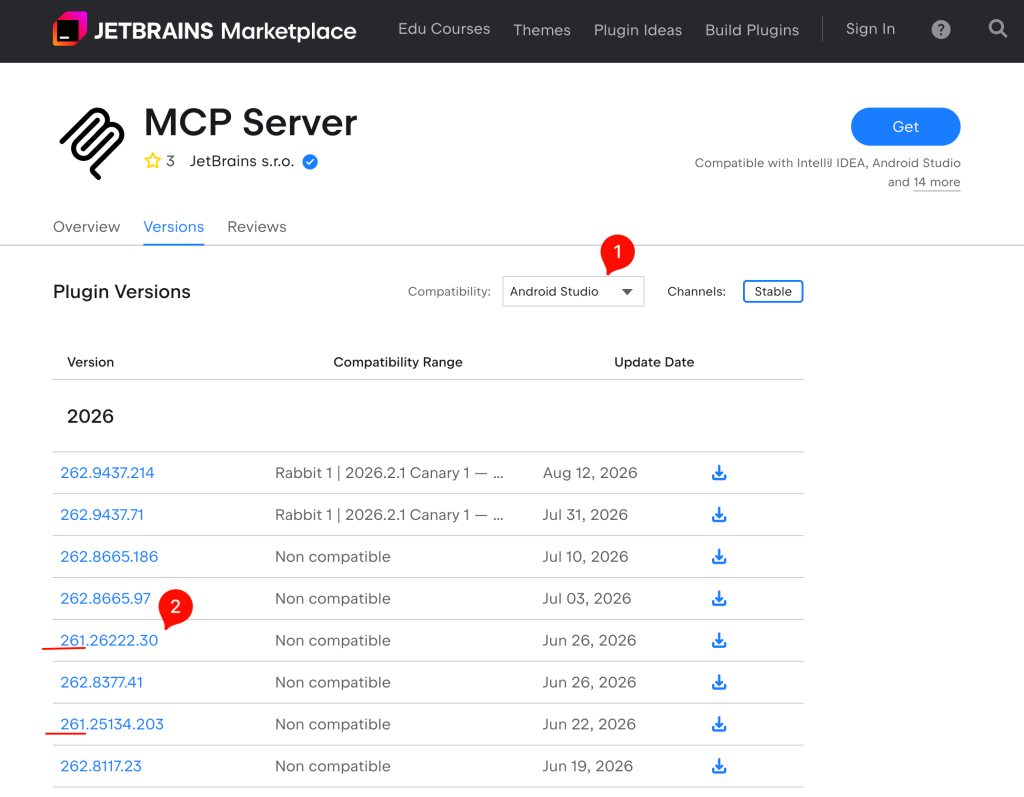
請開啟 JetBrains IDE 官方外掛的網址:MCP Server,開啟 versions 分頁,Compatibility 切換成 Android Studio。
請下載三個數字和上面 About Android Studio 版本號紅線部分三個數字一樣的。例如這個文章寫的時候,這三個字是 261,請下載 261 版本開頭的 Plugins。這個外掛應該會是一個 zip 檔案,安裝的方式是進入 Android Studio 的設定,macOS 進入的方式是:Android Studio -> Settings。
請進入 Plugins 頁面,按下 Installed 標籤後方的「齒輪」圖示,按下「install Plugin from Disk」,選擇剛剛下載的 zip 壓縮檔,即可完成安裝。(如果出現錯誤訊息,請看安裝的版本是否能夠對上 Android Studio 的前三字版本號!)
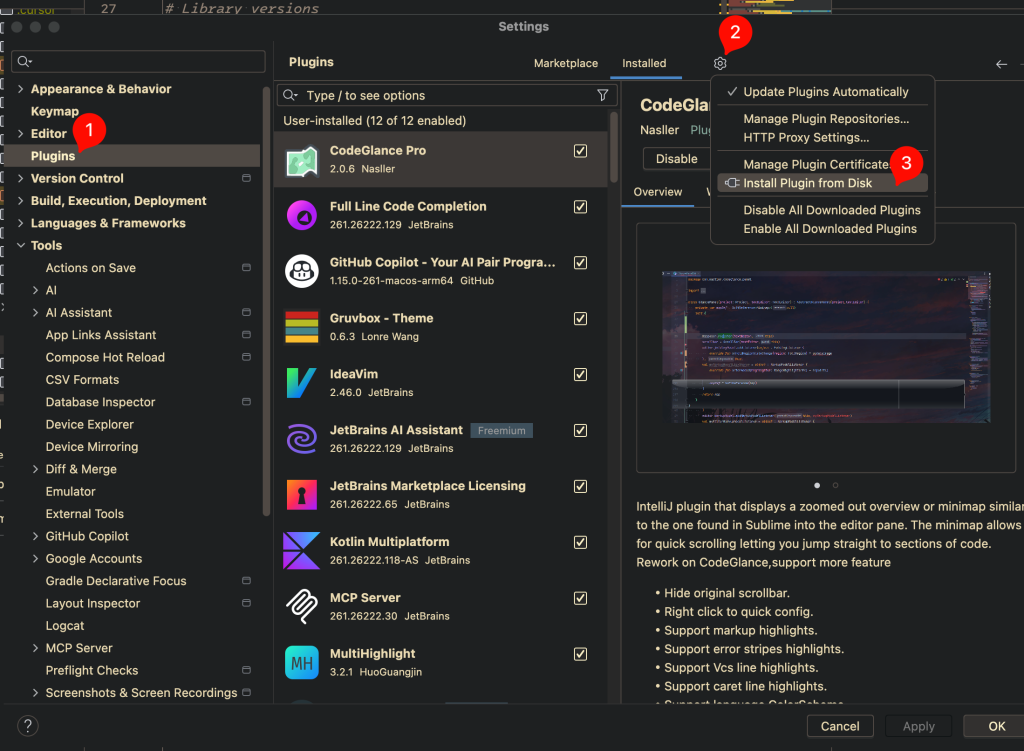
重新啟動 IDE 即生效。重新啟動後回到設定畫面,找到 MCP Server 頁面,將「Enable MCP Server」打勾即可啟動。下面會有一排 AI Agent 的快速設定,找到習慣的 Agent 之後按下 Auto-Configure 即可換成串接。
把這些工具都建立好之後,終於可以編譯寫過的 Code 進行測試了。
請大家也去看今年的 Max Cheng 這系列,也是超讚:工欲善其事,必先利其器-打造 Android studio 開發環境




 iThome鐵人賽
 看影片追技術