
本次教學,需要各位和我一起追每日的程式碼更新,就像看日更連載那樣。不過,來自未來的讀者,2026 鐵人賽結束後看到的 repo 畫面會長得不太一樣(鐵人賽結束,應該是所有程式碼都已經一覽無遺)。
這次的程式碼已經放置於 GitHub Repo,有鑒於可能有同學不清楚怎麼慢慢地一步步更新程式碼。故需要在這一章好好介紹一番,分為兩種程度:
專案的進度,會用 git branch 來做區分,例如明天即將開始的 Day 4。會用 day04/<其他的 step> 這樣的結構看到。例如明天有 4 個步驟,則會:
day04/start
day04/step01
day04/step02
day04/end
以此類推,詳細的 branch 名稱可能會有變化,用日期作為群組這件事是確定的。
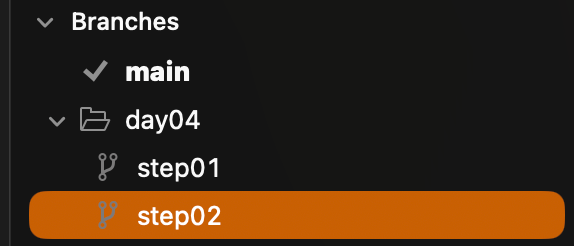
用圖形界面的 git 管理軟體,會看到類似資料夾的結構。
請先把 Repo 抓下來:
用 SSH
$ git clone git@github.com:YuanLiou/2026IronMan.git
或是 HTTPs
$ git clone https://github.com/YuanLiou/2026IronMan.git
如果看這篇文章的同時 2026 鐵人賽「還沒結束」,則會需要每次開起來之後,去抓最新版
$ git fetch
或是直接在 main branch 更新
$ git switch main

// 切換後

$ git pull --rebase
前面提到,各個 branch 會用章節作為群組。假設需要去看第四天的 Step 02,可以用指令切換過去:
$ git switch day04/step02
不過細項 Step 的 branch 名稱可能會有變化,比較保險的做法是先查看「可以切換的」branch。每一次 fetch 完成後,用以下指令查:
$ git branch --remotes
完全看不懂上面在說什麼嗎?太棒了!你才是我們的主要客群!首先介紹 git 的叉子系列軟體:
請下載 Fork 這套軟體,可以免費試用一輩子(跟 WinRAR 一樣,請用購買來支持)。
請下載 GitFourchette 這個軟體,有 Flatpak 快上系統的軟體中心找找!
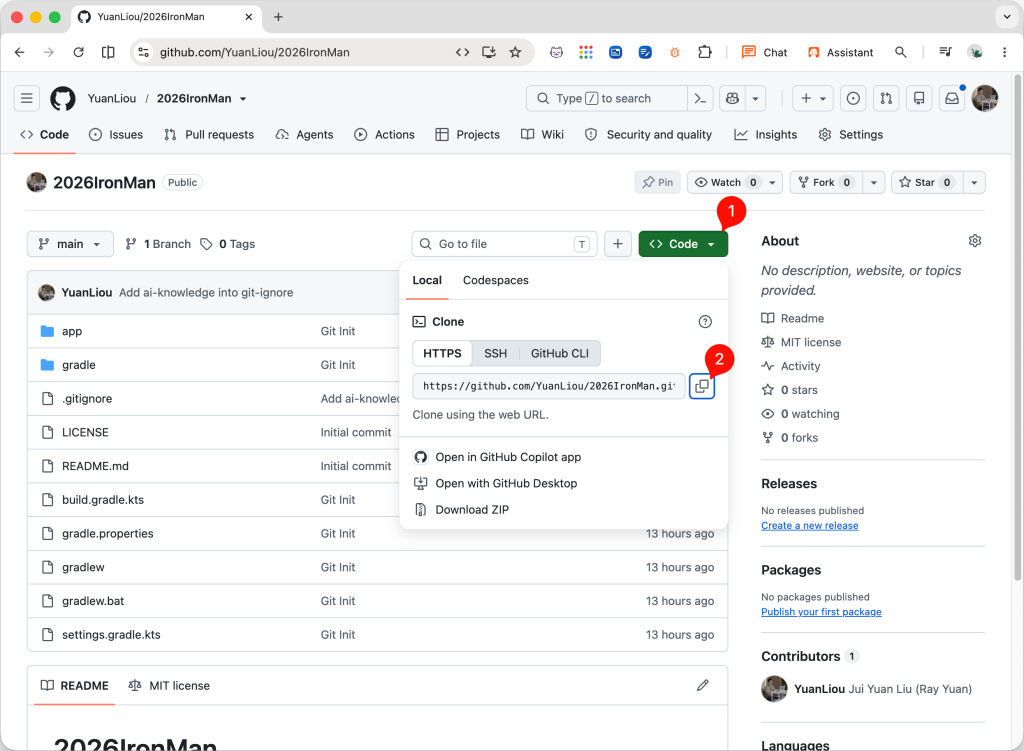
開啟教學的 GitHub Repo 再根據你的作業系統開啟對應的叉子系列軟體。GitHub 開啟後按下畫面上綠色的 <>Code 按鈕。下方有個 HTTPS 區塊,下方網址後面有個「複製」按鈕,請先按下「複製」。
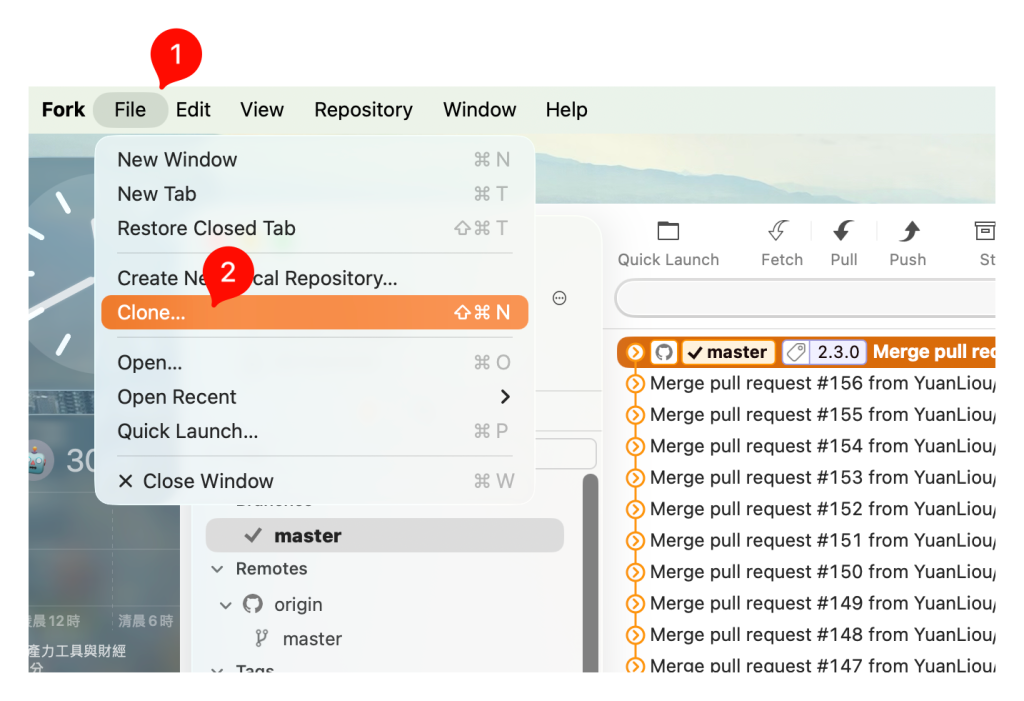
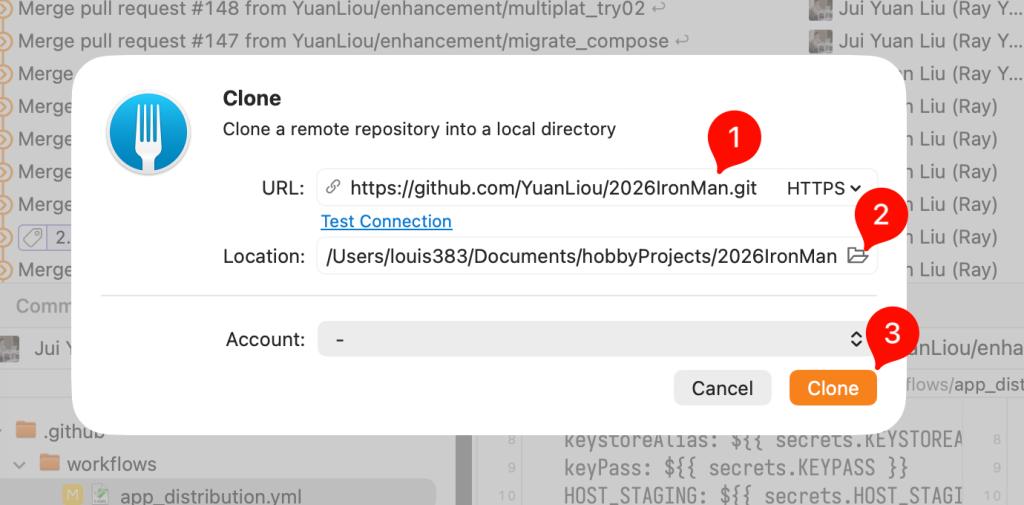
開啟 Fork (或 GitFourchette 如果你用 Linux,以下請自行帶入),找到選單的 File -> Clone...,跳出對話視窗,請在 URL 那一塊貼上剛剛複製的網址。如果會擔心複製錯,可以按 Test Connection 測試。
程式碼需要放在本機電腦硬碟的某處,所以下方的資料夾圖示需要選擇一個位置,作為存放的地點。最後按下 Clone 就行囉。
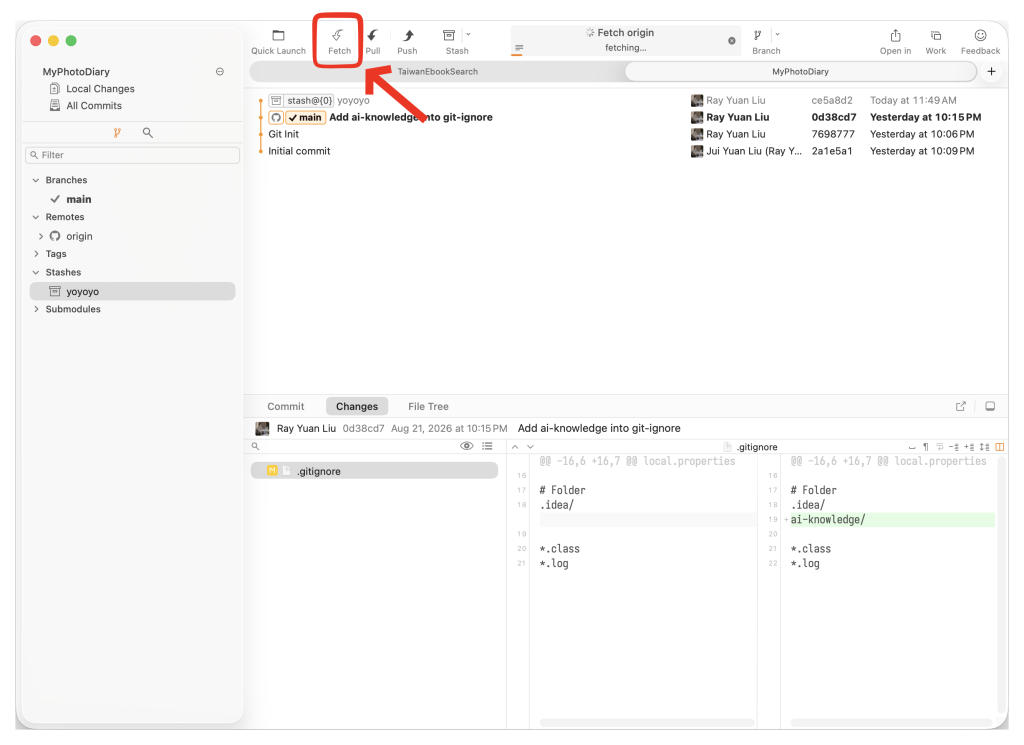
直接按下工作列上的 Fetch 按鈕就行囉。
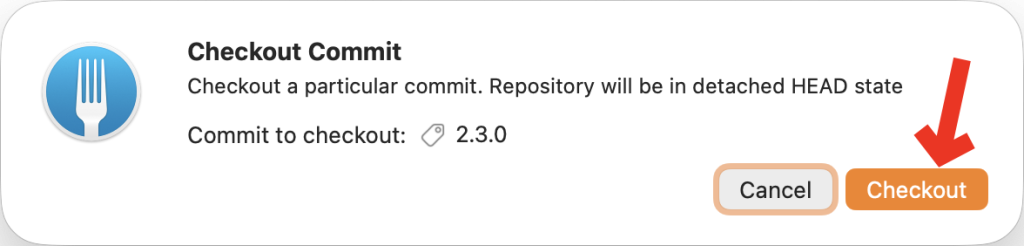
請看到工具的左側側邊欄,看到 Branches 這一塊。如果本機已經有抓下來的分支。則就會如同畫面上的那樣,出現資料夾,開啟後用左鍵雙擊。通常會跳出確認的對話框,按下 Checkout 即可切換。
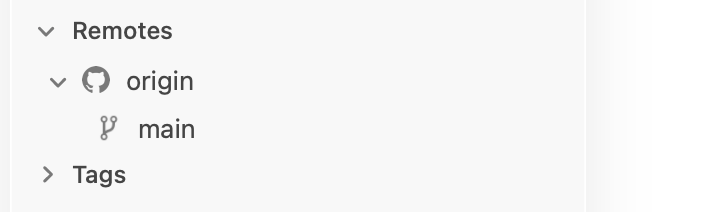
但是,第一次抓下來的 Repo,這一塊可能是空白的,這樣分支哪裡找?請把同樣位置附近的 Remotes 選單打開,會看到 origin,origin 展開後應該就會看到完整的分支列表。
也可以在這裡進行分支切換。
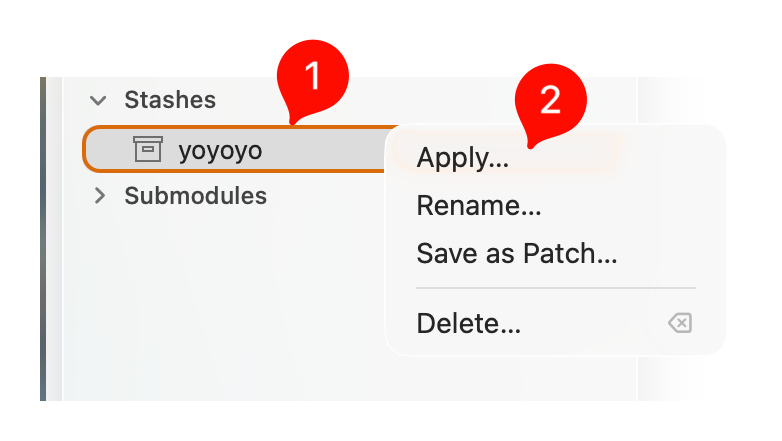
通常這類的情況,可以按下工作列上的 Stash 按鈕,將變更暫時存放起來。當目前目錄沒有變更後,就可以快速的切換至其他的分支囉。等到探索結束後,如果想要復原原先自己的更動,請先回到原來的那個分支 (重要),然後對著剛剛建立的 stash 按下右鍵 -> Apply 即可完成還原。





 iThome鐵人賽
 看影片追技術