

Day 21 我們練習了 Android 的 Menu 與 Navigation;Day 22 的內容明顯再往前跨了一大步。
今天的教材其實可以串成一條很完整的 Android 學習路線:
ListView 顯示資料 → Intent 傳遞 → Sensor 感知環境 → GridView + 自訂 Adapter → ViewHolder 效能最佳化 → 自訂 Spinner → SQLite CRUD。
Day 22 可以分成五大實作:
Day 22
│
├─ ① ListView
│    ├─ 花朵 / 貓咪資料
│    ├─ SimpleAdapter
│    └─ Intent → DisplayActivity
│
├─ ② Android Sensor
│    ├─ Light 光線感測器
│    ├─ Proximity 接近感測器
│    └─ Accelerometer 加速度感測器
│          └─ OpenGL ES 3D 地球
│
├─ ③ GridView
│    ├─ BaseAdapter
│    ├─ MyAdapter
│    └─ ViewHolder
│
├─ ④ Spinner
│    ├─ SpinnerItem
│    └─ 自訂 ArrayAdapter
│
└─ ⑤ SQLite
     ├─ INSERT
     ├─ SELECT
     ├─ UPDATE
     └─ DELETE
這已經不是單一 Widget 的練習,而是開始碰到 Android App 很重要的三個核心:
資料怎麼顯示?裝置資料怎麼取得?資料怎麼永久保存?
今天第一個範例先從熟悉的 ListView 開始。
主畫面有:
private lateinit var listViewData: ListView
private lateinit var btnFlower: Button
private lateinit var btnCat: Button
啟動 App 後預設:
// 預設載入花朵資料
loadData("flower")
使用者可以按:
[ FLOWER ] [ CAT ]
切換資料。
按 Flower:
btnFlower.setOnClickListener {
    loadData("flower")
}
按 Cat:
btnCat.setOnClickListener {
    loadData("cat")
}
因此同一個 ListView 不需要建立兩套畫面,只要改變 Adapter 的資料來源即可。
loadData() 先判斷資料類型:
private fun loadData(type: String) {

    val nameArray: Array<String>
    val picArray: TypedArray

    if (type == "flower") {

        nameArray =
            resources.getStringArray(
                R.array.flower_names
            )

        picArray =
            resources.obtainTypedArray(
                R.array.flower_images
            )

    } else {

        nameArray =
            resources.getStringArray(
                R.array.cat_names
            )

        picArray =
            resources.obtainTypedArray(
                R.array.cat_images
            )
    }
這裡開始把資料與程式分開。
概念是:
strings.xml / arrays.xml
        │
        ├── flower_names
        ├── flower_images
        ├── cat_names
        └── cat_images
                ↓
            loadData()
                ↓
            ListView
接著建立:
val listData =
    mutableListOf<Map<String, Any>>()
每一筆資料包含:
name → 名稱
pic  → Drawable Resource ID
程式:
for (i in nameArray.indices) {

    val data =
        mutableMapOf<String, Any>()

    data["name"] =
        nameArray[i]

    data["pic"] =
        picArray.getResourceId(
            i,
            R.drawable.flower1
        )

    listData.add(data)
}

// ★ TypedArray 使用完畢後釋放
picArray.recycle()
因此資料會類似:
[
  {
    name = "Flower 1",
    pic = R.drawable.flower1
  },

  {
    name = "Flower 2",
    pic = R.drawable.flower2
  }
]
今天第一種 Adapter 使用:
val adapter =
    SimpleAdapter(
        this,
        listData,
        R.layout.item_layout,
        arrayOf(
            "name",
            "pic"
        ),
        intArrayOf(
            R.id.textView_itemName,
            R.id.imageView_itemPic
        )
    )

listViewData.adapter = adapter
整個關係非常重要:
listData
│
├─ name ─────→ textView_itemName
│
└─ pic ──────→ imageView_itemPic
                    ↓
               item_layout.xml
                    ↓
                  ListView
Adapter 就像資料與 UI 之間的橋樑。
今天並沒有停在「顯示列表」。
點擊某一筆資料後:
listViewData.setOnItemClickListener {
    _, _, position, _ ->

    val flowerName =
        listData[position]["name"]
            as String

    val flowerPic =
        listData[position]["pic"]
            as Int

    val intent =
        Intent(
            this,
            DisplayActivity::class.java
        ).apply {

            putExtra(
                "FLOWER_NAME",
                flowerName
            )

            putExtra(
                "FLOWER_PIC",
                flowerPic
            )
        }

    startActivity(intent)
}
流程:
ListView
   ↓
點 Flower / Cat
   ↓
取得 position
   ↓
name + pic
   ↓
Intent.putExtra()
   ↓
DisplayActivity
DisplayActivity 再接收:
val flowerName =
    intent.getStringExtra(
        "FLOWER_NAME"
    )

val flowerPic =
    intent.getIntExtra(
        "FLOWER_PIC",
        R.drawable.flower1
    )
顯示:
textView.text = flowerName

imageView.setImageResource(
    flowerPic
)
最後 Back:
buttonBack.setOnClickListener {
    finish()
}
這正好把前面學過的 Intent 和今天的 ListView 串起來。
第二部分開始進入今天非常有趣的主題:
程式先取得:
sensorManager =
    getSystemService(
        SENSOR_SERVICE
    ) as SensorManager
再取得手機支援的所有 Sensor:
val sensorData =
    sensorManager.getSensorList(
        Sensor.TYPE_ALL
    )
然後把:
sensor.type
sensor.name
sensor.vendor
加入 List:
for (sensor in sensorData) {

    listData.add(
        "${sensor.type} : " +
        "${sensor.name} - " +
        "${sensor.vendor}"
    )
}
甚至直接把 Sensor 數量放在標題:
title =
    "Sensor number : ${listData.size}"
所以不同手機執行,結果可能不同。
點擊 Sensor 後:
val sensor =
    sensorData.get(position)

when (sensor.type) {

    Sensor.TYPE_LIGHT -> {

        val intent =
            Intent(
                this@MainActivity,
                LightActivity::class.java
            )

        startActivity(intent)
    }

    Sensor.TYPE_PROXIMITY -> {

        val intent =
            Intent(
                this@MainActivity,
                ProxiActivity::class.java
            )

        startActivity(intent)
    }

    Sensor.TYPE_ACCELEROMETER -> {

        val intent =
            Intent(
                this@MainActivity,
                AccActivity::class.java
            )

        startActivity(intent)
    }
}
因此:
Sensor List
     │
     ├── LIGHT
     │      ↓
     │ LightActivity
     │
     ├── PROXIMITY
     │      ↓
     │ ProxiActivity
     │
     └── ACCELEROMETER
            ↓
        AccActivity
LightActivity 使用:
lightSensor =
    sensorManager.getDefaultSensor(
        Sensor.TYPE_LIGHT
    )
在 Activity 回到前景時開始監聽:
override fun onResume() {
    super.onResume()

    lightSensor?.let {

        sensorManager.registerListener(
            this,
            it,
            SensorManager.SENSOR_DELAY_NORMAL
        )
    }
}
離開時停止:
override fun onPause() {
    super.onPause()

    sensorManager.unregisterListener(
        this
    )
}
這個觀念很重要:
onResume()
    ↓
開始監聽 Sensor

onPause()
    ↓
停止監聽 Sensor
不要讓 App 離開畫面後還一直收 Sensor 資料。
Sensor 數值改變:
override fun onSensorChanged(
    event: SensorEvent?
) {

    val value =
        event?.values?.get(0)

    val data =
        "Lux value = " +
        "${event?.values?.get(0)}"

    textViewData.text = data
接著教材設定:
if (value != null) {

    if (value < 50) {

        imageViewLight.setImageResource(
            R.drawable.dark_light
        )

    } else {

        imageViewLight.setImageResource(
            R.drawable.light_light
        )
    }
}
因此今天這個範例的判斷邏輯是:
             Lux
              │
          value < 50 ?
           ↙       ↘
         YES       NO
          ↓         ↓
      dark_light  light_light
          ↓         ↓
        暗圖        亮圖
📸 【圖 1:Light Sensor Lux 值與亮/暗圖片切換】
另一個 Sensor:
Sensor.TYPE_PROXIMITY
取得方式:
proxiSensor =
    sensorManager.getDefaultSensor(
        Sensor.TYPE_PROXIMITY
    )
程式還先檢查手機到底有沒有:
if (proxiSensor == null) {

    textViewProxiData.text =
        "此手機沒有 Proximity Sensor"

} else {

    textViewProxiData.text =
        "感測器:${proxiSensor?.name}\n" +
        "Maximum Range:" +
        "${proxiSensor?.maximumRange}"
}
這點很重要,因為不是所有 Android 裝置都一定具有相同感測器。
取得:
val distance =
    event.values[0]

val maxRange =
    event.sensor.maximumRange
今天程式的判斷:
val isNear =
    distance < maxRange
接近:
if (isNear) {

    imageViewProxiPic.setImageResource(
        android.R.drawable.presence_video_busy
    )

    imageViewProxiPic.scaleX = 1.5f
    imageViewProxiPic.scaleY = 1.5f

    textViewProxiData.text =
        "狀態:靠近 (Near)\n" +
        "Sensor Value:$distance\n" +
        "Maximum Range:$maxRange"
}
遠離:
else {

    imageViewProxiPic.setImageResource(
        android.R.drawable.presence_video_online
    )

    imageViewProxiPic.scaleX = 1.0f
    imageViewProxiPic.scaleY = 1.0f

    textViewProxiData.text =
        "狀態:遠離 (Far)\n" +
        "Sensor Value:$distance\n" +
        "Maximum Range:$maxRange"
}
視覺上就是:
手離開手機
     ↓
    Far
     ↓
  1.0 倍

手靠近手機
     ↓
    Near
     ↓
  1.5 倍
📸 【圖 2:Proximity Sensor Near / Far 實機效果】
接下來是:
Sensor.TYPE_ACCELEROMETER
也就是加速度感測器。
取得:
accSensor =
    sensorManager.getDefaultSensor(
        Sensor.TYPE_ACCELEROMETER
    )
當數值改變:
val x = event.values[0]
val y = event.values[1]
val z = event.values[2]
畫面顯示:
textViewAccData.text =
    String.format(
        Locale.US,
        "X: %7.2f\n" +
        "Y: %7.2f\n" +
        "Z: %7.2f",
        x,
        y,
        z
    )
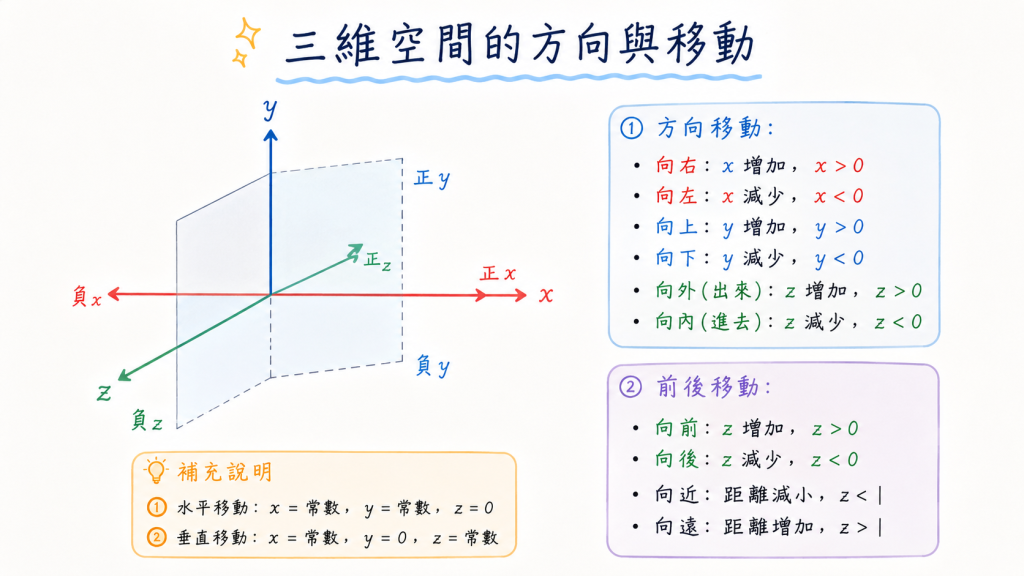
📸 【圖 3:使用你提供的「三維空間的方向與移動」圖】
你提供的三維方向圖非常適合放在這一段。

可以先用最基本的概念理解:
X → 左右
Y → 上下
Z → 前後/垂直螢幕方向
在今天程式中,三軸數值不只是顯示出來,還拿去控制 UI。
例如:
imageViewAccPic.rotation =
    -x * 5
X 改變會影響圖片旋轉。
Z 則拿來控制縮放:
var scaleFactor =
    (z / 9.8f) + 0.5f

if (scaleFactor < 0.3f)
    scaleFactor = 0.3f

if (scaleFactor > 2.0f)
    scaleFactor = 2.0f

imageViewAccPic.scaleX =
    scaleFactor

imageViewAccPic.scaleY =
    scaleFactor
所以手機的實體動作開始直接變成 UI 動作。
今天還加入:
private lateinit var ivUp: ImageView
private lateinit var ivDown: ImageView
private lateinit var ivLeft: ImageView
private lateinit var ivRight: ImageView
private lateinit var ivZin: ImageView
private lateinit var ivZout: ImageView
並設定:
private val showThreshold =
    4.0f
判斷:
private fun updateArrowVisibility(
    x: Float,
    y: Float,
    z: Float
) {

    ivLeft.alpha =
        if (x > showThreshold)
            1.0f
        else
            0.0f

    ivRight.alpha =
        if (x < -showThreshold)
            1.0f
        else
            0.0f

    ivUp.alpha =
        if (y > showThreshold)
            1.0f
        else
            0.0f

    ivDown.alpha =
        if (y < -showThreshold)
            1.0f
        else
            0.0f

    val zDiff =
        z - 9.8f

    ivZout.alpha =
        if (zDiff > showThreshold)
            1.0f
        else
            0.0f

    ivZin.alpha =
        if (zDiff < -showThreshold)
            1.0f
        else
            0.0f
}
也就是把 Sensor 數值轉成:
X → LEFT / RIGHT
Y → UP / DOWN
Z → Z IN / Z OUT
今天這份 AccActivity 最特別的地方,是又加入:
GLSurfaceView
並設定:
glView.setEGLContextClientVersion(2)

renderer =
    EarthRenderer(this)

glView.setRenderer(renderer)

glView.renderMode =
    GLSurfaceView.RENDERMODE_CONTINUOUSLY
也就是:
程式自己建立一顆球:
createSphere(
    1.2f,
    30,
    30
)
再載入:
textureId =
    loadTexture(
        context,
        R.drawable.earth_map
    )
把世界地圖貼到球體表面。
於是:
Sphere
  +
earth_map
  ↓
3D Earth 🌍
Sensor 事件裡:
renderer.updateRotation(
    x,
    y
)
Renderer:
fun updateRotation(
    x: Float,
    y: Float
) {

    rotationY -=
        x * 0.5f

    rotationX -=
        y * 0.5f
}
繪製時:
Matrix.rotateM(
    modelMatrix,
    0,
    rotationX,
    1f,
    0f,
    0f
)

Matrix.rotateM(
    modelMatrix,
    0,
    rotationY,
    0f,
    1f,
    0f
)
所以資料流非常漂亮:
手機實體移動
      ↓
Accelerometer
      ↓
 X / Y / Z
      ↓
onSensorChanged()
      ↓
updateRotation()
      ↓
rotationX / rotationY
      ↓
OpenGL Matrix
      ↓
   3D 地球旋轉 🌍
這已經不只是一般 Android Widget,而是開始碰到 感測器 + 3D Graphics 的整合。
下一個範例使用:
GridView
資料仍然是:
val nameArray =
    resources.getStringArray(
        R.array.name
    )

val picArray =
    resources.obtainTypedArray(
        R.array.picture
    )
建立:
val listData =
    mutableListOf<
        MutableMap<String, Any>
    >()
然後:
for (i in 0..nameArray.size - 1) {

    val data =
        mutableMapOf<String, Any>()

    data.put(
        "name",
        nameArray[i]
    )

    data.put(
        "pic",
        picArray.getResourceId(
            i,
            R.drawable.flower1
        )
    )

    listData.add(data)
}

picArray.recycle()
不同的是,這次不使用 SimpleAdapter。
而是:
val adapter =
    MyAdapter(
        myContext =
            this@MainActivity,

        listData =
            listData
    )

gridViewData.adapter =
    adapter
因為我們開始想更精細地控制:
資料
 ↓
item_layout
 ↓
View
所以:
class MyAdapter(
    private val myContext: Context,
    private val listData:
        MutableList<
            MutableMap<String, Any>
        >
) : BaseAdapter()
必須實作:
override fun getCount(): Int

override fun getItem(
    position: Int
): Any?

override fun getItemId(
    position: Int
): Long

override fun getView(
    position: Int,
    convertView: View?,
    parent: ViewGroup?
): View?
其中最重要的是:
getView()因為每一個 Grid item 都是在這裡建立與綁定資料。
如果每次 getView() 都:
view.findViewById<ImageView>(
    R.id.imageView_itemPic
)

view.findViewById<TextView>(
    R.id.textView_itemName
)
列表一直滑動時,就會重複尋找 View。
因此今天加入:
private class ViewHolder(
    val itemImageView: ImageView,
    val itemTextView: TextView
)
第一次:
if (convertView == null) {

    view =
        LayoutInflater
            .from(myContext)
            .inflate(
                R.layout.item_layout,
                parent,
                false
            )

    holder =
        ViewHolder(

            itemImageView =
                view.findViewById(
                    R.id.imageView_itemPic
                ),

            itemTextView =
                view.findViewById(
                    R.id.textView_itemName
                )
        )

    view.tag = holder
}
重複利用:
else {

    view = convertView

    holder =
        view.tag as ViewHolder
}
view.tag = holder 到底是什麼?這張就是今天最重要的筆記之一:

第一次建立 View:
convertView == null
        ↓
inflate item_layout
        ↓
findViewById()
        ↓
建立 ViewHolder
        ↓
view.tag = holder
等這個 View 被回收再拿回來:
convertView != null
        ↓
不用重新 inflate
        ↓
不用重新 findViewById
        ↓
holder = view.tag as ViewHolder
        ↓
直接使用
最重要的一句就是:
view.tag = holder
可以把它想成:
在 View 身上貼一張標籤,標籤裡保存這個 View 對應的 Holder。
另一張圖把效能差異畫得更清楚:

沒有 Holder:
Item 1 → findViewById()
Item 2 → findViewById()
Item 3 → findViewById()
Item 4 → findViewById()
...
使用 Holder:
第一次
 ↓
findViewById()
 ↓
Holder
 ↓
存起來

之後
 ↓
直接拿 Holder
 ↓
綁資料
今天教材中的生活化概念也很好理解:
沒有 Holder
= 每次都重新找工具

使用 Holder
= 先準備好工具箱
   下次直接拿來使用
所以主要好處是:
findViewById()
convertView 重複使用 View這也是後來 RecyclerView 的 ViewHolder 思想中非常重要的基礎概念。今天的 MyAdapter 正是透過 view.tag 保存及取回 Holder。
GridView 點擊:
gridViewData.onItemClickListener =
    object :
        AdapterView.OnItemClickListener {

        override fun onItemClick(
            parent: AdapterView<*>?,
            view: View?,
            position: Int,
            id: Long
        ) {

            val item =
                parent
                    ?.getItemAtPosition(
                        position
                    )
                    as MutableMap<
                        String,
                        Any
                    >

            imageViewPic
                .setImageResource(
                    item["pic"] as Int
                )
        }
    }
因此:
GridView
 ┌────┬────┬────┐
 │ 🌷 │ 🌹 │ 🌻 │
 ├────┼────┼────┤
 │ 🌼 │ 🌺 │ 🌸 │
 └────┴────┴────┘
          ↓ 點擊
    ┌─────────────┐
    │   大圖片     │
    └─────────────┘
下一個範例把 Spinner 升級。
先定義資料模型:
data class SpinnerItem(
    val name: String,
    val image: Int
)
一筆 Spinner 資料不再只是:
"Ice Cream"
而是:
SpinnerItem
├── name
└── image
主畫面:
val nameArray =
    resources.getStringArray(
        R.array.nameArray
    )

val picArray =
    resources.obtainTypedArray(
        R.array.picArray
    )

val dataList =
    mutableListOf<SpinnerItem>()
接著:
for (i in 0 until nameArray.size) {

    val resId =
        picArray.getResourceId(
            i,
            R.drawable.icecream
        )

    val data =
        SpinnerItem(
            nameArray[i],
            resId
        )

    dataList.add(data)
}

picArray.recycle()
今天又自己寫了一個 Adapter:
class SpinnerArrayAdapter(
    val myContext: Context,
    val listData: List<SpinnerItem>
) : ArrayAdapter<SpinnerItem>(
    myContext,
    0,
    listData
)
一般顯示:
override fun getView(
    position: Int,
    convertView: View?,
    parent: ViewGroup
): View {

    val view =
        LayoutInflater
            .from(myContext)
            .inflate(
                R.layout.spinner_layout,
                parent,
                false
            )

    return bindData(
        view,
        position
    )
}
下拉後:
override fun getDropDownView(
    position: Int,
    convertView: View?,
    parent: ViewGroup
): View {

    val view =
        LayoutInflater
            .from(myContext)
            .inflate(
                R.layout.spinner_dropdown_item,
                parent,
                false
            )

    return bindData(
        view,
        position
    )
}
因此 Spinner:
未展開
┌────────────────┐
│ 🍦 Ice Cream ▼ │
└────────────────┘

展開
┌────────────────┐
│ 🍦 Ice Cream   │
│ 🍰 Cake        │
│ 🍩 Donut       │
│ 🍪 Cookie      │
└────────────────┘
設定:
val adapter =
    SpinnerArrayAdapter(
        this,
        dataList
    )

spinnerData.adapter =
    adapter
點選:
spinnerData.onItemSelectedListener =
    object :
        AdapterView.OnItemSelectedListener {

        override fun onItemSelected(
            parent: AdapterView<*>?,
            view: View?,
            position: Int,
            id: Long
        ) {

            val item =
                parent
                    ?.getItemAtPosition(
                        position
                    ) as SpinnerItem

            textViewData.text =
                "Select : ${item.name}"
        }

        override fun onNothingSelected(
            parent: AdapterView<*>?
        ) {
        }
    }
資料流:
resources
   ↓
SpinnerItem
   ↓
List<SpinnerItem>
   ↓
SpinnerArrayAdapter
   ↓
Spinner
   ↓
position
   ↓
SpinnerItem
   ↓
item.name
Day 22 最後進入非常重要的:
前面資料都是:
App 開啟
   ↓
記憶體資料
   ↓
App 關掉
   ↓
資料可能消失
SQLite 則是:
App
 ↓
SQLite
 ↓
customer.db
 ↓
資料持久保存
建立:
class DBHelper(
    myContext: Context
) : SQLiteOpenHelper(
    myContext,
    DATABASE_NAME,
    null,
    DATABASE_VERSION
)
設定:
companion object {

    const val DATABASE_NAME =
        "customer.db"

    const val DATABASE_VERSION =
        1

    const val TABLE_NAME =
        "user_table"
}
SQL:
CREATE TABLE user_table (
    _id INTEGER PRIMARY KEY,
    name TEXT,
    email TEXT,
    phone TEXT,
    created_time TIMESTAMP DEFAULT CURRENT_TIMESTAMP
)
資料表可以畫成:
user_table
┌─────┬───────┬─────────────┬──────────┬──────────────┐
│ _id │ name  │ email       │ phone    │ created_time │
├─────┼───────┼─────────────┼──────────┼──────────────┤
│  1  │ Alex  │ ...         │ ...      │ ...          │
│  2  │ Amy   │ ...         │ ...      │ ...          │
└─────┴───────┴─────────────┴──────────┴──────────────┘
CRUD 是資料庫最基本的四個動作:
C → Create → INSERT
R → Read   → SELECT
U → Update → UPDATE
D → Delete → DELETE
今天全部都有做到。
先取得:
val name =
    etName.text.toString().trim()

val email =
    etEmail.text.toString().trim()

val phone =
    etPhone.text.toString().trim()
建立:
val cv =
    ContentValues()

cv.put(
    "name",
    name
)

cv.put(
    "email",
    email
)

cv.put(
    "phone",
    phone
)
寫入:
val result =
    db.insert(
        DBHelper.TABLE_NAME,
        null,
        cv
    )
成功:
if (result != -1L) {

    Toast.makeText(
        this,
        "Success: Row ID $result",
        Toast.LENGTH_SHORT
    ).show()

    etName.text.clear()
    etEmail.text.clear()
    etPhone.text.clear()

    // ★ 自動重新查詢畫面
    btnSelect.performClick()
}
如果 Name 有輸入:
db.query(
    DBHelper.TABLE_NAME,
    null,
    "name=?",
    arrayOf(name),
    null,
    null,
    null
)
如果沒有:
db.query(
    DBHelper.TABLE_NAME,
    null,
    null,
    null,
    null,
    null,
    null
)
也就是:
Name 有值
   ↓
WHERE name=?

Name 空白
   ↓
SELECT ALL
查到的 Cursor 再交給:
SimpleCursorAdapter
顯示到 ListView。
程式:
val cv =
    ContentValues()

cv.put(
    "email",
    email
)

cv.put(
    "phone",
    phone
)

val rows =
    db.update(
        DBHelper.TABLE_NAME,
        cv,
        "name=?",
        arrayOf(name)
    )
成功:
if (rows > 0) {

    Toast.makeText(
        this,
        "Updated $name",
        Toast.LENGTH_SHORT
    ).show()

    btnSelect.performClick()
}
val deletedRows =
    db.delete(
        DBHelper.TABLE_NAME,
        "name=?",
        arrayOf(name)
    )
成功後:
if (deletedRows > 0) {

    Toast.makeText(
        this,
        "Deleted $name",
        Toast.LENGTH_SHORT
    ).show()

    etName.text.clear()

    btnSelect.performClick()
}
因此:
          SQLite CRUD
               │
    ┌──────────┼──────────┐
    ↓          ↓          ↓
 INSERT      SELECT     UPDATE
    │          │          │
    └──────────┼──────────┘
               ↓
             DELETE
               ↓
          customer.db
今天還不只是 MainActivity CRUD。
Menu:
R.id.menu_select_all -> {

    val intent =
        Intent(
            this,
            DataActivity::class.java
        )

    startActivity(intent)

    true
}
進入:
Customer data
DataActivity 查詢:
SELECT
    _id,
    name,
    email,
    phone,
    created_time
FROM user_table
接著利用:
SimpleCursorAdapter
把 Cursor 顯示成 ListView。
這個操作已經很接近真正的 CRUD App。
點一筆:
┌──────────────────────┐
│ ID: 1                │
│ Name: Alex           │
│ Email: ...           │
│ Phone: ...           │
└──────────────────────┘
           ↓
         點擊
           ↓
┌─────────────────────────┐
│ Update data, id = 1     │
│                         │
│ Name  [ Alex          ] │
│ Email [ ...           ] │
│ Phone [ ...           ] │
│                         │
│ CANCEL             OK   │
└─────────────────────────┘
先載入:
val dialogView =
    layoutInflater.inflate(
        R.layout.dialog_layout,
        null
    )
再把舊資料預填:
etName.setText(name)
etEmail.setText(email)
etPhone.setText(phone)
按 OK:
val cv =
    ContentValues()

cv.put(
    "name",
    newName
)

cv.put(
    "email",
    newEmail
)

cv.put(
    "phone",
    newPhone
)

val count =
    db.update(
        DBHelper.TABLE_NAME,
        cv,
        "_id=?",
        arrayOf(
            recordId.toString()
        )
    )
更新時間:
val cmd =
    "UPDATE ${DBHelper.TABLE_NAME} " +
    "SET created_time=" +
    "datetime('now', 'localtime') " +
    "WHERE _id=$recordId"

db.execSQL(cmd)
最後換 Cursor:
adapter.changeCursor(
    newDataCursor
)

adapter.notifyDataSetChanged()
畫面立即刷新。
把今天所有內容放在一起:
                     Android Day 22
                           │
        ┌──────────────────┼──────────────────┐
        │                  │                  │
        ↓                  ↓                  ↓
   資料顯示             裝置感知           資料保存
        │                  │                  │
    ListView           SensorManager        SQLite
        │                  │                  │
 SimpleAdapter       ┌─────┼─────┐       DBHelper
        │             ↓     ↓     ↓           │
     Intent         Light Proxi  ACC       user_table
        │                         │           │
 DisplayActivity                  │       ┌───┼───┐
                                  │       ↓   ↓   ↓
                               X/Y/Z    INSERT SELECT
                                  │       ↓   ↓
                           六方向箭頭    UPDATE DELETE
                                  │
                              OpenGL ES
                                  │
                               3D 地球
                                  │
                                  ↓
                          手機動 → 地球動

       GridView
          │
       MyAdapter
          │
      BaseAdapter
          │
       ViewHolder
          │
   view.tag = holder
          │
          ↓
       效能提升

        Spinner
          │
     SpinnerItem
          │
 SpinnerArrayAdapter
          │
          ↓
     圖片 + 文字
今天從:
SimpleAdapter
走到:
BaseAdapter
再到:
ArrayAdapter<SpinnerItem>
其實都是同一件事情:
Data
  ↓
Adapter
  ↓
View
今天的這兩張圖非常重要:
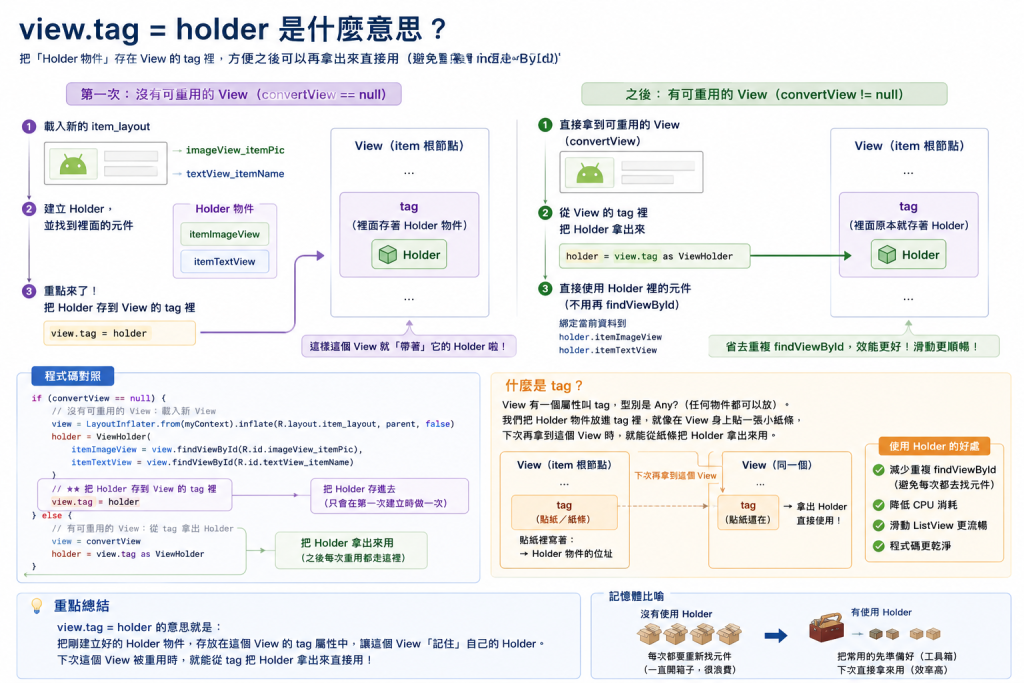
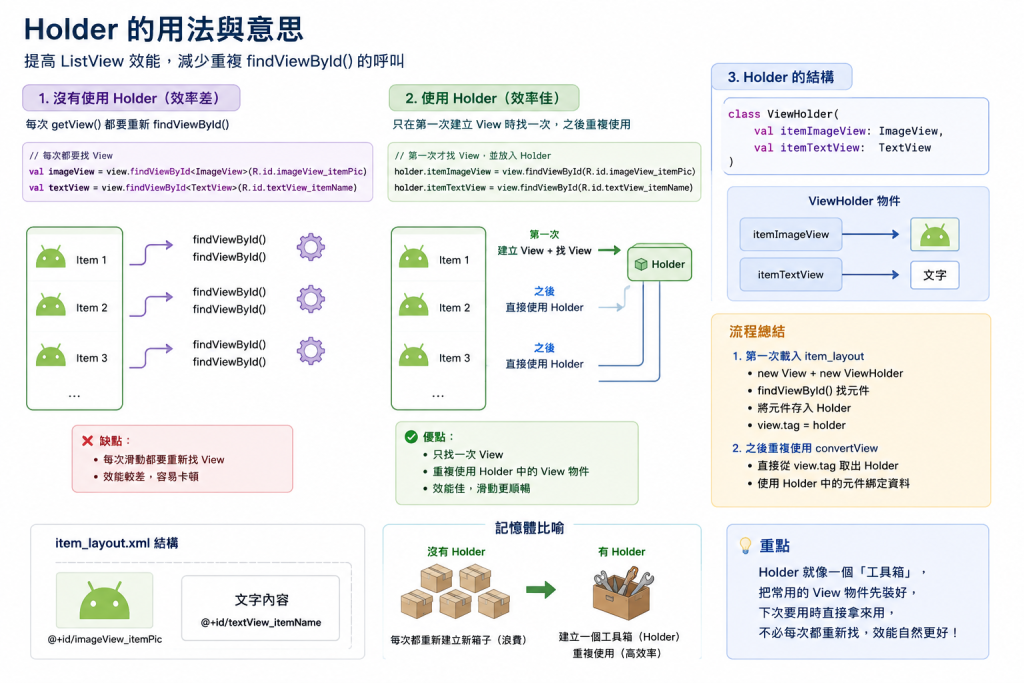
記住一句就可以:
第一次找 View,把它放進 Holder;之後直接從
view.tag把 Holder 拿回來。
程式核心:
if (convertView == null) {

    // ★ 第一次建立
    view =
        LayoutInflater
            .from(myContext)
            .inflate(
                R.layout.item_layout,
                parent,
                false
            )

    holder =
        ViewHolder(
            view.findViewById(
                R.id.imageView_itemPic
            ),
            view.findViewById(
                R.id.textView_itemName
            )
        )

    // ★ 把 Holder 保存到 View
    view.tag = holder

} else {

    // ★ 重複利用 View
    view = convertView

    // ★ 不必再 findViewById
    holder =
        view.tag as ViewHolder
}
以前:
使用者按 Button
       ↓
App 有反應
今天:
光線改變
   ↓
App 有反應

手靠近
   ↓
App 有反應

手機傾斜
   ↓
App 有反應
尤其 Accelerometer 再串:
手機
 ↓
Sensor
 ↓
X / Y / Z
 ↓
OpenGL ES
 ↓
3D Earth 🌍
這就是今天最有意思的地方。
今天的內容很多,但如果把它拆開,其實可以看到 Android App 正逐漸完整起來。
最開始學的是:
TextView
Button
EditText
接著:
Activity
Intent
Menu
今天則進一步做到:
ListView / GridView
Adapter
ViewHolder
Spinner
Sensor
OpenGL ES
SQLite
我覺得今天最值得記住的是 ViewHolder。
以前看到:
view.tag = holder
會覺得很奇怪:
為什麼要把 holder 放進 tag?
實際理解 convertView 的回收機制之後,就知道它其實是在做:
第一次:
建立工具箱
↓
把 ImageView、TextView 放進去
↓
工具箱跟 View 綁在一起

下一次:
View 被重複使用
↓
把工具箱拿出來
↓
直接使用
不用每次重新 findViewById()。
而今天另一個讓 Android 開始變得有趣的地方,就是 Sensor。
我們不再只等使用者按按鈕,而是開始讓 App 感受到:
光
距離
方向
移動
甚至把加速度感測器取得的 X / Y / Z 傳給 OpenGL ES,讓畫面上的 3D 地球跟著手機一起旋轉。
最後再把 SQLite 加進來:
UI
 ↓
資料輸入
 ↓
SQLite
 ↓
資料保存
 ↓
ListView
 ↓
修改 / 刪除
到這裡,一個 Android App 所需要的「畫面、互動、硬體感知、資料儲存」已經慢慢拼起來了。
| 今天技術 | 用途 |
|---|---|
ListView |
顯示直向資料列表 |
SimpleAdapter |
Map 資料綁定 View |
Intent.putExtra() |
傳送名稱與圖片 |
SensorManager |
管理 Android Sensor |
TYPE_LIGHT |
取得環境光線 Lux |
TYPE_PROXIMITY |
判斷 Near / Far |
TYPE_ACCELEROMETER |
取得 X / Y / Z |
GLSurfaceView |
顯示 OpenGL 畫面 |
| OpenGL ES 2.0 | 建立 3D 地球 |
GridView |
格狀資料顯示 |
BaseAdapter |
自訂 Adapter |
convertView |
重複利用 Item View |
ViewHolder |
快取 View 參照 |
view.tag |
將 Holder 與 View 綁定 |
SpinnerItem |
自訂 Spinner 資料模型 |
ArrayAdapter |
自訂圖片+文字 Spinner |
SQLiteOpenHelper |
建立/管理 SQLite |
ContentValues |
INSERT / UPDATE 資料 |
Cursor |
讀取查詢結果 |
SimpleCursorAdapter |
Cursor → ListView |
| CRUD | 新增、查詢、修改、刪除 |
今天從:
ListView
一路走到:
ViewHolder
Sensor
OpenGL ES
SQLite
如果要用一句話總結今天:
Day 22:讓 Android App 不只會「顯示」,還開始會「感知、重用、互動與記住資料」。
這就是今天從一般 Android UI,開始走向真正應用程式架構的一大步。


 iThome鐵人賽
 看影片追技術