

上一篇終於先把 Azure DevOps 裡的:
Boards
Work Items
Sprints
Feature
Product Backlog Item
Task
整理清楚了。
也就是說,我現在已經知道:
這次到底要做哪一張 Task
但找到工作單之後,還不能直接:
打開 main
↓
開始改程式
公司裡通常會先為這次工作建立:
自己的 Branch
也就是:
這次需求專屬的開發分支
然後我才會在 Visual Studio 裡切到那支 Branch 開始工作。
整個流程大概會變成:
Task
↓
建立 Branch
↓
Branch 綁定 Work Item
↓
Visual Studio Fetch
↓
找到遠端 Branch
↓
Checkout
↓
確認目前 Branch
↓
開始開發
第一次做這套流程的時候,我最容易卡在:
Azure DevOps 明明已經建立 Branch 了

為什麼 Visual Studio 找不到?
以及:
Clone
Fetch
Pull
Checkout

到底又差在哪?
這篇就把這段完整走一次。
假設目前團隊主要版本是:
main
如果每個工程師都直接在 main 上修改:
A 工程師
改登入

B 工程師
改會員

C 工程師
改報表
全部混在一起,風險會很高。
所以常見做法是:
main
↓
建立自己的工作 Branch
例如:
main
│
├─ feature/login
│
├─ feature/member
│
└─ feature/report
大家先在自己的 Branch 工作。
完成後才透過後面的:
Pull Request
Review
Merge
把修改整合回 main。
所以 Branch 可以先理解成:
從目前某個版本切出一條自己的開發線,讓我可以先完成這次工作,而不是直接修改主要分支。
上一篇已經有:
Feature
↓
PBI
↓
Task
到了真正開發時,我們最關心的是:
這支 Branch 是為了哪一張 Task?
所以公司流程會把:
Task
和:
Branch
綁在一起。
這樣之後就可以從:
Task
看到:
對應的 Branch
也可以從 Branch 追到:
這支分支到底是為了哪張工作單建立的?
整條關係就會變成:
需求
↓
Task
↓
Branch
↓
Commit
↓
Pull Request
在我們目前的流程裡,可以直接從黃色 Task 建立 Branch。
進入自己的 Task 後,在工作項目的選單中選擇:
New Branch
建立新的 Branch。
這種方式的好處是:
Branch
可以直接和這張 Task 建立關聯
不用之後再回頭找 Work Item。
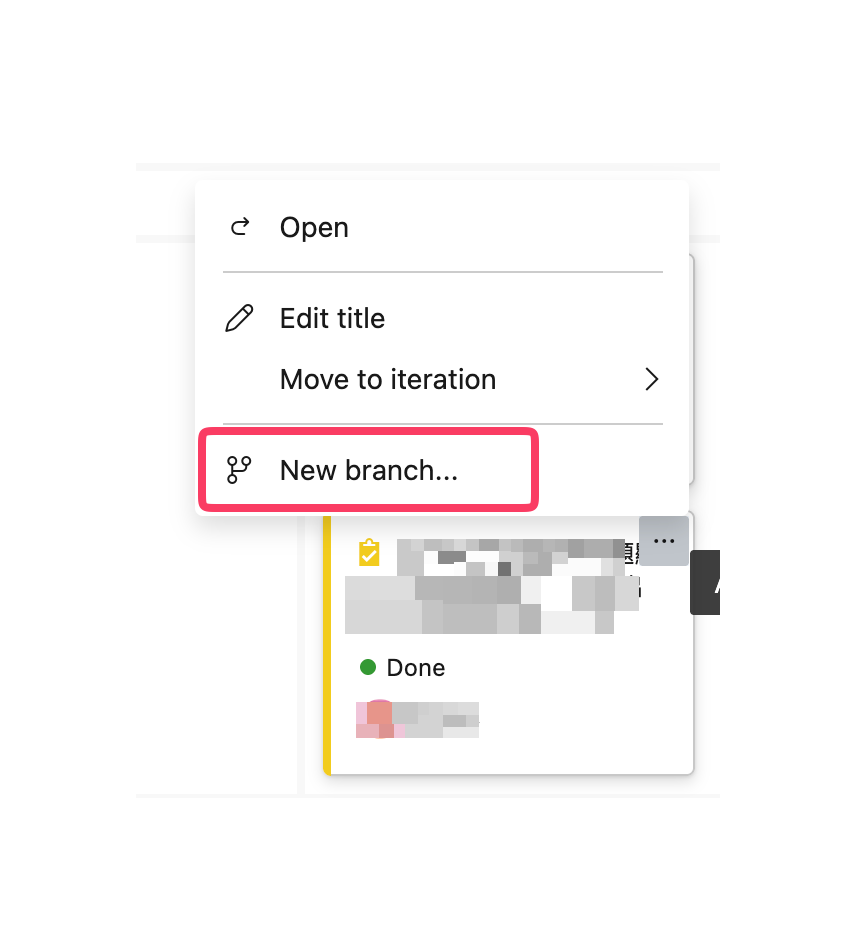
建立時通常會需要確認:
Branch Name
Repository
Base Branch
Work Item
其中最重要的是:
Branch 到底從哪一支分出去?
例如:
main
↓
建立新的工作 Branch
那新 Branch 的起點就是:
main 當下的版本
自己練習 Git 時,可能會取:
test
new
abbie
甚至:
final
但企業專案通常會有 Branch 命名規則。
我們目前使用的格式例如:
組別-員編-年月日-時間
例如:
AP04-E1087-20240126-1200
這不是 Git 規定的格式。
是:
公司的 Branch 命名規範
不同公司可能會使用:
feature/功能名稱
bugfix/問題名稱
員編-日期
工單號-功能名稱
等等。
所以重點不是背:
Branch 一定要叫 AP04-...
而是:
進公司後要遵守團隊的 Branch Naming Convention
建立 Branch 時,還可能看到:
Work items to link
意思就是:
這支 Branch 要跟哪一張 Work Item 建立關聯?
在我們目前的流程裡,通常會綁:
Task
也就是之前說的黃色工作單。
例如:
Task #12345
新增詳細資料頁部門欄位
建立 Branch:
AP04-E1087-20240126-1200
兩邊建立關聯後,就可以知道:
這支 Branch
就是為了 Task #12345
除了從 Task 建立之外,也可以到:
Repos
↓
Branches
建立新的 Branch。
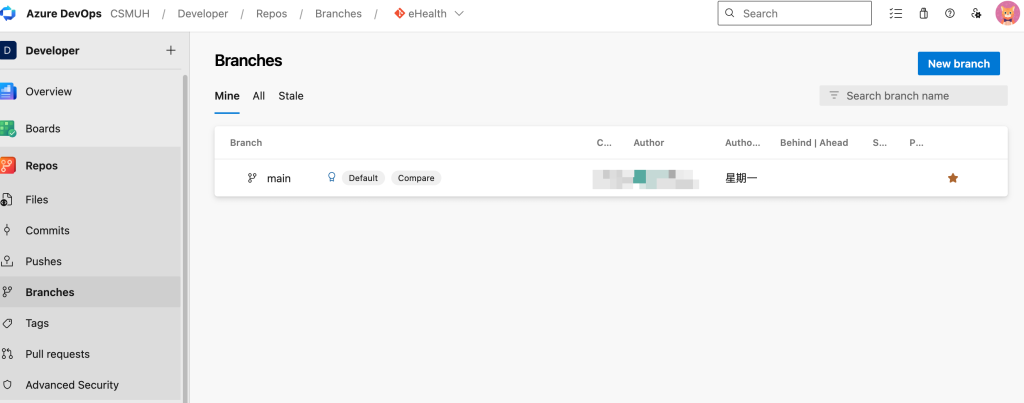
這種方式一樣可以建立分支。
差別是:
如果不是從 Task 建立
就要自己確認 Work Item 有沒有正確綁上去
所以流程可能變成:
Repos
↓
Branches
↓
New Branch
↓
輸入 Branch Name
↓
選擇 Base Branch
↓
選擇 Work Item
兩種方式都能建立 Branch。
只是公司實際希望用哪一種,要跟團隊流程走。
建立完成後,回到 Task。
可以查看:
Development
Links
Branch
之類的關聯資訊。
如果正確綁定,就能看到:
這張 Task
↓
對應哪一支 Branch
這一步很值得確認。
不然到了後面 PR 才發現:
Branch 根本沒綁到正確的 Task
又要回頭整理。
這是我第一次做最容易疑惑的地方。
我明明在 Azure DevOps:
Branches
已經看到:
AP04-E1087-20240126-1200
結果打開 Visual Studio:
找不到。
蛤?
原因是:
Azure DevOps
是在 Remote
而:
Visual Studio
目前看到的是我的 Local Repository 狀態
遠端剛建立一支新的 Branch,不代表我的本機會即時自動知道。
這時候就需要:
Fetch
Fetch 中文可能會看到:
擷取
它可以先理解成:
去 Remote Repository 看看現在有哪些新的 Branch 和 Commit,更新我本機所知道的遠端資訊。
方向大概是:
Azure DevOps
Remote Repository

↓

Fetch

↓

我的電腦
更新遠端資訊
注意:
Fetch
不是直接把遠端程式整個合進我現在的 Branch。
它比較像:
先更新情報
例如 Azure DevOps 剛新增:
AP04-E1087-20240126-1200
我的 Visual Studio 原本不知道。
執行:
Git
↓
Fetch
之後:
Visual Studio
現在知道遠端有這支 Branch 了
這兩個超容易混。
我現在會這樣記:
Fetch
↓
更新「遠端有哪些東西」的資訊
Pull
↓
把遠端的新版本抓回來
並整合到我目前的本機 Branch
所以:
我只是想找剛建立的遠端 Branch
這時通常先:
Fetch
就有機會找到。
不是看到遠端有更新就:
一直 Pull
如果我的電腦:
完全還沒有這個 Repository
那就不是 Fetch 或 Pull。
而是:
Clone Repository
複製存放庫
Clone 可以先理解成:
第一次把整個遠端 Repository 和版本歷史建立到自己的電腦。
例如:
Azure DevOps
Remote Repository

↓

Clone

↓

我的電腦
Local Repository
所以可以簡單分:
第一次完全沒有專案
↓
Clone
本機已經有 Repository
只是要知道遠端最新 Branch / Commit
↓
Fetch
本機已經有 Repository
想把目前 Branch 更新成遠端最新版本
↓
Pull
| 操作 | 什麼時候用 | 白話理解 |
|---|---|---|
| Clone | 第一次取得 Repository | 整個專案第一次抓到本機 |
| Fetch | 想更新遠端資訊 | 看遠端最近多了什麼 |
| Pull | 想更新目前本機 Branch | 把遠端內容抓下來並整合 |
這三個用途真的不一樣。
公司 Azure DevOps 裡可能不只有一個 Repository。
例如依不同專案分類可能有:
DBSchema
eHealth
HIS
HIS-TEST
不同 Repository 管理不同程式內容。
所以開始工作前不能只確認:
Branch 名稱對不對
還要確認:
Repository 對不對
不然可能發生:
Branch 明明建立了
Visual Studio 怎麼永遠找不到?
結果是:
Azure DevOps Branch 建在 Repository A

Visual Studio 卻正在看 Repository B
當然找不到。
所以我現在遇到:
Branch 不見了
第一個不會再只想:
Visual Studio 壞掉了。
而是先檢查:
Repository
假設現在 Azure DevOps 已經建立:
AP04-E1087-20240126-1200
而且是在正確 Repository。
接著進 Visual Studio。
先執行:
Git
↓
Fetch
讓本機更新 Remote Branch 資訊。
接著打開:
View
↓
Git Changes
或 Visual Studio 提供的 Branch 管理介面。
在 Branch 選單中搜尋:
自己的員編
或完整 Branch 名稱。
例如:
E1087
找到:
origin/AP04-E1087-20240126-1200
這類遠端 Branch。
接著就要:
Checkout
Checkout 中文可能會看到:
簽出
第一次看這個翻譯真的很難理解。
我現在會直接把 Checkout 記成:
切換到我要工作的 Branch。
例如我原本在:
main
Checkout:
AP04-E1087-20240126-1200
之後:
Visual Studio
目前工作分支
就變成這一支。
也就是:
main
↓
Checkout
↓
AP04-E1087-20240126-1200
從現在開始修改的程式,就是在:
這支 Branch
上進行。
Azure DevOps 剛建立的是:
Remote Branch
因為它在:
Remote Repository
Fetch 後,我的 Visual Studio 知道:
遠端有這支 Branch
再 Checkout 後,Visual Studio 會在本機建立對應的工作 Branch。
可以先理解成:
Azure DevOps

Remote Branch
AP04-E1087-20240126-1200

↓

Fetch
知道它存在

↓

Checkout

↓

Visual Studio

Local Branch
AP04-E1087-20240126-1200
這支 Local Branch 通常也會追蹤對應的 Remote Branch。
後面:
Push
Pull
才知道要跟哪一支遠端 Branch 同步。
在 Visual Studio 裡可能看到:
origin/main
或者:
origin/AP04-E1087-20240126-1200
這裡的:
origin
通常是 Remote 的名稱。
可以先簡單理解成:
origin/main
↓
遠端 main
而:
main
則是:
我的 Local main
所以:
origin/AP04-E1087-...
可以先理解成:
Azure DevOps 上那支遠端 Branch 的資訊
Checkout 之後,我才會有自己本機真正工作的:
AP04-E1087-...
這個我覺得很實用。
如果 Azure DevOps 明明有 Branch,但 Visual Studio 找不到,我會依序確認:
第一個
Azure DevOps 上真的有建立成功嗎?
↓
第二個
Branch 建在哪個 Repository?
↓
第三個
Visual Studio 現在連的是同一個 Repository 嗎?
↓
第四個
有沒有執行 Fetch?
↓
第五個
搜尋的 Branch 名稱有沒有打錯?
可以直接記成:
1. Branch 存不存在
2. Repository 對不對
3. Visual Studio 連線對不對
4. Fetch 了沒有
5. Branch Name 對不對
通常就比:
一直重開 Visual Studio
有效很多。
Checkout 完成後,我現在不會馬上開始改。
會先確認:
目前所在 Branch
在 Visual Studio 的:
Git Changes
上方,通常可以看到目前 Branch。
例如:
AP04-E1087-20240126-1200
我要確認:
這就是目前這張 Task 對應的 Branch
才開始修改。
因為最怕的是:
以為自己在工作 Branch

結果其實還在 main
然後改了半天。
這種真的會很麻煩。
所以現在我會把:
確認 Branch
當成開始開發前固定的一個動作。
一個 Branch 通常是為了:
一個工作目的
建立的。
例如:
Task #1234
↓
Branch A
這個工作完成、PR 合併後,這支 Branch 的任務基本上就完成了。
下一張新的 Task:
Task #5678
通常應該重新建立:
Branch B
而不是:
Branch A 做完
↓
繼續拿來做 Task #5678
否則:
Work Item
Branch
Commit
PR
之間的關係就會開始混亂。
所以:
一張新的工作
↓
新的 Branch
通常會比較乾淨。
實際還是依公司的 Branch Policy。
我們目前的流程是:
PR 完成
↓
Branch 合併
↓
這支工作 Branch 不再繼續使用
下一個工作重新建立新的 Branch。
這也是為什麼 Branch 名稱裡會放:
員編
日期
時間
因為每次工作都可能建立新的分支。
這是公司的工作規範,不是 Git 強迫所有團隊都這樣使用。
如果 Branch 是從:
main
建立。
那建立 Branch 之前,最好先確認:
這個 main 是不是團隊目前預期的最新版本?
因為如果:
遠端 main
已經到 Commit D
但是本機還停:
Commit B
然後從 B 開一支 Branch。
我的工作一開始就會少:
Commit C
Commit D
不過我們現在主要是:
先從 Azure DevOps 建 Remote Branch
所以要確認建立 Branch 時使用的:
Base Branch
就是團隊目前要求的目標 Branch。
實際更新 main、Merge main 的時間點,後面 PR 前還會再遇到。
上一篇停在:
找到 Task
今天就變成:
Task
↓
New Branch
↓
設定 Branch Name
↓
確認 Base Branch
↓
Link Work Item
↓
建立 Remote Branch
↓
Visual Studio
↓
Fetch
↓
找到 Remote Branch
↓
Checkout
↓
建立 / 切換 Local Branch
↓
確認目前 Branch
↓
開始開發
這樣工作單就真的開始跟程式碼連起來了。
如果今天拿到:
Task #12345
新增詳細資料頁部門欄位
我現在會先:
第一步
確認 Task
↓
第二步
從 Task 建立 Branch
↓
第三步
依公司規則命名 Branch
↓
第四步
確認 Work Item Link
↓
第五步
確認 Repository
↓
第六步
到 Visual Studio
↓
第七步
Fetch
↓
第八步
搜尋自己的 Remote Branch
↓
第九步
Checkout
↓
第十步
確認 Git Changes 上方目前 Branch
↓
第十一步
開始修改程式
到了這一步,才真的正式進入:
開發
這幾個真的很容易混,所以我最後再整理一次。
Clone
↓
我的電腦原本完全沒有 Repository
第一次把專案抓下來
Fetch
↓
本機已經有 Repository
更新遠端 Branch / Commit 的資訊
Pull
↓
把遠端目前 Branch 的更新抓回本機並整合
Checkout
↓
切換到我要工作的 Branch
如果只想記白話版:
Clone
第一次拿專案

Fetch
更新遠端情報

Pull
把更新拉進來

Checkout
換到我要工作的分支
找到工作單之後:
不是直接改 main。
而是先把工作跟 Branch 建立關係。
在我們目前的工作流程裡,大概是:
Task
↓
建立 Branch
↓
Branch 綁 Task
↓
Visual Studio Fetch
↓
取得 Remote Branch 資訊
↓
Checkout
↓
切到自己的 Local Branch
↓
確認 Branch
↓
開始開發
其中最容易搞混的是:
Azure DevOps 已經有 Branch
≠
Visual Studio 立刻知道
所以才需要:
Fetch
另外也要分清楚:
Clone
第一次取得 Repository

Fetch
更新 Remote 資訊

Pull
同步目前 Branch 的內容

Checkout
切換 Branch
而我現在開始改程式以前,會先固定確認兩件事:
Repository 對不對?

Branch 對不對?
這兩個對了,才真的開始寫。
接下來就進入最後一個實際問題:
好。

Branch 也對了。
功能也寫完了。
Build 也過了。

那我要怎麼把這次修改交出去?

Git Changes 要看什麼?

Commit 和 Push 差在哪?

什麼時候要 Fetch / Pull?

最後 Pull Request 又要怎麼開?
下一篇:
程式改完怎麼送出去?Git Changes、Commit、Push 到 Pull Request 一次走完。


 iThome鐵人賽
 看影片追技術