
Day02\examples\profile-dynamic
JSX(JavaScript XML) 是 JavaScript 的一種語法擴充(Syntax Extension),讓我們可以在 .jsx 檔案裡,用類似 HTML 標籤的寫法來描述畫面結構,例如 Day01 寫過的:
function App() {
  return (
    <div className="profile-card">
      <h1>陳小明</h1>
    </div>
  )
}
看起來很像 HTML,但它既不是字串,也不是 HTML,瀏覽器本身完全看不懂 JSX。JSX 只是讓開發者「寫起來比較直覺」的語法糖,實際上會先經過建構工具 (Build Tool)編譯,轉換成一般的 JavaScript 函式呼叫之後,瀏覽器才能執行。
以前(React 17 之前)JSX 會被編譯成 React.createElement(...) 的呼叫;React 17 之後官方導入了「新版 JSX 轉換(New JSX Transform)」,改成呼叫 jsx(...) / jsxs(...) 這兩個函式,不需要再手動 import React。這兩個函式就定義在 React GitHub 專案 packages/react/jsx-runtime.js:
export {Fragment, jsx, jsxs} from './src/jsx/ReactJSX';
用一個簡單的例子對照「編譯前的 JSX」跟「編譯後大致長怎樣」:
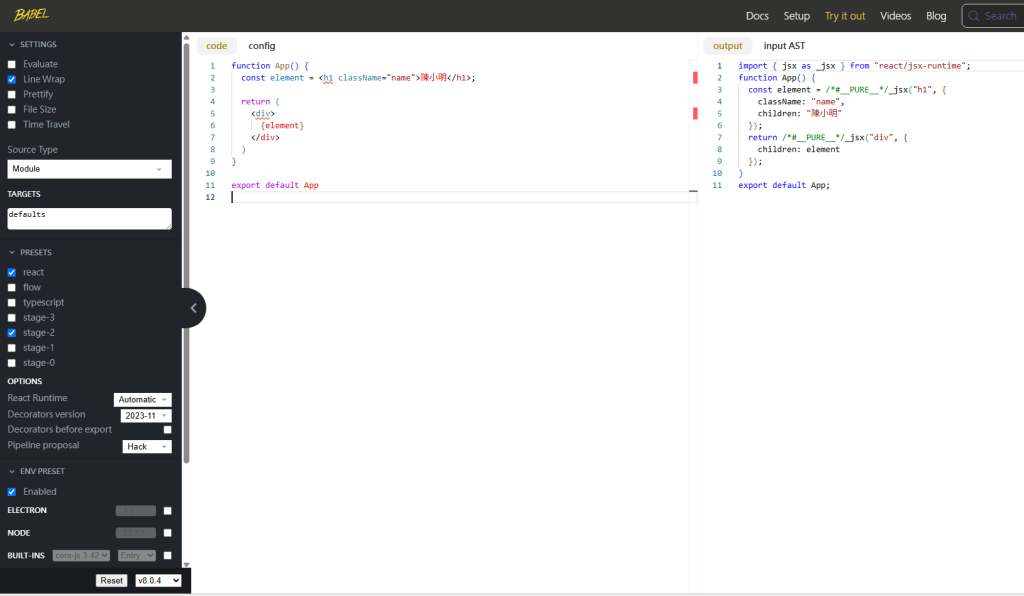
// 編譯前:我們實際撰寫的 JSX
const element = <h1 className="name">陳小明</h1>
// 編譯後:Vite / Babel 轉換出來的結果(簡化示意)
import { jsx as _jsx } from 'react/jsx-runtime'
const element = _jsx('h1', { className: 'name', children: '陳小明' })
jsx() 函式做的事情,本質上就是回傳一個描述「這個節點要用什麼標籤、有哪些屬性(props)、裡面包含什麼子節點」的一般 JavaScript 物件(React 內部稱為 React Element)。React 之後就是根據這些物件,透過 Day01 提過的 Virtual DOM Diffing 機制,決定要如何更新畫面。
換句話說:JSX 只是
jsx(...)函式呼叫的「另一種寫法」,兩者是完全等價的,只是 JSX 讓我們不用手動一層層呼叫函式、巢狀括號堆疊,可讀性好非常多。
{}(下面第三節詳細說明),資料、邏輯、畫面結構可以寫在同一個地方,不用再像傳統做法「HTML 一份、JS 操作 DOM 又一份」分開維護。JSX 長得很像 HTML,但因為它終究會被編譯成 JavaScript 程式碼,所以有幾個地方故意跟 HTML 不一樣,初學者最容易在這幾點卡關:
class => classNameclass 是 JavaScript 的保留字(用來定義 class 類別),所以 JSX 改用 className 這個屬性名稱來設定 CSS 類別:
<!-- HTML -->
<div class="profile-card">...</div>
{/* JSX */}
<div className="profile-card">...</div>
for => htmlFor同樣道理,HTML <label> 標籤用來關聯 <input> 的 for 屬性,for 在 JavaScript 裡是 for 迴圈的保留字,JSX 因此改用 htmlFor:
<!-- HTML -->
<label for="newsletter">訂閱電子報</label>
<input type="checkbox" id="newsletter" />
{/* JSX */}
<label htmlFor="newsletter">訂閱電子報</label>
<input type="checkbox" id="newsletter" />
除了 class、for 這兩個特例,大部分 HTML 屬性到了 JSX 也會改成 camelCase 命名,例如 tabindex => tabIndex、readonly => readOnly。事件屬性也不例外,例如 onclick => onClick。data-*、aria-* 這類屬性則維持原本 HTML 的寫法(不會轉成 camelCase)。
HTML 允許 <img>、<input>、<br> 這種「單一標籤、沒有結束標籤」的寫法;但 JSX 要求所有標籤都必須有結束標籤,或是自我封閉,即使是原生就沒有子內容的標籤也一樣:
<!-- HTML:合法 -->
<img src="avatar.png">
<br>
{/* JSX:一定要自我封閉(斜線 + 大於) */}
<img src="avatar.png" />
<br />
少寫這個 / 是初學者最常見的編譯錯誤之一。
Fragment一個元件的 return,JSX 語法規定只能回傳一個根節點。以下寫法會編譯錯誤,因為 h1 和 p 是兩個並列的根節點:
// ❌ 錯誤:回傳了兩個並列的元素,沒有唯一的根節點
function ProfileHeader() {
  return (
    <h1>陳小明</h1>
    <p>前端工程師</p>
  )
}
最直覺的解法是外面包一層 <div>:
function ProfileHeader() {
  return (
    <div>
      <h1>陳小明</h1>
      <p>前端工程師</p>
    </div>
  )
}
但如果只是為了符合語法規則而加上 <div>,有時候反而會讓畫面多出不必要的巢狀結構(例如破壞 CSS 的 flex/grid 版面配置)。這時候可以改用 Fragment,讓元件回傳多個並列元素,但不會在真正的 DOM 上多產生任何標籤:
import { Fragment } from 'react'

function ProfileHeader() {
  return (
    <Fragment>
      <h1>陳小明</h1>
      <p>前端工程師</p>
    </Fragment>
  )
}
實務上更常使用 Fragment 的簡寫語法 <>...</>(不需要額外 import):
function ProfileHeader() {
  return (
    <>
      <h1>陳小明</h1>
      <p>前端工程師</p>
    </>
  )
}
補充:如果你之後需要在列表中渲染 Fragment、並且需要指定
key屬性,就必須使用完整寫法<Fragment key={...}>,簡寫的<>...</>沒辦法附加任何屬性。
如果要用 style 屬性設定內聯樣式,JSX 要求傳入的是一個 JavaScript 物件(CSS 屬性名稱要改成 camelCase),而不是 HTML 那種分號字串:
<!-- HTML -->
<p style="color: red; font-size: 16px;">文字</p>
{/* JSX:外層 {} 代表「這裡是 JavaScript 表達式」,內層 {} 才是真正的物件字面量 */}
<p style={{ color: 'red', fontSize: '16px' }}>文字</p>
JSX 裡不能直接使用 HTML 的 <!-- 註解 -->,必須把註解包在 {} 裡面,寫成 JavaScript 的區塊註解:
function App() {
  return (
    <div>
      {/* 這是一段 JSX 註解 */}
      <p>內容</p>
    </div>
  )
}
{}JSX 最強大的地方,就是可以用 {} 把「畫面」跟「資料 / 邏輯」寫在同一個地方。{} 裡面可以放任何合法的 JavaScript 表達式(Expression)——也就是「會回傳一個值」的程式碼。
{} 的東西| 類型 | 範例 |
|---|---|
| 變數 | <h1>{name}</h1> |
| 物件屬性存取 | <p>{profile.jobTitle}</p> |
| 算術運算 | <p>{age + 1} 歲</p> |
| 字串模板(Template Literal) | <img alt={`${name} 的頭像`} /> |
| 三元運算子(Ternary) | <p>{isOnline ? '線上' : '離線'}</p> |
邏輯運算子 && |
<p>{hasError && '發生錯誤'}</p> |
| 函式呼叫 | <p>{formatDate(date)}</p> |
| 陣列方法 | <p>{hobbies.join('、')}</p>、<ul>{items.map(item => <li key={item}>{item}</li>)}</ul> |
{} 裡面「不能」放的東西{} 只能放表達式,不能放陳述式(Statement),例如 if...else、for 迴圈、變數宣告 const x = 1 都不能直接寫在 {} 裡面:
{/* ❌ 錯誤:if 是 Statement,不是 Expression */}
<div>
  {if (isOnline) { '線上' }}
</div>
如果需要條件判斷,改用三元運算子或 &&:
{/* ✅ 正確:三元運算子是 Expression */}
<div>{isOnline ? '線上' : '離線'}</div>
{} 帶入表達式不只是標籤中間的內容,標籤的屬性值一樣可以用 {} 帶入變數或表達式,這時候屬性值前後就不需要再加引號:
const avatarUrl = 'https://api.dicebear.com/10.x/adventurer-neutral/svg?seed=Felix'

// 屬性值是變數,不加引號,直接用 {}
<img src={avatarUrl} alt="頭像" />

// 屬性值是固定字串,才用引號
<img src="/logo.png" alt="Logo" />
Day02\examples\profile-dynamic
接下來把 Day01 react-profile 專案裡「寫死」的姓名、年齡、興趣、技能,改成用一個 JavaScript 物件管理,再透過 JSX 表達式動態渲染。
const profile = {
  name: '陳小明',
  birthYear: 1998,
  jobTitle: '前端工程師 / React 學習者',
  avatarSeed: 'Felix',
  bio: '我是一名熱愛前端開發的工程師,目前正在學習 React……',
  // 興趣清單用陣列儲存,畫面渲染邏輯不用管實際有幾筆資料
  hobbies: ['閱讀', '爬山', '攝影', '寫程式'],
  skills: ['HTML / CSS', 'JavaScript (ES6+)', 'React(學習中)', 'Git / GitHub'],
  contact: {
    email: 'example@mail.com',
    github: 'https://github.com/example',
  },
}
跟 Day01 版本最大的不同:姓名、興趣、技能不再是散落在 JSX 裡的固定文字,而是集中放在 profile 這個變數裡,之後要修改內容,只需要改這一份資料,不用到處找 JSX 標籤裡的文字。
function App() {
  // 年齡 = 目前年份 - 出生年份,每次 render 都會重新計算
  const age = new Date().getFullYear() - profile.birthYear

  return (
    <>
      <h1 className="name">{profile.name}</h1>
      <p className="title">
        {profile.jobTitle} ・ {age} 歲
      </p>
    </>
  )
}
這裡示範了 {} 裡面可以放運算式(new Date().getFullYear() - profile.birthYear),而不只是單純的變數名稱。
<section className="hobbies">
  <h2>興趣</h2>
  <p>
    {profile.hobbies.length > 0
      ? `共 ${profile.hobbies.length} 項興趣:${profile.hobbies.join('、')}`
      : '目前尚未填寫興趣'}
  </p>
</section>
profile.hobbies.length > 0 ? ... : ...:三元運算子依照陣列長度決定要顯示哪一句話。`共 ${profile.hobbies.length} 項興趣:${profile.hobbies.join('、')}`:字串模板裡面又可以再嵌入表達式(陣列長度、.join() 組合出來的字串)。.map() 渲染成列表<ul>
{profile.skills.map((skill) => (
<li key={skill}>{skill}</li>
))}
</ul>
.map() 會把 skills 陣列的每一筆資料轉換成一個 <li> 元素,最後回傳一個「元素陣列」,JSX 可以直接把陣列當作子節點渲染出來。這裡先加上 key={skill} 讓 React 能追蹤每個項目——key 完整的運作原理與列表渲染的細節,會在之後過幾天條件渲染 & 列表渲染單元時詳細說明,今天重點只放在「陣列也是一種可以嵌入 {} 的表達式」。
htmlFor 與自閉合標籤實例<label htmlFor="newsletter-checkbox">
<input type="checkbox" id="newsletter-checkbox" />
我想收到最新文章通知
</label>
<input /> 使用自閉合寫法;htmlFor="newsletter-checkbox" 對應 <input id="newsletter-checkbox" />,點擊文字時也能連動勾選 checkbox(這裡先只示範標籤語法,checkbox 要能被 React 控制、即時反應狀態,屬於「表單處理進階」的受控元件主題)。
cd Day02/examples/profile-dynamic
npm install
npm run dev
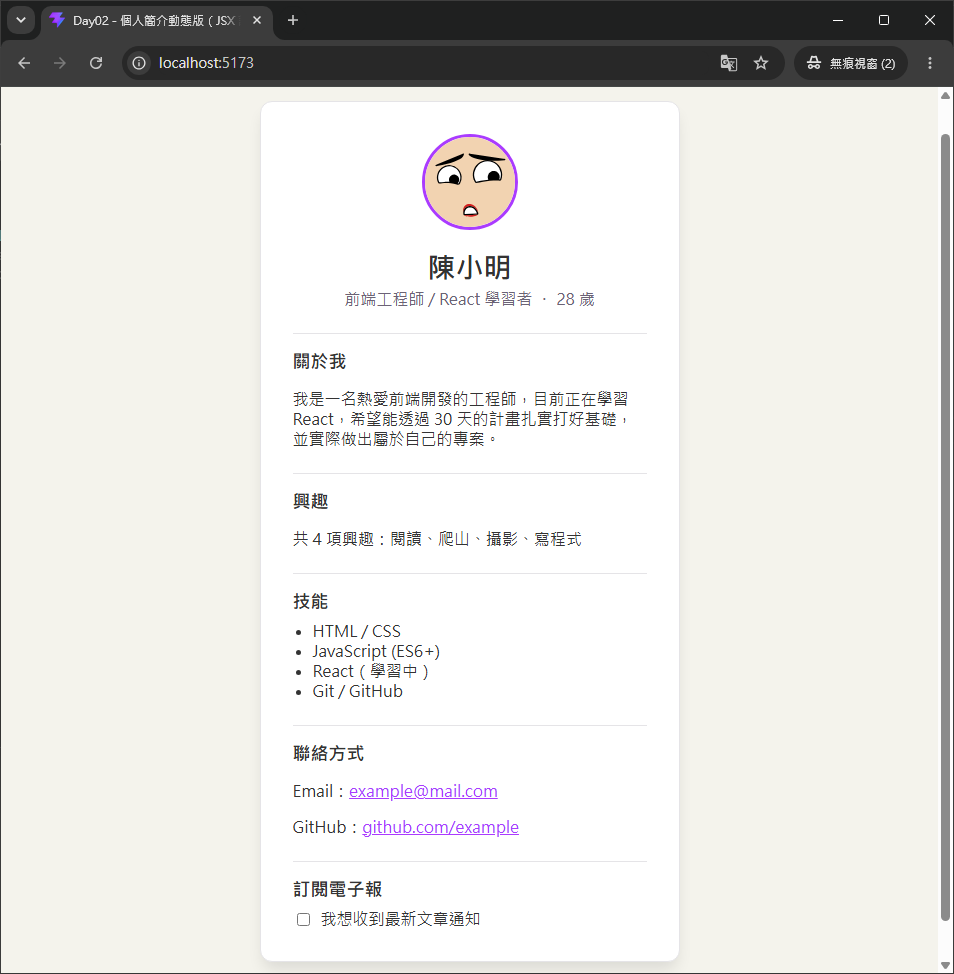
打開 http://localhost:5173/,應該能看到跟 Day01 外觀相同的個人簡介卡片,但這次姓名、年齡、興趣、技能全部都是從 profile 物件動態渲染出來的——試著修改 profile.hobbies 陣列的內容存檔,畫面就會立刻反映最新的興趣清單。



 iThome鐵人賽
 看影片追技術