

Day26\examples\day26-redux-toolkit-cart-lab
Day25 花了一整天,只用文字和表格,把購物車的 State Shape、Action 清單、每個 Action 對應的 Reducer 邏輯、還有 Selector 全部設計清楚,沒有安裝任何套件、沒有寫一行程式碼。今天的任務很單純:把那份設計,一項一項對照著寫成 @reduxjs/toolkit 的程式碼,不需要重新設計、也不需要重新決策任何 edge case(例如「數量減到 0 該怎麼辦」這種問題,Day25 已經想清楚了)。
先把 Day25 設計出的規格,跟今天會寫出的程式碼位置整理成一張對照表,之後每一節都會回頭指向這張表的某一列:
| Day25 設計的規格 | Day26 對應的程式碼 |
|---|---|
state.cart 的 State Shape({ items: [...] }) |
cartSlice.js 的 initialState |
Action:cart/addItem |
cartSlice.js 的 reducers.addItem |
Action:cart/removeItem |
cartSlice.js 的 reducers.removeItem |
Action:cart/changeQty |
cartSlice.js 的 reducers.changeQty |
Action:cart/clearCart |
cartSlice.js 的 reducers.clearCart |
Selector:selectCartItems |
cartSlice.js 匯出的 selectCartItems |
Selector:selectCartTotalCount |
cartSlice.js 匯出的 selectCartTotalCount |
Selector:selectCartTotalPrice |
cartSlice.js 匯出的 selectCartTotalPrice |
| 商品列表頁「加入購物車」按鈕 | ProductList.jsx 的 dispatch(addItem(product)) |
| 購物車頁面顯示明細、調整數量、移除、清空 | CartPanel.jsx 的 useSelector + dispatch |
今天不會重複 Day25 已經講過的「為什麼需要 Redux」「三大核心原則」,如果還不熟悉這些動機,建議先回頭讀一遍 Day25,今天會直接站在那些結論上開始寫程式。
@reduxjs/toolkit 與 react-reduxDay25 第三節提過,今天要安裝的是 Redux Toolkit(@reduxjs/toolkit),而不是最原始、需要手寫大量樣板程式碼的 Redux。實際安裝時,需要兩個套件:
npm install @reduxjs/toolkit@2.12.0 react-redux@9.3.0
兩者的分工不一樣,第一次接觸容易搞混:
| 套件 | 負責什麼 | 跟 React 的關係 |
|---|---|---|
@reduxjs/toolkit |
提供 configureStore、createSlice、createAsyncThunk(Day27)等 API,用來建立 store、定義 reducer 邏輯 |
不綁定 React,純 JavaScript(延續 Day25 第二節第 4 小節) |
react-redux |
提供 <Provider>、useSelector、useDispatch 等 React 專用的 Hook 與元件 |
專門負責把 Redux store 跟 React 元件樹接在一起 |
@reduxjs/toolkit 內部依賴了原始的 redux 套件(configureStore 其實是包了一層 redux 的 createStore),所以不需要另外手動安裝 redux;react-redux 則是獨立的橋接套件,兩個都要裝。
configureStore:建立整個 App 唯一的 Store有了套件之後,第一步是建立 store。今天的範例把它獨立寫在 src/store/store.js:
// src/store/store.js
import { configureStore } from '@reduxjs/toolkit'
import cartReducer from './cartSlice.js'

export const store = configureStore({
  reducer: {
    cart: cartReducer,
  },
})
configureStore 只需要一個 reducer 選項,用物件的方式把每個 slice 的 reducer 組合起來——今天只有 cart 一個 slice,Day28 做「多頁面電商購物車 App」時,會在這裡繼續加入 products、user,變成 Day25 第四節對照表提過的 configureStore({ reducer: { cart, products, user } })。
跟 Day25 第三節提到的原始 Redux createStore 比起來,configureStore 自動多做了兩件事:
dispatch 過的 action(cart/addItem、cart/changeQty……)與對應的 state 變化,這正是 Day25 第二節第 1 小節提過、純手刻 useReducer 沒有的除錯工具。這一步完全不需要額外設定,configureStore 內建就會偵測瀏覽器是否裝了這個擴充套件。redux-thunk。今天還用不到,但 Day27 要學的 createAsyncThunk,能運作正是靠這裡內建的 thunk middleware——store 已經準備好了,只是今天的 reducer 都還是單純的同步操作。💡 如果好奇
configureStore內部到底做了什麼:它其實是呼叫 Redux 原始的combineReducers把reducer物件({ cart: cartReducer })組合成一個大的根 reducer,再呼叫createStore(或新版的等價實作)建立 store,最後依序接上 DevTools 的 enhancer 與預設的 middleware 清單。不需要記住這些實作細節,只要知道「呼叫configureStore就等於用最佳實踐設定好了一個 Redux store」即可。
createSlice:把 Day25 的 State Shape/Action/Reducer 設計寫成程式碼initialStateDay25 Step 2 設計的 State Shape,直接對應成 initialState:
// src/store/cartSlice.js
const initialState = {
  items: [], // [{ id, name, price, image, qty }]
}
延續 Day25 的設計決策:items 存放「完整商品資訊 + qty」,而不是只存 id + qty;也沒有任何 totalPrice、totalCount 這類算得出來的欄位——那些留到第五節用 Selector 現算。
createSlice 的三個必要欄位import { createSlice } from '@reduxjs/toolkit'
const cartSlice = createSlice({
name: 'cart', // 這個字串會變成每個 action type 的前綴
initialState, // 上面定義好的初始值
reducers: {
// 每一個 function 對應一種「可以發生的操作」
},
})
name:這個 slice 的名字,也會變成 createSlice 自動產生的 action type 的前綴(例如 'cart' + 'addItem' → 'cart/addItem')——這正是 Day25 Step 3 選用 slice 名稱/操作名稱 命名慣例的原因:這不只是「建議的命名風格」,而是 Redux Toolkit 實際產生 action type 字串的規則,先照這個慣例設計,之後接上 createSlice 完全不需要再手動調整任何字串。initialState:上一小節定義好的初始值。reducers:一個物件,每個 key 是一種操作的名字(例如 addItem),value 是一個 (state, action) => void(或回傳新 state)的函式,各自負責處理 Day25 表格中對應的那一列。Day25 Step 3、Step 4 用文字設計好的四個 action 與對應邏輯,寫成程式碼後是這樣:
// src/store/cartSlice.js
import { createSlice } from '@reduxjs/toolkit'

const initialState = {
  items: [], // [{ id, name, price, image, qty }]
}

const cartSlice = createSlice({
  name: 'cart',
  initialState,
  reducers: {
    // 對應 cart/addItem:已存在相同 id => qty + 1;不存在 → 新增一筆 qty: 1 的項目
    addItem(state, action) {
      const { id, name, price, image } = action.payload
      const existing = state.items.find((item) => item.id === id)
      if (existing) {
        existing.qty += 1
      } else {
        state.items.push({ id, name, price, image, qty: 1 })
      }
    },

    // 對應 cart/removeItem:依 id 移除整個項目
    removeItem(state, action) {
      const { id } = action.payload
      state.items = state.items.filter((item) => item.id !== id)
    },

    // 對應 cart/changeQty:qty 降到 0 或以下視同移除(Day25 Step 4 的設計決策 (a))
    changeQty(state, action) {
      const { id, qty } = action.payload
      if (qty <= 0) {
        state.items = state.items.filter((item) => item.id !== id)
        return
      }
      const target = state.items.find((item) => item.id === id)
      if (target) {
        target.qty = qty
      }
    },

    // 對應 cart/clearCart:清空 items
    clearCart(state) {
      state.items = []
    },
  },
})

export const { addItem, removeItem, changeQty, clearCart } = cartSlice.actions
export default cartSlice.reducer
把這份程式碼跟 Day12 手寫的 cartReducer.js 放在一起比較,會發現「邏輯完全一樣」——找到就 qty+1、找不到就新增、filter 移除、qty<=0 視同移除——這正是 Day25 一直強調的:Redux Toolkit 沒有改變 Redux 的核心概念,只是讓「寫法」更方便。唯一明顯的差異,會在下一節的 Immer 說明中看到。
createSlice 自動產生了什麼cartSlice.actions 是 createSlice自動幫每個 reducers 裡的函式產生的 action creator:
addItem({ id: 'p01', name: '無線滑鼠', price: 590, image: '🖱️' })
// 等於手動寫出:
// { type: 'cart/addItem', payload: { id: 'p01', name: '無線滑鼠', price: 590, image: '🖱️' } }
對照 Day12 的 cartReducer.js:那裡的每一個 dispatch({ type: 'cart/addItem', payload: {...} }) 都要手動打出完整的 action 物件、手動確保 type 字串沒打錯字;createSlice 產生的 addItem(payload) 函式,直接省掉了手寫 action type 字串、也不用擔心打錯字(打錯字會是 JavaScript 的「找不到這個函式」錯誤,會立刻被發現,而不是「dispatch 了一個 reducer 認不得的字串」這種要執行到 reducer 才會發現的錯誤)。
createSlice 幕後功臣:Immer 讓「看起來像 mutate」的寫法依然合法仔細看第四節的 addItem,會發現兩行程式碼:
existing.qty += 1
state.items.push({ id, name, price, image, qty: 1 })
這兩行看起來完全違反 Day25 第五節 才強調過的「Pure Function Reducer:不能 mutate,必須回傳新的 state」!但這其實完全合法,原因是 createSlice 內建了 Immer 這個函式庫。
createSlice 收到的 state 參數,實際上不是「真正的 state」,而是 Immer 建立的一份特殊代理物件,術語叫 Draft。push、qty += 1、items = [...]),Immer 都會在背後默默記錄下來。對照著看:如果不透過
createSlice,直接自己寫一個「純」reducer 函式(像 Day12 的cartReducer.js),Immer 完全不會介入,那時候如果寫state.items.push(...),就會是真的 mutate 原本的陣列,是不折不扣的 bug——這也是為什麼 Day12 的cartReducer.js每個 case 都要用map/filter/展開運算符手動建立新陣列。Immer 只在createSlice(或createReducer)包起來的函式內部生效,只要不是在這兩個 API 內部,state 依然是唯讀的,不能直接 mutate。
如果覺得「Draft、Proxy」這些名詞太抽象,記住一個簡單心法就夠用:在 createSlice 的 reducers 裡,可以放心用「看起來自然」的寫法去改 state(該 push 就 push、該賦值就賦值),createSlice 會保證結果依然是一份合法的新 state;反過來說,在 reducers 以外的任何地方(元件裡、useSelector 拿到的資料上)都絕對不能直接修改 state,那些地方沒有 Immer 保護。
同時也可以留意:removeItem、changeQty、clearCart 用的是 state.items = [...] 這種「整個賦值」的寫法,而不是呼叫陣列的 mutate 方法——Immer 兩種寫法都支援,這裡選擇跟 Day12 的 filter/重新賦值風格保持一致,方便對照。
Day25 Step 5 設計的三個 Selector,直接寫成三個「輸入 state、回傳計算結果」的純函式,放在 cartSlice.js 檔案最下方一起匯出:
// src/store/cartSlice.js(接續第四節的內容)
export const selectCartItems = (state) => state.cart.items

export const selectCartTotalCount = (state) =>
  state.cart.items.reduce((sum, item) => sum + item.qty, 0)

export const selectCartTotalPrice = (state) =>
  state.cart.items.reduce((sum, item) => sum + item.price * item.qty, 0)
留意這裡的 state 參數是整個 store 的 state({ cart: { items: [...] } }),不是只有 cart 那一小塊——這是因為 configureStore({ reducer: { cart: cartReducer } }) 把 cartReducer 的結果放進了 cart 這個 key 底下,所以 Selector 內部要透過 state.cart.items 才能取到資料。這也是為什麼 Day25 表格裡的 Selector 名稱都用 selectCart 開頭:一旦 Day28 的 store 多了 products、user 等其他 slice,光看函式名稱就能立刻知道它是在讀哪一塊資料。
selectCartTotalCount/selectCartTotalPrice 每次呼叫都重新用 reduce 從 items 現算一次,完全對應 Day25 強調的「不存衍生值,永遠即時計算」——不管 items 怎麼變化,這兩個 Selector 的結果永遠是最新、彼此一致的。
💡 進階提醒(今天的範例還不需要):如果 Selector 回傳的是「新建立的陣列或物件」(例如
state.cart.items.filter(...)這種每次呼叫都產生新參照的寫法),搭配下一節的useSelector時,可能會因為預設用===比較「回傳值有沒有變」而觸發不必要的重新渲染。今天的三個 Selector 裡,selectCartItems直接回傳原本存在 state 裡的陣列(沒有另外建立新陣列),selectCartTotalCount/selectCartTotalPrice回傳的是數字(原始型別,本來就用值比較),所以完全不會遇到這個問題。如果之後真的需要「回傳新陣列的衍生資料」,Redux Toolkit 有重新匯出createSelector(來自reselect函式庫)可以做記憶化,不需要額外安裝套件,是進階寫法,今天不需要用到。
<Provider> + useSelector + useDispatch:讓元件讀寫全域狀態<Provider>:把 store 接進 React 元件樹Store 建好之後,要讓 App 底下所有元件都能存取,做法是在最外層包一層 react-redux 提供的 <Provider>:
// src/main.jsx
import { StrictMode } from 'react'
import { createRoot } from 'react-dom/client'
import { Provider } from 'react-redux'
import './index.css'
import App from './App.jsx'
import { store } from './store/store.js'

createRoot(document.getElementById('root')).render(
  <StrictMode>
    <Provider store={store}>
      <App />
    </Provider>
  </StrictMode>,
)
<Provider store={store}> 內部其實是用 React 的 Context 把 store 放進去(跟 Day11 學過的 Context 是同一種機制),但不需要自己手動建立 Context、寫 Provider 元件——react-redux 已經把這一切都包好了,只需要把 store 當 prop 傳進去。
useSelector:讀取全域狀態元件裡要「讀」全域狀態,用 useSelector,把第六節寫好的 Selector 傳進去:
// src/components/CartPanel.jsx
import { useSelector } from 'react-redux'
import { selectCartItems, selectCartTotalCount, selectCartTotalPrice } from '../store/cartSlice.js'

function CartPanel() {
  const items = useSelector(selectCartItems)
  const totalCount = useSelector(selectCartTotalCount)
  const totalPrice = useSelector(selectCartTotalPrice)
  // ...
}
這裡呼叫了三次 useSelector,而不是一次呼叫拿回整個 state.cart 再自己解構——這是刻意的寫法,對應 Day25 第二節第 3 小節提過的「比 Context 更細顆粒度的重新渲染」:react-redux 會分別比較這三個 Selector 各自的新舊回傳值;若某個結果沒有改變,這次 store 更新就不會因為該 Selector 觸發元件重新渲染。例如只呼叫 changeQty 而 qty 實際沒有改變時,總件數與總金額的結果都不變;若 qty 有改變,兩者才會一起更新。要注意的是,這三個 Selector 都在同一個 CartPanel,只要其中任一結果改變,整個元件仍會重新渲染。
對照著看:
useSelector內部的運作方式,是元件掛載時呼叫store.subscribe(...)訂閱這個 store;每次 store 的 state 更新,就重新執行一次傳進去的 Selector 函式,把新舊回傳值做一次===比較,只有「不相等」時才觸發這個元件重新渲染。不需要背下這套實作細節,只要記得「useSelector幫忙訂閱了 store,state 沒變就不會白白重新渲染」即可。
useDispatch:觸發 action,更新全域狀態元件裡要「寫」全域狀態,用 useDispatch 拿到 dispatch 函式,再呼叫第四節產生的 action creator:
// src/components/ProductList.jsx
import { useDispatch } from 'react-redux'
import { addItem } from '../store/cartSlice.js'

function ProductList() {
  const dispatch = useDispatch()

  return (
    // ...
    <button type="button" onClick={() => dispatch(addItem(product))}>
      加入購物車
    </button>
    // ...
  )
}
// src/components/CartPanel.jsx
import { useDispatch } from 'react-redux'
import { changeQty, removeItem, clearCart } from '../store/cartSlice.js'

// ...
dispatch(changeQty({ id: item.id, qty: item.qty - 1 }))
dispatch(removeItem({ id: item.id }))
dispatch(clearCart())
跟 Day12 的 dispatch({ type: 'cart/addItem', payload: {...} }) 比起來,這裡用 dispatch(addItem(product)) 取代了手寫的 action 物件,效果完全一樣,只是不需要記住/手打字串。
useContext + useReducer 的實際差異對照 Day25 第四節 的表格,實際寫程式碼之後可以更具體地感受到:
Provider 元件、寫 useContext(XxxContext)——<Provider>、useSelector、useDispatch 都是 react-redux 現成提供的。<Provider> 包在最外層(今天包在 main.jsx,比任何路由都高),所有元件都能直接用。useSelector,各自訂閱需要的那一小塊,不像 Context 的 value 一改變,所有訂閱者都要重新渲染。| 陷阱 | 說明 | 正確理解 |
|---|---|---|
忘記包 <Provider> |
元件呼叫 useSelector/useDispatch 時,會丟出 could not find react-redux context value 這類錯誤 |
<Provider store={store}> 一定要包在所有會用到 useSelector/useDispatch 的元件外層,今天包在 main.jsx 最外層 |
在 reducers 以外的地方 mutate state |
例如在元件裡直接寫 cartItems.push(...),因為沒有 Immer 保護,會是真的 mutate,可能造成畫面沒有重新渲染、或資料悄悄壞掉 |
Immer 只在 createSlice/createReducer 內部生效;元件裡、useSelector 拿到的資料,一律當成唯讀 |
| 以為要手寫 action type 字串 | 沿用 Day12 的手感,習慣手動打 { type: 'cart/addItem', payload } |
createSlice 已經自動產生對應的 action creator(cartSlice.actions.addItem),直接呼叫即可,不需要也不應該手動拼字串 |
reducers 裡的函式忘記帶 action 參數 |
例如 clearCart 不需要 payload,但 addItem 忘記寫 (state, action),讀 action.payload 時會出錯 |
需要用到 payload 的 reducer,函式簽名都要是 (state, action);不需要 payload 的(像 clearCart)可以只寫 (state) |
用 useSelector(state => state) 整包拿出來 |
元件訂閱了「整個 state」,任何一個 slice 的任何欄位改變,都會讓這個元件重新渲染,等於失去了 Redux Toolkit 細顆粒度訂閱的優勢 | 一律只 useSelector 真正會用到的那一小塊(今天示範的三個 Selector),不要圖方便整包拿 |
忘記匯出 cartSlice.reducer |
只匯出了 cartSlice.actions,store.js 的 configureStore 就拿不到 reducer 可以組合 |
createSlice 回傳的物件同時有 .actions(action creators)與 .reducer(真正的 reducer 函式),兩個都要正確匯出、正確使用 |
今天的範例是一個單頁的小型電商畫面:左側「商品列表」、右側「購物車面板」,兩者完全透過 Redux store 溝通,彼此之間沒有任何 props 傳遞:
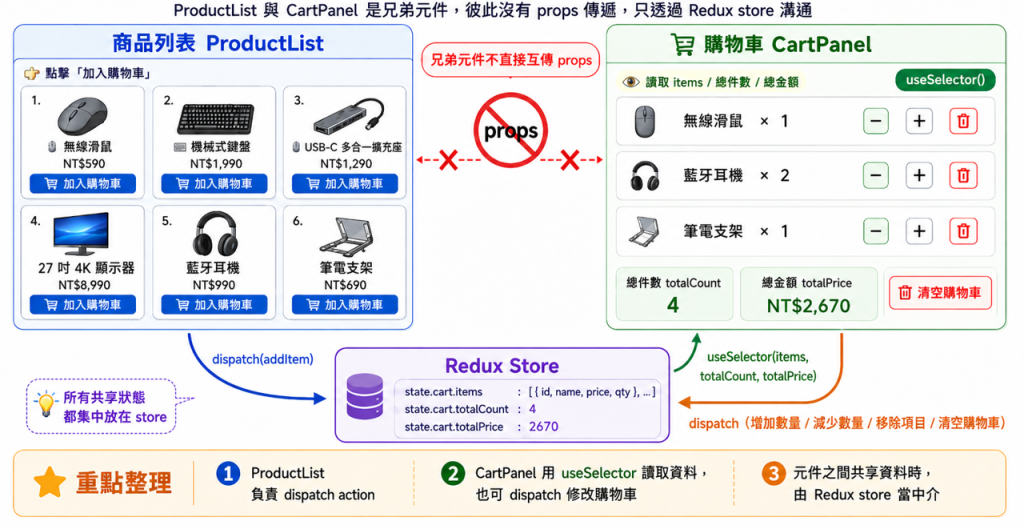
因為今天的重點是 Redux Toolkit 本身,商品資料是寫死的假資料(src/data/products.js),沒有路由(Day28 才會加回 React Router)、也沒有後端 API(Day27 才會加入非同步資料請求)。
day26-redux-toolkit-cart-lab/
├── src/
│   ├── store/
│   │   ├── store.js         # configureStore,組合 cart slice
│   │   └── cartSlice.js     # createSlice + selectCartItems/TotalCount/TotalPrice
│   ├── data/
│   │   └── products.js      # 固定的商品假資料(今天不需要 API)
│   ├── components/
│   │   ├── ProductList.jsx  # 商品卡片列表,dispatch(addItem(product))
│   │   └── CartPanel.jsx    # useSelector 讀取購物車,dispatch 調整數量/移除/清空
│   ├── App.jsx
│   ├── App.css
│   ├── main.jsx              # <Provider store={store}> 包住 <App />
│   └── index.css
└── vite.config.js
// src/data/products.js
export const PRODUCTS = [
  { id: 'p01', name: '無線滑鼠', price: 590, image: '🖱️' },
  { id: 'p02', name: '機械式鍵盤', price: 1990, image: '⌨️' },
  { id: 'p03', name: 'USB-C 多合一擴充座', price: 1290, image: '🔌' },
  { id: 'p04', name: '27 吋 4K 顯示器', price: 8990, image: '🖥️' },
  { id: 'p05', name: '藍牙耳機', price: 990, image: '🎧' },
  { id: 'p06', name: '筆電支架', price: 690, image: '💻' },
]
image 欄位只放 emoji(不是真的圖片檔)——今天的重點不是「怎麼處理圖片資源」,用 emoji 當作簡易的視覺標示即可;id/price 沿用 Day25 範例設計時使用的 p01 無線滑鼠 590、p02 機械式鍵盤 1990,方便對照兩篇文件。
ProductList.jsx:加入購物車// src/components/ProductList.jsx
import { useDispatch } from 'react-redux'
import { PRODUCTS } from '../data/products.js'
import { addItem } from '../store/cartSlice.js'
function ProductList() {
const dispatch = useDispatch()
return (
<section className="card">
<h2>商品列表</h2>
<p className="card-desc">
點擊「加入購物車」會 dispatch <code>cart/addItem</code>;右側購物車面板
透過 <code>useSelector</code> 訂閱 <code>state.cart</code>,會立即顯示最新結果。
</p>
<div className="product-grid">
{PRODUCTS.map((product) => (
<article key={product.id} className="product-card">
<div className="product-card__image" aria-hidden="true">
{product.image}
</div>
<p className="product-card__name">{product.name}</p>
<p className="product-card__price">NT$ {product.price.toLocaleString()}</p>
<button type="button" className="primary-btn" onClick={() => dispatch(addItem(product))}>
加入購物車
</button>
</article>
))}
</div>
</section>
)
}
export default ProductList
CartPanel.jsx:讀取、調整數量、移除、清空// src/components/CartPanel.jsx
import { useDispatch, useSelector } from 'react-redux'
import {
changeQty,
clearCart,
removeItem,
selectCartItems,
selectCartTotalCount,
selectCartTotalPrice,
} from '../store/cartSlice.js'
function CartPanel() {
const dispatch = useDispatch()
const items = useSelector(selectCartItems)
const totalCount = useSelector(selectCartTotalCount)
const totalPrice = useSelector(selectCartTotalPrice)
return (
<section className="card cart-panel">
<h2>🛒 購物車({totalCount} 件)</h2>
{items.length === 0 ? (
<p className="empty-state">購物車是空的,從左側商品列表加入商品看看</p>
) : (
<ul className="cart-list">
{items.map((item) => (
<li key={item.id} className="cart-item">
<span className="cart-item__image" aria-hidden="true">{item.image}</span>
<div className="cart-item__info">
<span className="cart-item__name">{item.name}</span>
<span className="form-hint">NT$ {item.price.toLocaleString()} x {item.qty}</span>
</div>
<div className="button-row">
<button type="button" className="secondary-btn"
onClick={() => dispatch(changeQty({ id: item.id, qty: item.qty - 1 }))}>-</button>
<span className="cart-item__qty">{item.qty}</span>
<button type="button" className="secondary-btn"
onClick={() => dispatch(changeQty({ id: item.id, qty: item.qty + 1 }))}>+</button>
<button type="button" className="secondary-btn"
onClick={() => dispatch(removeItem({ id: item.id }))}>移除</button>
</div>
</li>
))}
</ul>
)}
<p className="live-echo">應付總金額:NT$ {totalPrice.toLocaleString()}</p>
<button type="button" className="secondary-btn" disabled={items.length === 0}
onClick={() => dispatch(clearCart())}>清空購物車</button>
</section>
)
}
export default CartPanel
App.jsx:組裝畫面// src/App.jsx
import './App.css'
import ProductList from './components/ProductList.jsx'
import CartPanel from './components/CartPanel.jsx'
function App() {
return (
<div className="shop-page">
<header className="page-header">
<p className="eyebrow">Day 26 Redux Toolkit 實戰(一)</p>
<h1>Redux Toolkit 購物車 Lab</h1>
<p className="subtitle">
把 Day25 設計的購物車 state/action/reducer/selector 規格,
用 <code>configureStore</code>、<code>createSlice</code>、<code>useSelector</code>、
<code>useDispatch</code> 實作出來:加入商品、移除商品、修改數量、計算總金額。
</p>
</header>
<main className="shop-layout">
<ProductList />
<CartPanel />
</main>
</div>
)
}
export default App
App.jsx 完全沒有 import 任何 Redux 相關的東西——它只負責排版,<Provider> 已經在 main.jsx 包好,ProductList/CartPanel 各自透過 useSelector/useDispatch 直接跟 store 溝通,這正是 Redux(以及 Context)「不需要一層層手動傳遞 props」的具體展現。
今天的範例是純前端專案,不需要另外啟動後端:
cd Day26/examples/day26-redux-toolkit-cart-lab
npm install
npm run dev
啟動後於瀏覽器開啟 Vite 顯示的網址(預設 http://localhost:5173)。
2,而不是兩筆各自數量 1 的項目(驗證 addItem 的「已存在就 qty+1」邏輯)。3(滑鼠 2 + 鍵盤 1),應付總金額顯示 NT$ 3,170(590×2 + 1990)。3,總金額同步更新。0(驗證 Day25 設計決策:qty 降到 0 視同移除)。disabled 狀態,避免重複點擊。cart/addItem、cart/changeQty 等 action,以及每次 state 變化的完整紀錄,呼應 Day25 第二節提過的除錯優勢。

 iThome鐵人賽
 看影片追技術