
讀完這一章,你會完成第二個端到端專案:一個會員制內容平台。它包含公開首頁、註冊登入、受保護 dashboard(儀表板)、內容列表、內容編輯器、使用者自己的資料、角色感知 UI(使用者介面)、RLS(Row Level Security,列層級安全) 權限檢查,以及發布前的安全與測試流程。
這章不是再教一次「Add login」。登入只是入口。真正的重點是:
使用者登入後,只能看到自己有權限看的內容,也只能修改自己有權限修改的資料。
如果 Chapter 18 的 Project(專案) 1 是最小收件產品,Chapter 19 就是第一個真正有產品狀態的 app。它開始有使用者、有 private data、有 CRUD、有權限、有測試矩陣。這也是 Lovable 從「做頁面」進入「做系統」的分水嶺。
我們要做的產品叫做 MemberPress Lite。
它是一個會員制知識內容平台,給小型團隊發布內部教學、客戶 onboarding 文章或付費會員內容。第一版不做付款,因為付款已經在 Chapter 11 用 Paddle 主線處理過。這章先把會員內容平台的核心資料與權限做對。
第一版目標:
暫時不做:
這些都可以變成後續版本。第一版先把會員、內容和資料隔離做好。
Landing page 的主要風險是表單能不能送出、資料有沒有存、SEO 是否設定好。
會員平台的風險多很多:
這就是為什麼我們要把它拆成多個小步驟,不要一次叫 Lovable 做完整平台。
MemberPress Lite 的第一版包含兩種訪客狀態:
第一版包含兩種內容狀態:
資料模型:
profiles
- id
- user_id
- display_name
- role
- created_at

articles
- id
- owner_id
- title
- slug
- excerpt
- content
- status
- published_at
- created_at
- updated_at
角色先保持簡單:
member = 一般會員,可以管理自己的文章
admin = 管理者,第一版只在 UI 留位置,不先做完整後台
第一版要做到 member path 穩定。admin 可以作為 V2,不要在第一版硬做完整 RBAC。
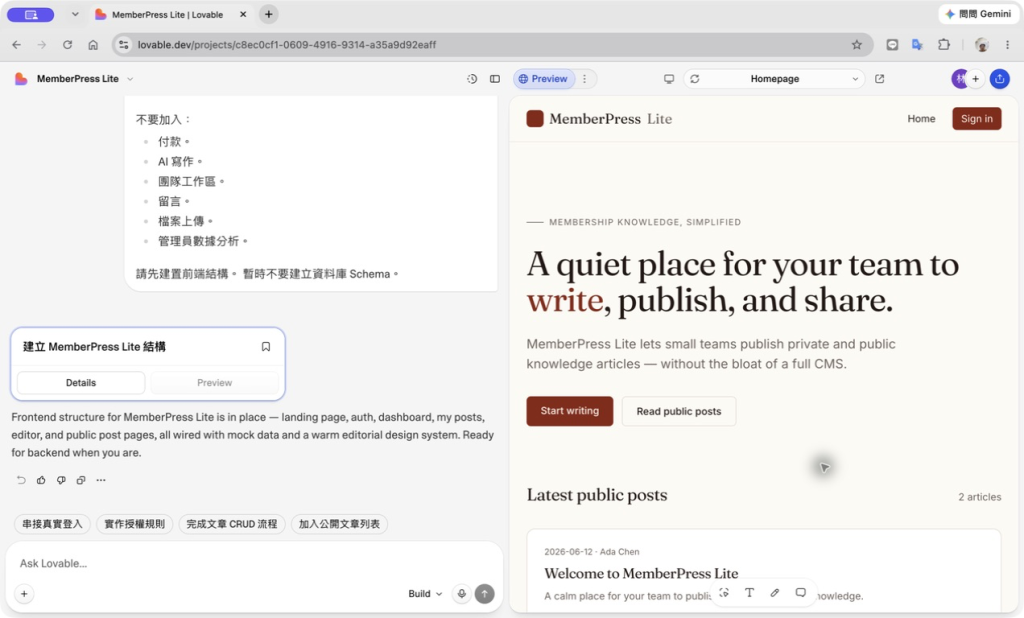
圖 19-1:把 MemberPress Lite 的產品與權限規格貼入 Lovable 後,右側產生公開首頁,對話區保留 prompt 與完成摘要。
請先把產品規格講清楚。不要從「Add auth(驗證)」開始,因為 Lovable 需要知道登入後要保護什麼。
提示詞:
請建立新的 Lovable 應用程式,名稱為 MemberPress Lite。

產品:
MemberPress Lite 是讓小型團隊發布私密和公開知識文章的會員內容平台。

使用者:
- 匿名訪客可以查看公開產品介紹頁和已發布的公開文章。
- 通過身分驗證的會員可以存取受保護的儀表板。
- 會員可以建立、編輯、發布、取消發布和刪除自己的文章草稿。
- 會員不能讀取或修改其他會員的文章草稿。
- 會員不能編輯其他使用者擁有的文章。

第一版:
- 公開產品介紹頁。
- 註冊和登入。
- 受保護的儀表板。
- 我的文章清單。
- 文章編輯器。
- 已發布文章的公開文章頁面。

不要加入:
- 付款。
- AI 寫作。
- 團隊工作區。
- 留言。
- 檔案上傳。
- 管理員數據分析。

請先建置前端結構。
暫時不要建立資料庫 Schema。
和前一章一樣,先做 frontend(前端)structure。這能讓你先檢查 navigation、routes、頁面關係和使用者流程。
會員平台一定要先畫 route map。否則 Lovable 很容易把 public page、auth(驗證)page 和 dashboard(儀表板) 混在一起。
建議 route:
| Route | Access | Purpose |
|---|---|---|
/ |
public | Landing page |
/login |
public only | Login |
/signup |
public only | Signup |
/dashboard |
authenticated | Member dashboard(儀表板) |
/articles |
authenticated | My articles list |
/articles/new |
authenticated | Create article |
/articles/:id/edit |
authenticated owner | Edit article |
/p/:slug |
public if published | Public article page |
提示詞:
請檢查並實作 MemberPress Lite 的路由圖。

路由:
- /:公開產品介紹頁。
- /login:公開登入頁面。
- /signup:公開註冊頁面。
- /dashboard:需身分驗證的儀表板。
- /articles:需身分驗證,目前使用者的文章清單。
- /articles/new:需身分驗證的新文章編輯器。
- /articles/:id/edit:需身分驗證且僅擁有者可用的文章編輯器。
- /p/:slug:公開文章頁面,只顯示已發布文章。

規則:
- 匿名使用者造訪受保護路由時,重新導向 /login。
- 已登入使用者造訪 /login 或 /signup 時,重新導向 /dashboard。
- 公開文章頁面只顯示已發布文章。
- 草稿文章不得公開。

不要加入付款、AI、留言或檔案上傳。
這一步的驗收重點不是資料,而是路由行為。
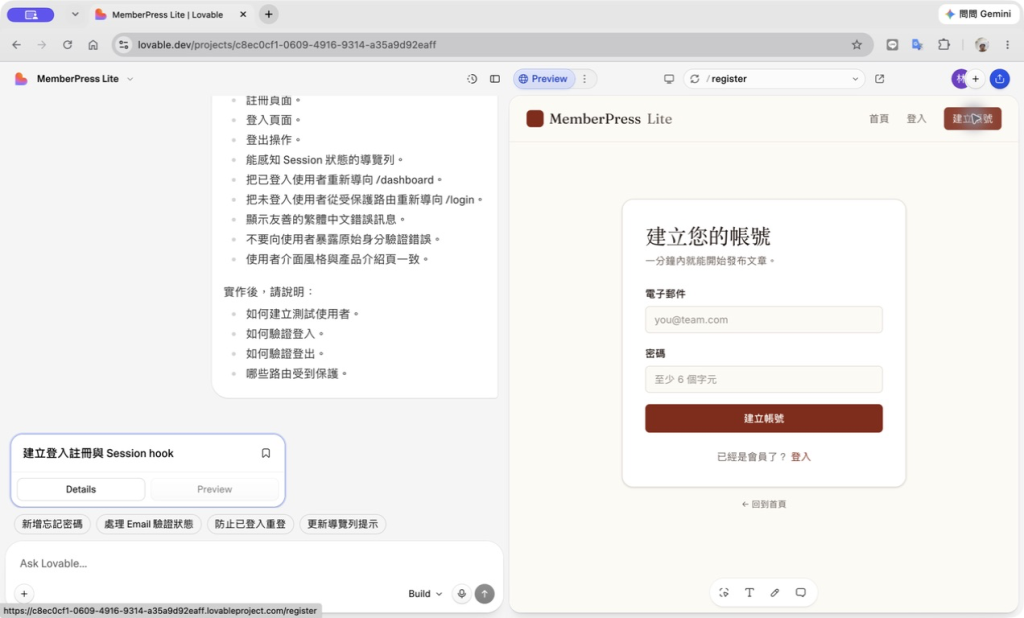
圖 19-2:送出 Email/Password Auth prompt 並啟用 Lovable Cloud 後,右側實際生成繁體中文註冊頁與受保護路由流程。
現在加入登入。對第一版,email/password 最容易測。Google sign-in 可以是 extension,先不要讓 OAuth redirect 設定干擾核心內容 CRUD。
提示詞:
請為 MemberPress Lite 新增電子郵件和密碼驗證。

需求:
- 註冊頁面。
- 登入頁面。
- 登出操作。
- 能感知 Session 狀態的導覽列。
- 把已登入使用者重新導向 /dashboard。
- 把未登入使用者從受保護路由重新導向 /login。
- 顯示友善的繁體中文錯誤訊息。
- 不要向使用者暴露原始身分驗證錯誤。
- 使用者介面風格與產品介紹頁一致。

實作後,請說明:
- 如何建立測試使用者。
- 如何驗證登入。
- 如何驗證登出。
- 哪些路由受到保護。
測試階段可以暫時關閉 email confirmation,讓測試帳號能立即登入。正式上線前要重新檢查 email confirmation 和 email template。
如果要加入 Google sign-in,請在 email/password 穩定後再做:
請新增 Google 登入作為選用的登入方式。

如果可用,請使用 Lovable 代管的 Google 驗證。

請驗證:
- Google 按鈕會顯示。
- 使用者回到應用程式後維持登入狀態。
- 登出仍可正常運作。
- 既有電子郵件和密碼流程沒有損壞。

不要修改受保護路由的行為。
如果你使用自己的 Google credentials,redirect URI 必須和正式 domain 完全一致。這通常比較適合 production(正式上線)或有合規要求的團隊。
登入系統只能告訴你 user 是誰。產品通常還需要自己的 profile table。
第一版 profile 很簡單:
profiles
- id uuid primary key
- user_id uuid unique not null
- display_name text
- role text default member
- created_at timestamp with time zone default now()
提示詞:
請為 MemberPress Lite 建立 profiles 資料表。

欄位:
- id:UUID 主鍵。
- user_id:必填且唯一的 UUID。
- display_name:選填文字。
- role:文字,預設值為 member。
- created_at:含時區的時間戳記,預設值為 now()。

行為:
- 使用者註冊時,為該使用者建立一筆個人資料。
- 目前使用者可以讀取和更新自己的個人資料。
- 使用者不能讀取或更新其他使用者的個人資料。
- 暫時不要建置管理員個人資料管理工具。

實作後,請說明:
- 個人資料建立方式。
- 如何驗證個人資料列存在。
- 新增了哪些 RLS Policy。
Profile 是之後做 roles、teams、billing、preferences 的基礎。第一版不要過度設計,但一定要和 auth(驗證)user 對得起來。
內容平台的核心資料是 articles。第一版先做單一 author,不做多人協作。
建議 schema:
articles
- id uuid primary key
- owner_id uuid not null
- title text not null
- slug text unique not null
- excerpt text
- content text not null
- status text default draft
- published_at timestamp with time zone
- created_at timestamp with time zone default now()
- updated_at timestamp with time zone default now()
Status 只允許:
draft
published
提示詞:
請為 MemberPress Lite 建立 articles 資料表。

欄位:
- id:UUID 主鍵。
- owner_id:必填 UUID,連結到通過身分驗證的使用者。
- title:必填文字。
- slug:必填且唯一的文字。
- excerpt:選填文字。
- content:必填文字。
- status:文字,預設值為 draft,只允許 draft 和 published。
- published_at:可為空的時間戳記。
- created_at:含時區的時間戳記,預設值為 now()。
- updated_at:含時區的時間戳記,預設值為 now()。

存取規則:
- 通過身分驗證的使用者可以建立 owner_id 等於自己 User ID 的文章。
- 擁有者可以讀取自己的草稿和已發布文章。
- 擁有者可以更新自己的文章。
- 擁有者可以刪除自己的文章草稿。
- 任何人都可以透過公開文章頁面讀取已發布文章。
- 任何人都不能讀取其他使用者的文章草稿。
- 使用者不能更新或刪除其他人擁有的文章。

不要加入留言、團隊、檔案上傳、付款或 AI。
這裡要非常明確。因為「public read for published」和「private draft」是兩種不同 access pattern。
不要一開始就做完整 editor。先讓使用者看到自己的內容列表。
列表需要:
提示詞:
請為 MemberPress Lite 建置「我的文章」頁面。

路由:
- /articles

需求:
- 受保護路由。
- 只顯示目前使用者擁有的文章。
- 顯示標題、狀態、更新日期和操作。
- 使用者沒有文章時顯示空白狀態。
- 新增連到 /articles/new 的「新增文章」按鈕。
- 已發布文章顯示「查看公開頁面」操作。
- 草稿文章不要顯示公開連結。

不要顯示其他使用者的文章。
不要加入管理員功能。
測試這一步時,你需要至少兩個測試帳號。只有單一帳號無法證明資料隔離。
Editor 第一版不要太 fancy。不要做 rich text editor、拖拉 blocks、Markdown preview(預覽)、AI rewrite。先做可用的 CRUD。
欄位:
行為:
提示詞:
請為 MemberPress Lite 建置文章編輯器。

路由:
- /articles/new:建立新文章。
- /articles/:id/edit:編輯既有文章。

欄位:
- title:必填。
- slug:必填。
- excerpt:選填。
- content:必填。
- status:draft 或 published。

行為:
- 新文章預設為 draft。
- 儲存時建立或更新目前使用者的文章。
- 發布時把 status 設為 published,並設定 published_at。
- 取消發布時把 status 設為 draft,並取消公開可見性。
- 擁有者可以刪除文章草稿。
- 第一版中,已發布文章不顯示破壞性的刪除操作。
- 使用者不能編輯自己不擁有的文章。

使用者體驗:
- 載入狀態。
- 儲存成功狀態。
- 友善的驗證錯誤。
- 友善的權限不足狀態。
- 返回「我的文章」連結。
關於 delete,第一版只允許刪 draft 是保守設計。Published content 可能已被分享或被搜尋引擎收錄,刪除要有更完整的產品決策。
公開文章頁只顯示 published content。
Route:
/p/:slug
行為:
提示詞:
請為 MemberPress Lite 建置公開文章頁面。

路由:
- /p/:slug

規則:
- 任何人都可以讀取 status 為 published 的文章。
- 草稿文章不得透過公開 URL 顯示。
- 未知的 slug 顯示乾淨的找不到內容狀態。
- 目前登入使用者擁有該文章時,顯示「編輯文章」連結。
- 目前使用者不擁有該文章時,不顯示編輯操作。
- 匿名訪客只會看到公開導覽列。

SEO:
- 使用文章標題作為頁面標題。
- 如有摘要,使用摘要作為 Meta Description。
- 不要為草稿文章建立索引。
這一步會把 Chapter 16 的 SEO 概念拉回來:公開內容才需要 metadata(中繼資料),private draft 不該被 index。
第一版可以加簡單 role-aware UI(使用者介面),例如 dashboard(儀表板) 上顯示:
但你要一直提醒自己:
UI 只改善體驗,不提供安全性。
如果 admin 按鈕被隱藏,但 API 或 database policy 仍允許普通 member 操作,那就是漏洞。
提示詞:
請為 MemberPress Lite 新增簡單的角色感知使用者介面。

需求:
- 在儀表板顯示目前使用者的顯示名稱和角色。
- member 角色顯示「我的文章」和「個人資料」。
- admin 角色顯示管理後台暫用區塊,但暫時不要實作管理員功能。
- 不要依賴前端角色檢查保障資料安全。
- 所有資料存取都由後端 Policy 和 RLS 強制執行。

實作後,請說明哪些部分只屬於使用者介面,哪些部分由資料 Policy 強制執行。
這個提示詞的最後一句很重要。你要逼 Lovable 說清楚:哪些只是 UI(使用者介面),哪些是真的權限。
這章最重要的驗收點是 RLS(Row Level Security,列層級安全)。
對 profiles:
對 articles:
提示詞:
請檢查 MemberPress Lite 的 RLS 和資料存取 Policy。

資料表:
- profiles.
- articles.

預期規則:
- 使用者可以讀取和更新自己的個人資料顯示名稱。
- 使用者不能透過前端變更自己的角色。
- 使用者不能讀取其他使用者的私密個人資料。
- 通過身分驗證的使用者可以建立自己擁有的文章。
- 擁有者可以讀取、更新、發布、取消發布和刪除自己的文章草稿。
- 任何人都可以讀取已發布文章。
- 任何人都不能讀取其他使用者的文章草稿。
- 任何人都不能更新或刪除其他使用者的文章。

請回傳:
- 目前 Policy 摘要。
- 任何過度寬鬆的 Policy。
- 任何缺少的 Policy。
- 所需的精確修正。
- 證明每項規則的手動測試。
如果 Basic scan 或 Deep scan 指出 RLS(Row Level Security,列層級安全) policy 問題,先修 critical findings。不要把它當成「之後再說」。
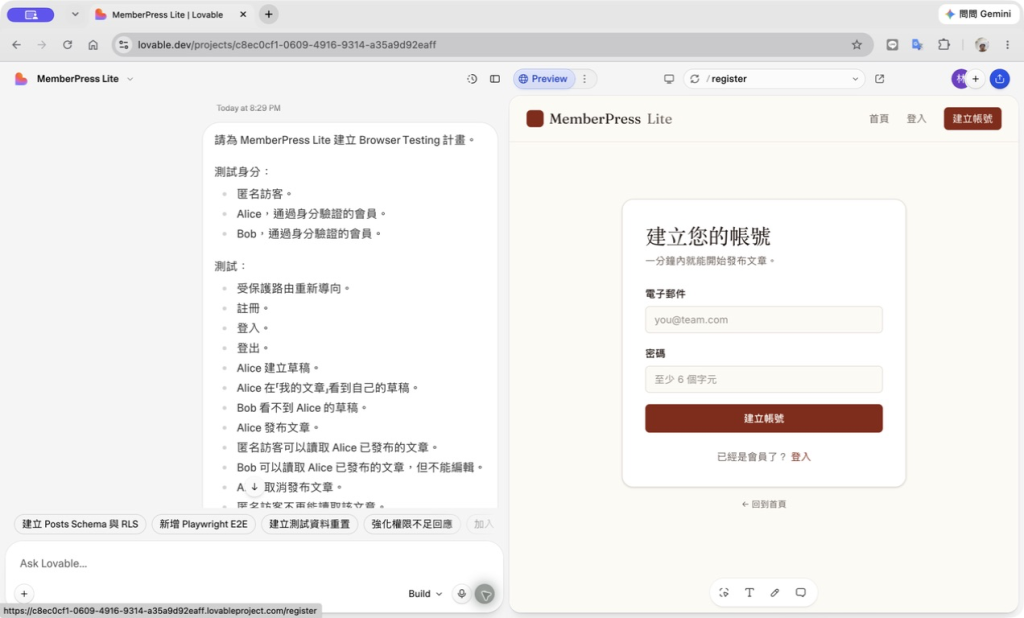
圖 19-3:把 Alice、Bob 與匿名訪客的 Browser Testing prompt 送入 Lovable,產生包含註冊、登入、草稿隔離與公開閱讀的測試矩陣。
會員平台不能只用一個帳號測。
建立三種測試身份:
可選:
測試矩陣:
| Scenario | Anonymous | Alice | Bob |
|---|---|---|---|
Visit /dashboard |
redirect | allowed | allowed |
| Visit Alice draft edit URL | redirect | allowed | denied |
| Visit Alice published URL | allowed | allowed | allowed |
| Edit Alice published article | no | allowed | denied |
| View Bob draft in list | no | no | yes |
| Create article | no | yes | yes |
| Delete Alice draft | no | yes | denied |
提示詞:
請為 MemberPress Lite 建立 Browser Testing 計畫。

測試身分:
- 匿名訪客。
- Alice,通過身分驗證的會員。
- Bob,通過身分驗證的會員。

測試:
- 受保護路由重新導向。
- 註冊。
- 登入。
- 登出。
- Alice 建立草稿。
- Alice 在「我的文章」看到自己的草稿。
- Bob 看不到 Alice 的草稿。
- Alice 發布文章。
- 匿名訪客可以讀取 Alice 已發布的文章。
- Bob 可以讀取 Alice 已發布的文章,但不能編輯。
- Alice 取消發布文章。
- 匿名訪客不再能讀取該文章。
- 錯誤和權限不足狀態。

針對每個測試,請列出:
- 步驟。
- 預期結果。
- 證明了哪項資料存取規則。
- 失敗是否阻擋發布。
Browser testing(瀏覽器測試) 很適合這種跨 route、跨 session、跨 UI(使用者介面)狀態的流程。若某個 backend(後端)rule 很細,也可以請 Lovable 用 backend(後端)verification 或 SQL 檢查輔助。
不是每件事都需要自動化測試,但會員平台有幾個值得鎖住:
提示詞:
請為 MemberPress Lite 文章使用者介面撰寫前端測試。

涵蓋:
- 文章編輯器要求 title、slug 和 content。
- 沒有文章時顯示「我的文章」空白狀態。
- 草稿文章不顯示公開連結。
- 已發布文章顯示公開連結。
- 存取遭拒時顯示權限不足狀態。

請使用既有測試技術組合。
請執行測試並摘要結果。
UI(使用者介面)tests 不會取代 RLS(Row Level Security,列層級安全) 測試。它們只保證 UI(使用者介面)規則不容易被改壞。
MemberPress Lite 已經處理使用者資料和 private content,所以發布前至少要跑 Basic scan。若有 critical findings,先修。
建議再跑一次 conversational security review:
發布前,請為 MemberPress Lite 執行安全審查。

重點:
- 身分驗證路由保護。
- 個人資料存取。
- 文章所有權。
- 草稿和已發布狀態的可見性差異。
- RLS Policy。
- 僅在前端執行的權限檢查。
- 錯誤訊息。
- 暴露的 Secrets。
- 公開文章的 SEO 行為。

請回傳:
- 重大阻礙。
- 高優先修正。
- 中優先修正。
- 低優先改善。
- 發布前所需的測試。
如果 app 有真實會員資料,Deep scan 也值得跑。Basic scan 偏向配置和資料庫常見問題,Deep scan 會更完整看 access control、backend(後端)endpoint 和 code-level vulnerabilities。
發布流程沿用 Chapter 17。
Live smoke test:
/dashboard blocks anonymous visitor。提示詞:
請為 MemberPress Lite 建立正式環境冒煙測試檢查清單。

請包含:
- 公開產品介紹頁。
- 註冊。
- 登入。
- 登出。
- 受保護路由。
- 建立文章。
- 編輯文章。
- 草稿隱私。
- 已發布文章的公開可見性。
- 僅擁有者可用的編輯操作。
- 取消發布行為。
- 行動版版面。
- 安全掃描發現。
記住:editor 裡修好之後,要 Publish Update,live site 才會更新。
建議你照這個順序做,不要跳:
1. 產品規格。
2. 路由圖。
3. 前端框架。
4. 電子郵件和密碼驗證。
5. 受保護路由。
6. profiles 資料表。
7. articles 資料表。
8. 我的文章清單。
9. 文章編輯器。
10. 公開文章頁面。
11. 角色感知使用者介面。
12. RLS 審查。
13. 多使用者 Browser Testing。
14. 安全掃描。
15. 發布和正式環境冒煙測試。
每一步都要能驗證。不能驗證的功能等於只是看起來完成。
登入只是知道 user 是誰。真正的安全來自 route protection、backend(後端)authorization 和 RLS(Row Level Security,列層級安全)。
Frontend(前端) 可以隱藏按鈕,但不能當成權限邊界。使用者可以繞過 UI(使用者介面)。
一個帳號只能證明自己看得到自己的資料,不能證明別人看不到。
Draft 是 private。Published 是 public readable。這兩種狀態要在 query、UI(使用者介面)、RLS(Row Level Security,列層級安全)、SEO 都分清楚。
Role 是權限資料,不能讓普通 member 從 profile form 修改。
Edit action 只能給 owner。非 owner 即使登入也不能看到或使用。
Session 過期時,dashboard(儀表板) 和 editor 應該乾淨地導回 login 或顯示重新登入,不應該卡在 loading。
會員平台有 private data。發布前一定要看 Basic scan,重要版本要跑 Deep scan。
/dashboard?/dashboard?/login 是否會把已登入者導向 dashboard(儀表板)?profiles table 是否建立?articles table 是否建立?讀完本章後,建議用自己的專案情境繼續追問 Lovable 或本書作者:
嗨!我是 Wolke,曾任 Google Developer Expert(GDE,2019–2023) 與 LINE API Expert。我熱衷於研究 AI Agent、n8n 自動化工作流及全端開發架構,致力於將 AI 技術轉化為實際的生產力工具。
如果你喜歡這篇文章,歡迎透過以下方式與我交流,獲取更多技術實戰內容:
📚 技術著作:《實用的 Gemini API 開發點子書》,帶你運用 Gemini App、Google AI Studio、Gemini CLI 與 Antigravity IDE,打造 AI Agent 與實用產品。
📝 技術部落格:歡迎追蹤我的 Medium,我會持續分享 Agentic Automation、架構設計與實際開發的踩坑心得。
🎤 技術講座:我持續受邀至技術社群及研討會,分享 AI Agent、自動化工作流、DevOps 與全端開發實戰。曾於 2026 年 6 月 26 日的 DevOpsDays Taipei 2026 主講「不再只是寫腳本!讓 AI 代理人成為你的 SRE 最佳夥伴」工作坊。
如果你的企業、社群或學校正在尋找相關主題講者,歡迎私訊與我聯繫、洽談講座合作!
🎁 免費送 Lovable 額度給讀者!
我每個月會開放 10 個名額,每人 50 點 Lovable 額度,讓大家實際動手打造自己的網站或 App。
參加方式:
確認後,我會邀請你加入 Lovable workspace 並設定 50 點額度。名額有限,送完為止!



 iThome鐵人賽
 看影片追技術