
今天的封面是 Cursor 程式編輯器,雖然我畫的時候,他的圖示好像還沒有扁平化的樣子,剛好前陣子看到一篇 Cursor 的圖示設計系統的文章,推薦大家可以看看,整理的超棒!推薦文章!
回到今天的主題~
昨天介紹了字體大小、粗細、字體家族與文字裝飾,這些屬性能決定文字本身的外觀。不過,要讓內容讀起來更舒服,文字之間的距離與排列方式也同樣重要。
今天要來認識文字間距與對齊相關的 CSS 屬性,透過字距、行距,以及水平與垂直對齊,調整出更清楚、好閱讀的版面。
直接開始介紹吧!
文字間距是影響閱讀體驗的重要因素,適當的間距設定能提高文字的可讀性和美觀度。CSS 提供多種屬性來控制文字間的空間,包括字元間距和行距,讓設計師能精確調整文字排版效果。
letter-spacing 屬性控制字元與字元之間的間距,對文字的視覺密度和可讀性有重要影響:
p {
  letter-spacing: 2px;     /* 固定數值 */
  letter-spacing: 0.1em;   /* 相對單位 */
  letter-spacing: normal;  /* 預設值 */
}
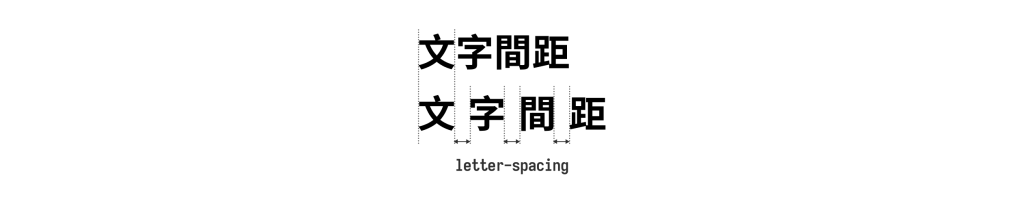
數值設定
固定數值:字距為固定數值,不會隨字體大小改變。可使用正值增加間距,負值減少間距。
.text {
  font-size: 20px;
  letter-spacing: 2px;  /* 每個字元間增加 2px */
}
.tight {
  letter-spacing: -1px; /* 減少 1px,文字更緊密 */
}
相對單位 (em):字距相對於元素自身的字體大小,會隨字體大小等比例縮放,適合響應式設計。
.text {
  font-size: 20px;
  letter-spacing: 0.1em; /* 字距為 2px (20px × 0.1) */
}
.small-text {
  font-size: 14px;
  letter-spacing: 0.1em; /* 字距為 1.4px (14px × 0.1) */
}
normal:瀏覽器預設值,通常為 0,表示使用字體本身的預設間距。
.text {
  letter-spacing: normal; /* 恢復預設間距 */
}
使用建議
中文字體一般較少需要調整字距,調整時應謹慎使用較小數值,並根據具體情況決定。
內文通常使用預設值 normal ,或是微調極小的間距 (0~0.05em),保持自然閱讀感。
標題可以使用較大的字距 (0.05~0.15em),營造特殊質感和視覺重點。
當英文全大寫時,可以嘗試增加字距 (0.1~0.2em),避免文字過於擁擠。
負值字距會讓文字重疊,應避免用於正文,僅在特殊視覺效果時使用。
body {
  letter-spacing: normal; /* 內文預設 */
}
h1 {
  letter-spacing: 0.05em; /* 大標題稍微放鬆 */
  text-transform: uppercase;
}
.subtitle {
  letter-spacing: 0.15em; /* 副標題較寬鬆 */
  text-transform: uppercase;
  font-weight: 300;
}
.logo {
  letter-spacing: 0.2em; /* Logo 文字更寬鬆,增加質感 */
}
.compact {
  letter-spacing: -0.02em; /* 特殊緊密效果 */
}
line-height 屬性控制行與行之間的高度,對於多行文字的可讀性影響極大:
p {
  line-height: 20px;   /* 固定高度 */
  line-height: 150%;   /* 百分比 */
  line-height: 1.5;    /* 使用無單位數值(推薦) */
}
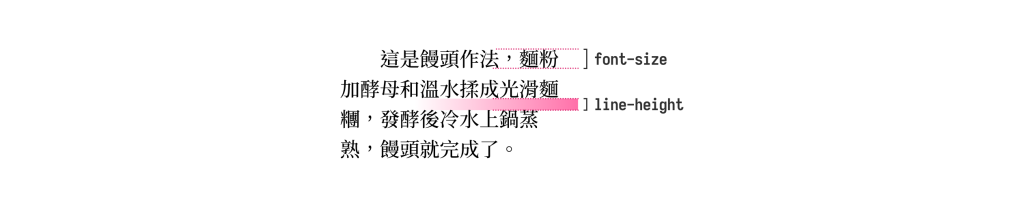
數值設定
固定數值:行高固定數值,不會隨字體大小改變,不適合響應式設計。
.text {
  font-size: 20px;
  line-height: 24px; /* 固定 24px  */
}
百分比:行高相對於元素自身的字體大小的百分比,內部元素只會繼承計算後的固定值。
.text {
  font-size: 20px;
  line-height: 150%; /* 元素本身行高為 30px (20px × 150%) */
  p {
    font-size: 16px; /* 內部元素行高為 30px (20px × 150%) */
  }
}
無單位數值:行高相對於元素自身的字體大小的倍數,內部元素會繼承行高倍數,因此最推薦使用。
.text {
  font-size: 20px;
  line-height: 1.5; /* 元素本身行高為 30px (20px × 1.5) */
  p {
    font-size: 16px; /* 內部元素行高為 24px (16px × 1.5) */
  }
}
使用建議
行距可以根據設計所需要的空間感來定。
內文適合使用 1.5~1.8 之間的行距,提高閱讀舒適度。
標題則適合使用 1.3~1.5 的較小行距,呈現更緊湊的視覺效果。
對於較長的文字段落,可以使用較寬鬆的行距,以增加閱讀舒適度。
body {
  line-height: 1.6; /* 內文預設行距 */
}
h1, h2, h3 {
  line-height: 1.3; /* 標題較緊密行距 */
}
.long-text {
  line-height: 1.8; /* 長文較寬鬆 */
  max-width: 70ch;  /* 限制每行字數,提升可讀性 */
}
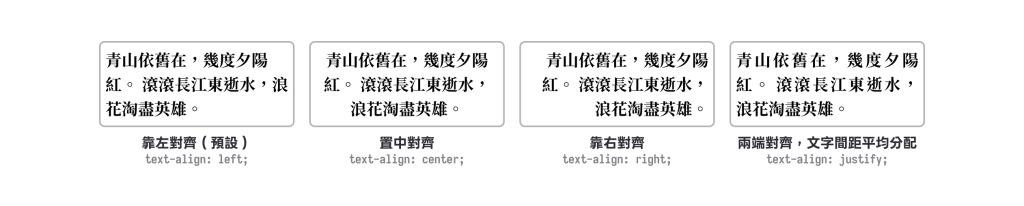
CSS 提供多種屬性來處理文章段落的文字對齊方式,讓您能根據內容需求靈活調整文字的排列位置。
text-align 屬性用來控制文字在元素內的水平對齊方式,這對於排版和視覺平衡非常重要。
.text-align {
  text-align: left;
  text-align: center;
  text-align: right;
  text-align: justify;
}
<p class="text-align">
  青山依舊在,幾度夕陽紅。滾滾長江東逝水,浪花淘盡英雄。
</p>
vertical-align 屬性用來控制行內元素 (inline)、行內區塊元素 (inline-block)、表格單元格元素 (table-cell) 的垂直對齊方式。此屬性在處理不同高度的行內元素時特別有用,例如:圖片 <img> 與文字 <span> 並排在同一行時,可以調整兩者的垂直對齊關係;兩個字體大小不一樣的文字,也適合用這個調整。
.vertical-align {
  vertical-align: baseline;
  vertical-align: middle;
  vertical-align: top;
  vertical-align: bottom;
}
<p>
  <span>這是</span>
  <img class="vertical-align" src="https://picsum.photos/200">
  <span>一張圖片</span>
</p>
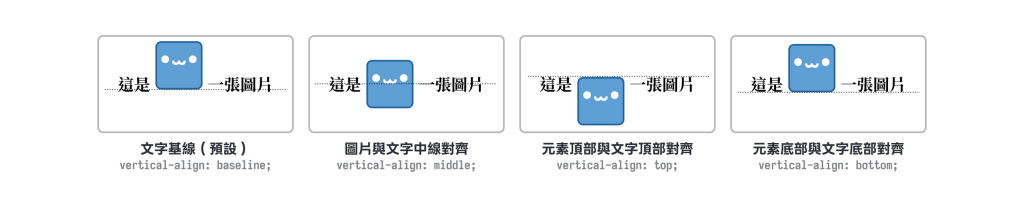
由於此屬性對 block 元素無效,因此文字 <p>、區塊 <div> 的預設皆無法使用。如果要處理 block 元素的對齊問題,可以使用 Flexbox 或 Grid 的方式排版,詳細的使用方法會在後續章節中介紹。
本篇介紹了 letter-spacing、line-height、text-align 與 vertical-align,它們分別影響文字的字距、行距與對齊方式。適當調整這些屬性,能讓內容更有層次,也能提升閱讀時的舒適度。
實作時可以先從合適的行距開始,再依標題與內文的需求微調字距;對齊方式則要依內容與元素類型選擇,避免為了視覺效果而影響閱讀。



 iThome鐵人賽
 看影片追技術