

響應式網頁設計中,尺寸設定多採用相對單位,來進行設定。元素可能會相對於視窗、父元素或根元素等,有時候也會限制最大值或最小值。接下來會介紹各種常見的數值設定方式與應用技巧。
在前面的章節介紹了許多 CSS 屬性,許多跟尺寸有關的屬性,除了使用固定的絕對單位 px 做為設定,響應式網頁通常會使用相對單位,讓元素尺寸根據環境自動調整。以下整理常用的響應式尺寸單位:
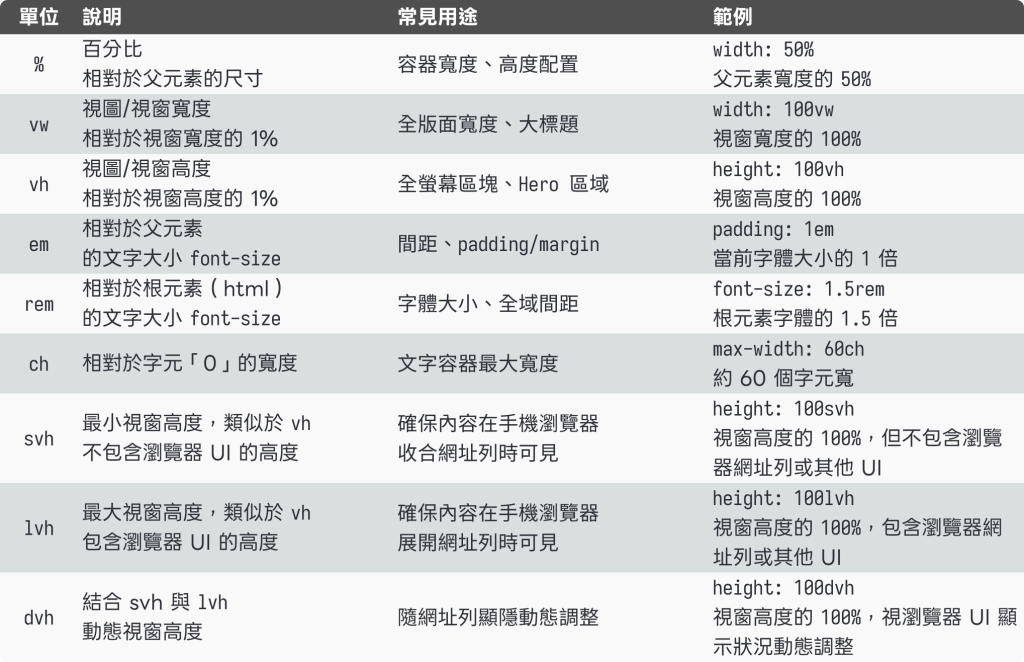
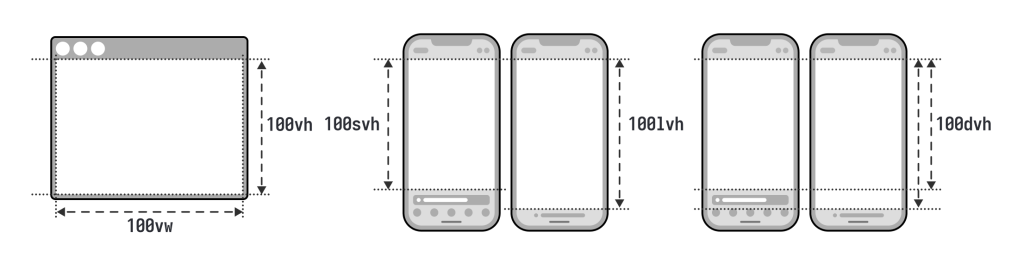
除了以上單位外,CSS 還有許多新的視窗單位。如果要使用較新或特殊的單位,記得先確認裝置是否支援喔!
像是 100dvh,會隨著手機瀏覽器介面展開或收合,動態計算當下的可用高度。雖然能讓內容貼合目前的視窗高度,但使用者捲動時高度可能持續變化,造成畫面跳動或重新排版,因此不適合用在需要穩定高度的區塊!
clamp() 函數可以設定數值的最小值、首選值和最大值,是實現流暢響應式設計的利器。
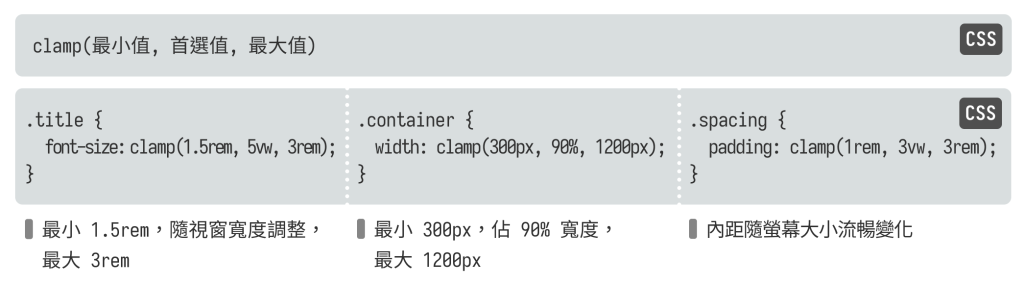
clamp() 的優點是能讓數值在範圍內流暢變化,不需要設定多個 media query 斷點。
雖然前幾天介紹過使用 @media 設定斷點的方法,能根據不同的視窗尺寸套用不同的 CSS 排版,讓手機版與電腦版都能獲得適當的顯示效果;但由於 @media 通常是在原有屬性之後不斷堆疊設定,透過追加與覆蓋的方式調整 CSS,使用過多容易造成樣式碎片化、難以維護,也就是所謂的「斷點地獄」!!
因此,如果可以減少 @media 中的設定,那就應該盡量減少,讓元件根據自身的容器限制與內容尺寸自然流動、換行,而減少依賴螢幕的視窗寬度!
接下來介紹幾個實用的範例,推薦大家參考:
版心置中:如果希望元素在寬螢幕下有最大寬度,在窄螢幕下則撐滿可用寬度,通常可以使用 @media 來設定:
.container {
    width: 100%;
    max-width: 1200px;
    padding: 0 16px;
    margin: 0 auto;
    box-sizing: border-box;
    @media (min-width: 1024px) {
        padding: 0 40px;
    }
}
不過,也可以利用 min() 搭配 calc(),不需要設定斷點,就能同時限制最大寬度並保留左右安全邊距:
.container {
    /* 寬度取 1200px 與「扣除兩側 2rem 邊距後的寬度」中的較小者 */
    width: min(1200px, calc(100% - 4rem));
    margin: 0 auto;
}
calc(100% - 4rem),保留左右各 2rem 的間距。1200px,並透過 margin: 0 auto 自動置中。padding,也能讓版心在不同寬度下維持適當的間距。動態網格:如果要設定 Grid 每欄的數量,一般的做法是針對手機寫 1 欄、平板寫 2 欄、電腦寫 4 欄。如果改用 CSS Grid 的內在佈局,只要設定「每個卡片的最小寬度」,瀏覽器就會自動計算每行該塞幾張。
.card-grid {
    display: grid;
    /* auto-fit 會自動計算欄數,卡片寬度通常不小於 280px,剩餘空間由 1fr 平均分配 */
    grid-template-columns: repeat(auto-fit, minmax(min(100%, 280px), 1fr));
    gap: 1.5rem;
}
minmax(min(100%, 280px), 1fr):卡片寬度通常不小於 280px,空間足夠時會由 1fr 平均分配剩餘空間。min(100%, 280px) 是關鍵細節:如果容器寬度小於 280px,卡片的最小寬度會改為容器的 100%,避免卡片超出容器而產生水平捲軸。流動文字與間距:以往標題字體大小常常在各個斷點換來換去(如 24px → 32px → 48px),跳轉時容易造成版面突變。使用 clamp() 可以讓標題大小隨著畫面寬度平滑變化。
h1 {
    /* clamp(最小值, 首選變動值, 最大值) */
    font-size: clamp(1.75rem, 1rem + 3vw, 3.5rem);
    line-height: 1.2;
}

h2 {
    font-size: clamp(1.5rem, 1rem + 2vw, 2.5rem);
    line-height: 1.3;
}

h3 {
    font-size: clamp(1.25rem, 0.95rem + 1.2vw, 1.75rem);
    line-height: 1.4;
}

p {
    font-size: clamp(1rem, 0.95rem + 0.25vw, 1.125rem);
    line-height: 1.8;
}

.section {
    /* 區塊內距也能使用 clamp(),讓小螢幕較緊湊、大螢幕較寬鬆 */
    padding: clamp(2rem, 5vw, 6rem) 0;
}
HTML 結構可以依照標題層級安排,h1 通常代表頁面的主標題,h2 代表主要段落標題,h3 則代表次要段落標題:
<main class="section">
    <h1>響應式網頁設計</h1>
    <p>使用流動字體,讓文字在不同螢幕尺寸下都能保持良好的閱讀體驗。</p>

    <h2>數值設定</h2>
    <p>透過 clamp() 設定字體大小,讓文字隨著畫面寬度平滑變化。</p>

    <h3>標題與內文</h3>
    <p>標題與內文各自設定合適的大小和行高,可以建立清楚的閱讀層次。</p>
</main>
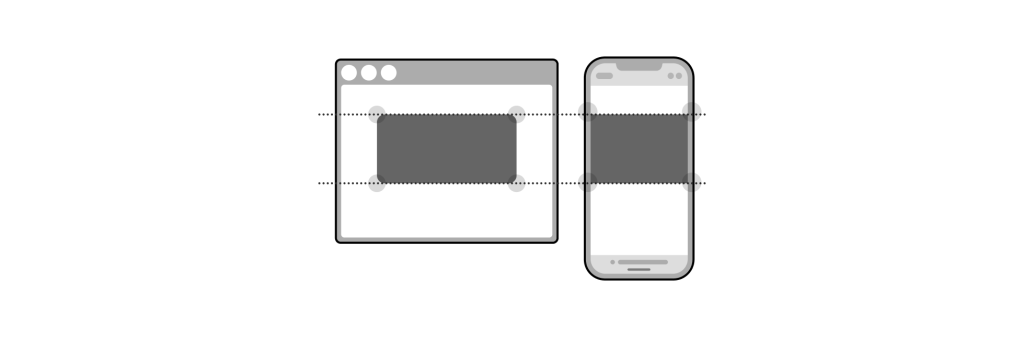
自動圓角:如果希望元素在有足夠空間時顯示圓角,貼近螢幕邊緣時則取消圓角,可以比較視窗與元素的寬度差異。
.card-surface {
    /* 計算結果為負值時,使用 0px 取消圓角 */
    border-radius: max(0px, calc(sign(100vw - 100%) * 40px));
}
這段 CSS 的計算方式如下:
100vw:表示視窗寬度。100%:表示 .card-surface 的寬度。sign(100vw - 100%):比較視窗與元素的寬度,結果會是 1、0 或 -1。calc(... * 40px):將結果轉換成 40px、0px 或 -40px。max(0px, ...):負值會被轉換成 0px,因此可以取消圓角。斷點的計算方式不是固定寫死某個數字,而是找出下列條件成立的寬度:
視窗寬度 = 元素寬度
例如:
1440px、元素 1200px:1440 - 1200 = 240,結果為 1,圓角為 40px。1200px、元素 1200px:1200 - 1200 = 0,圓角為 0px。768px、元素 800px:768 - 800 = -32,結果為負值,最後由 max() 轉為 0px。因此,這個範例的斷點會隨著元素寬度改變;元素寬度若是固定的 1200px,斷點大約就是 1200px,不需要另外撰寫 @media。
這個圓角範例,是在寫鐵人賽的期間看到的,覺得很實用,剛好可以補充上來分享給大家!詳細討論可以看看:TAK X@tak_dcxi、jhey X@jh3yy
沒想到快寫完了!! 28 天了!!。・゚・(つд`゚)・゚・



 iThome鐵人賽
 看影片追技術