
! 本篇文章將會介紹 Plan mode 與 Build mode,學會像帶 junior 一樣先對齊再動手,不要讓 AI 拿到需求就暴衝 :D
TL;DR: https://dev.benben.me/slides/s/ironman-05-plan-build-mode
讀完這篇你會學到:
opencode 有內建兩種工作模式:
切換方式超簡單:按 Tab(反向切換是 shift+tab),目前模式顯示在畫面右下角。
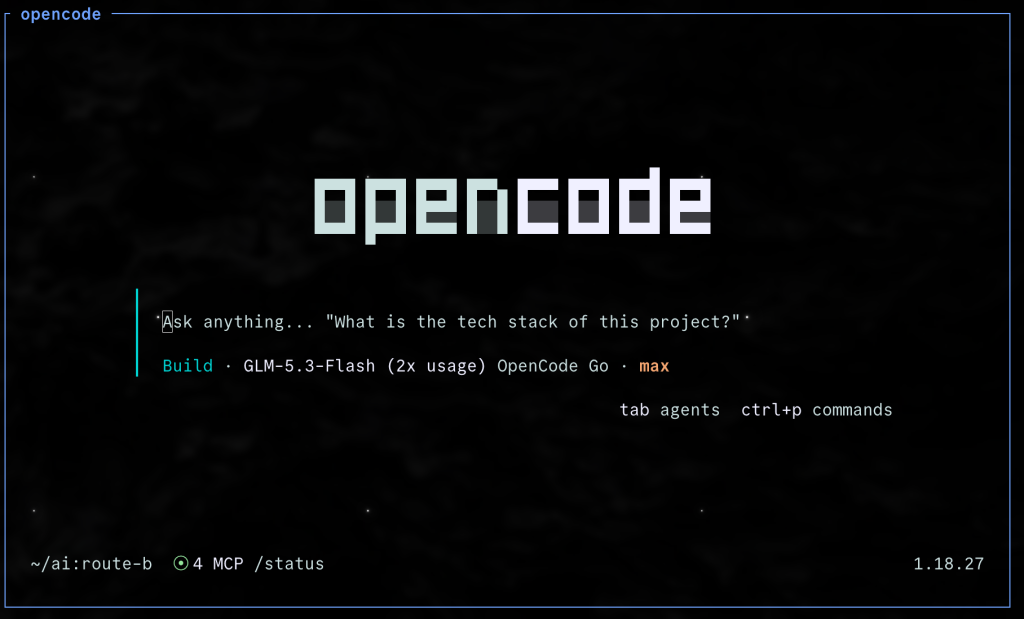
一進來會是 Build mode
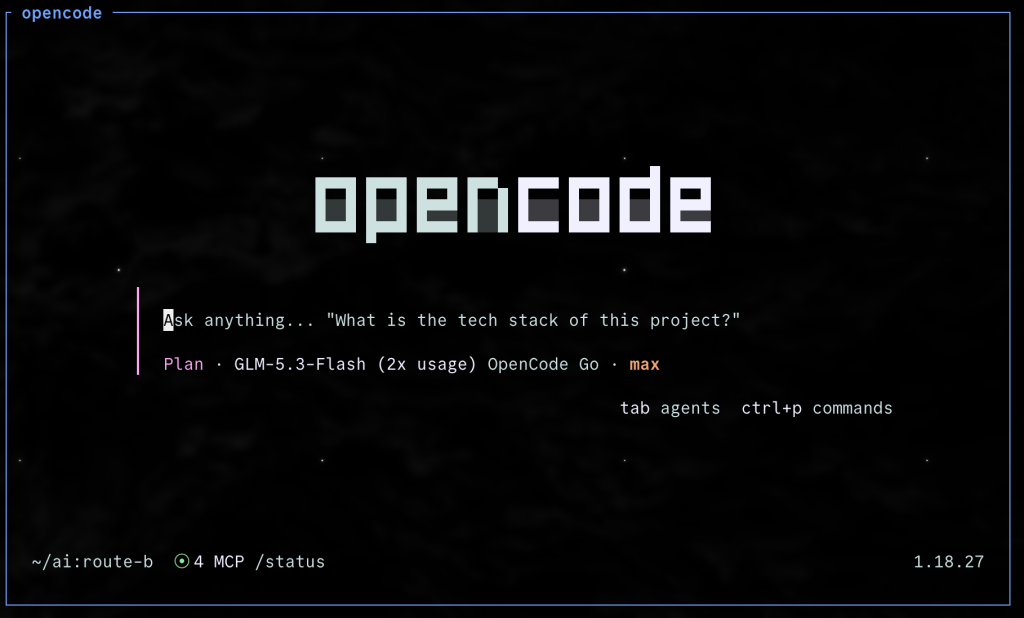
切換成 Plan mode 開始寫計劃!
什麼時候該先請建築師畫圖?想想你帶 junior 的經驗:需求「做起來很簡單講起來很複雜」的時候。
拿一個真實需求來走(這是官方文件裡的範例,很有代表性):
「當 user 刪除筆記時,改成在 database 標記為 deleted。然後做一個顯示最近刪除筆記的畫面,user 可以從那裡還原或永久刪除。」
先 Tab 切到 Plan mode,把需求講清楚。注意這段需求的品質:目標、範圍、行為都講了,不是一句「幫我做刪除功能」。
AI 會回你一份計畫:動哪些檔、加什麼欄位、流程怎麼走。
看完計畫,哪裡不滿意直接說:
在 Plan mode 迭代計畫是便宜的——不動任何檔案,改到滿意為止。
計畫 OK 了,Tab 切回 Build mode,說一句:
聽起來不錯,動手吧
AI 就會照著剛剛對齊的計畫實作。因為先對齊過,實作結果的命中率會高很多。
| 先 Plan | 直接 Build |
|---|---|
| 跨多檔的 refactor | 單檔小修 |
| 新功能(行為需要定義) | 明確的 bug fix |
| 不熟悉的 codebase | 格式調整、改名 |
判斷原則一句話:改壞了會痛的,先 plan;改壞了重來就好的,直接 build。(當然還有 Day 07 的 /undo 安全網,但能省的迭代還是省。)
小小測驗:Plan 完之後,AI 會自己切到 Build mode 開始動手嗎?
答案:不會。要不要動手、什麼時候動手,主控權永遠在你手上——這正是 Plan mode 的安全感來源。
/undo 會是你的好朋友。Day 06:上下文提供技巧——@ 引用、圖片拖放,還有「帶 junior」的 prompt 心法完整版。
參考資料:
有任何疑問但沒有 iT 邦幫忙帳號,或是想匿名提問?
歡迎到 https://dev.benben.me/q/P3C5U6 提問或加油打氣,沒意外的話會在完賽之後一起回答 :D


 iThome鐵人賽
 看影片追技術