
昨天我們把 Ubuntu 的安裝光碟(ISO 映像檔)準備好了。今天我們要在 VirtualBox 裡面親手「組裝」一台虛擬電腦!
第一次點進新增虛擬機的選單時,看到一堆數字和專有名詞就會被嚇到,像是CPU 要給幾顆?RAM 要切多少?動態分配跟固定大小差在哪?給太少怕虛擬機會很卡,給太多又怕自己的Windows直接當掉。
1.資源該怎麼分配
分配資源前,要先知道虛擬機是吃本機的實體資源,切記不要把資源榨乾,要留足夠的餘裕給原本的作業系統。
(1) 基礎記憶體(RAM)

(2) 處理器(CPU 核心數)
預設通常是 1 顆CPU,通常1顆就夠用了,但如果你的實體 CPU 是 4 核心或 6 核心,可以分配 2 顆CPU給虛擬機,既能保證虛擬機的反應速度,又不會拖慢本機日常操作。
2.虛擬硬碟兩大模式:動態分配 vs. 固定大小
設定硬碟時,VirtualBox 會問你要用哪種配置方式:
動態分配 (Dynamically Allocated): 隨著你在虛擬機裡存入檔案,實體檔案才會慢慢變大,假如設定上限30GB,但安裝完可能只佔用實體硬碟的8GB。
優點:極省本機硬碟空間。
固定大小 (Fixed Size): 設定上限 30 GB,VirtualBox 會立刻在本機硬碟劃出一個 30 GB 的大檔案。
優點:讀寫效能稍好一點點;缺點:立刻吃掉大容量,建立時需要時間。
推薦選擇動態分配,它只是設定容量的上限,讓你有足夠空間安裝後續的軟體,又不會浪費現在的實體硬碟空間。
3.建立第一台 Ubuntu 虛擬機
步驟 1:新增虛擬機與略過自動安裝
1.打開 VirtualBox後,點擊上方的藍色齒輪圖示「新增」。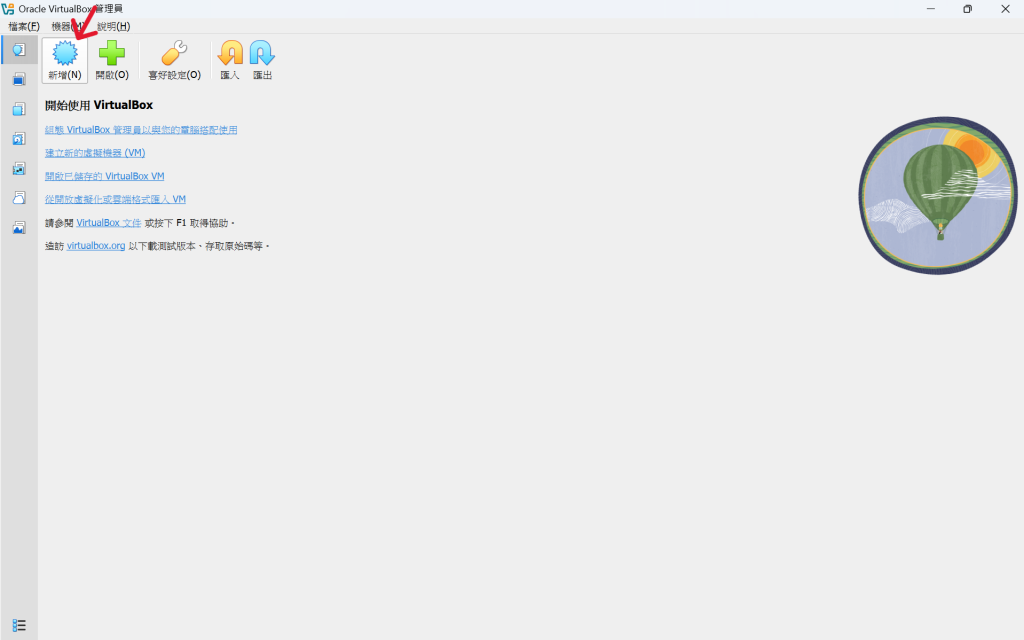
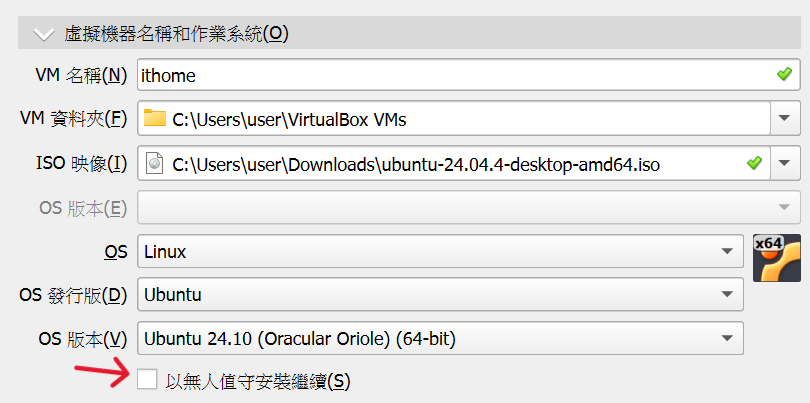
2.名稱:輸入你想取的名稱。
3.資料夾:建議選在剩餘空間較大的 SSD 磁區(例如D:\VirtualBoxVMs)。
4.ISO 映像檔:點擊下拉選單選擇「其他...」,選取昨天下載的ubuntu-xx.xx-desktop-amd64.iso。
5.勾選下方的小框框「以無人值守安裝繼續」。
為什麼要勾這個?
VirtualBox 預設有「無人參與安裝」功能,但它常常自作主張幫你設定英文語系、奇怪的使用者名稱,甚至跳過某些關鍵步驟,建議自己走一遍安裝流程。
步驟 2:指定虛擬硬體
1.基礎記憶體:輸入 4096 MB(若本機為 8 GB 則輸入 2048 MB)。
2.處理器:拉到1CPU。
步驟 3:指定虛擬硬碟
右邊的「預先配置完整大小」
- 不要打勾(預設)=「動態分配」
- 打勾=「固定大小」
1.磁碟大小輸入 100 GB。
2.確認磁碟格式為預設的 VDI (VirtualBox Disk Image)。
3.確認無誤後點擊完成。
|明日目標:安裝 Ubuntu 的系統,包含時區選擇、磁碟格式化確認與建立使用者帳號。|



 iThome鐵人賽
 看影片追技術