
前幾天我們順利把環境調教得舒舒服服,全螢幕有了、雙向剪貼簿通了,共用資料夾也能順暢讀寫。
但只要是剛學 Linux的新手,都有可能會遇到以下的問題:
如果是在實體電腦上,這時只能認命準備隨身碟重灌,但在虛擬機的世界裡,我們可以使用「快照」。今天就來教大家怎麼善用這個功能,並親自做一次測試。
1.什麼是快照?
快照不是「把整台虛擬機複製一份」,如果每次備份都要複製 100 GB,你的硬碟很快就爆了,它的原理其實是「狀態凍結 + 差量儲存」:
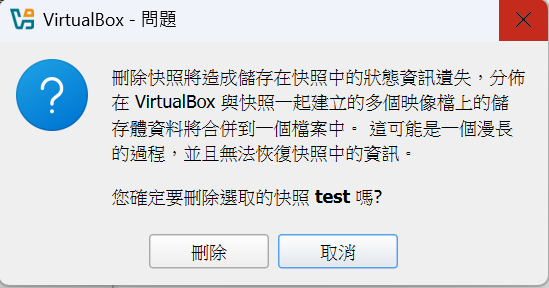
當你點擊「還原快照」時,VirtualBox 只要把後面產生的差量檔案整包丟掉,系統就會退回到拍快照那一秒的狀態。
2.拍下第一張快照
步驟 1:建議先將虛擬機正常關機
雖然 VirtualBox 支援在開機狀態下拍快照(連當下的記憶體狀態都會一起存起來),但關機狀態下拍的快照檔案最小、最乾淨、還原時也最穩定。
在 Ubuntu 點選右上角關機,等待 VirtualBox 狀態顯示為「已關閉」。
步驟 2:建立快照
1.在 VirtualBox 主畫面點選你的虛擬機。
2.點擊選單上方的圖示(小相機),切換到「快照」頁面。
3.點擊上方的相機圖示「擷取」。
4.設定快照資訊:
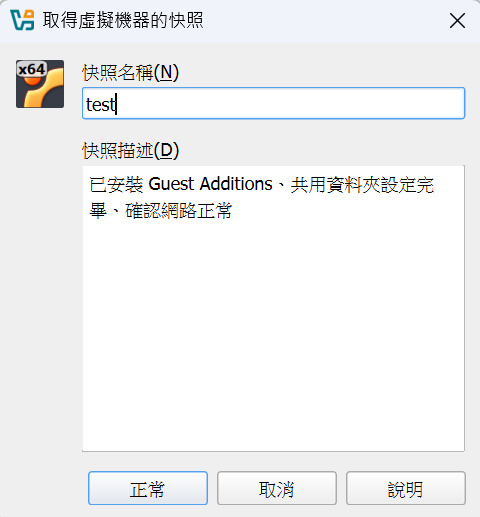
5.點擊正常就存檔完成了!
3.實測:檔案變更
步驟 1:開機並製造變更
啟動虛擬機後,登入桌面並打開終端機。
我們在桌面建立一個文字檔:
echo "測試!" > ~/桌面/test.txt
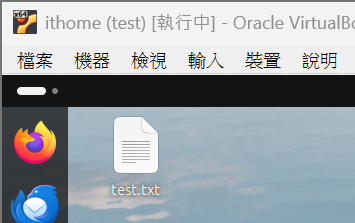
如果你的 Ubuntu 是英文介面,家目錄底下的桌面路徑是英文的 ~/Desktop/,打成中文的 ~/桌面/會跳出找不到目錄的錯誤。
步驟 2:一鍵還原!
現在我們來假裝剛才做的操作都要放棄,讓系統退回拍照的那一刻:
1.將虛擬機正常關機(或直接關閉視窗選擇「強制關機」)。
2.回到 VirtualBox 主畫面的「快照」分頁。
3.點選剛剛拍下的test快照。
4.點擊上方的「還原」圖示。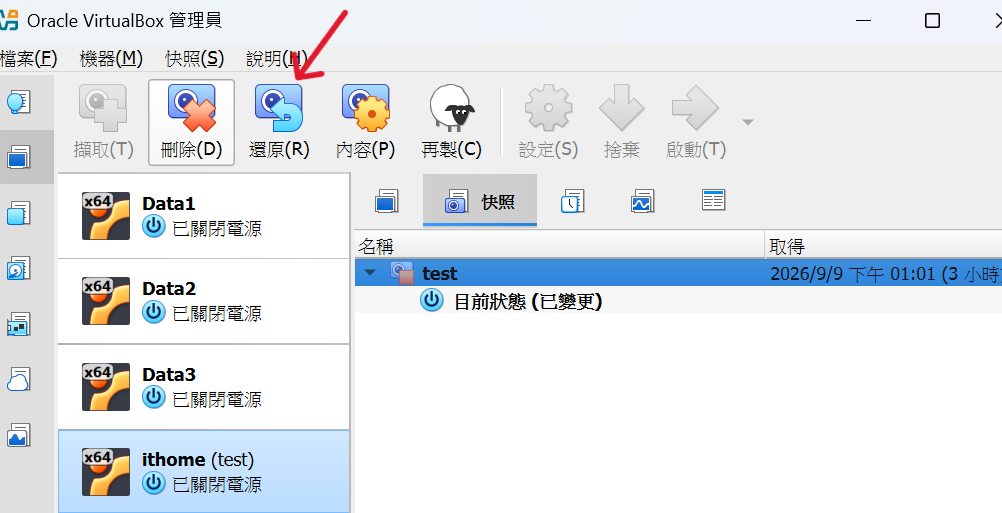
5.系統會詢問是否要為目前狀態拍快照?不要勾選,直接點擊 「還原」。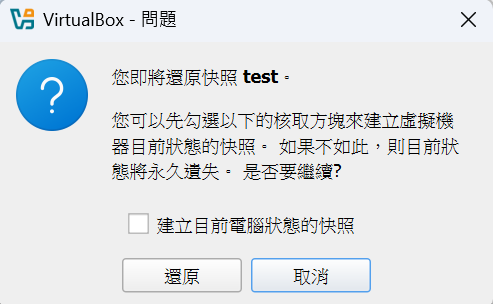
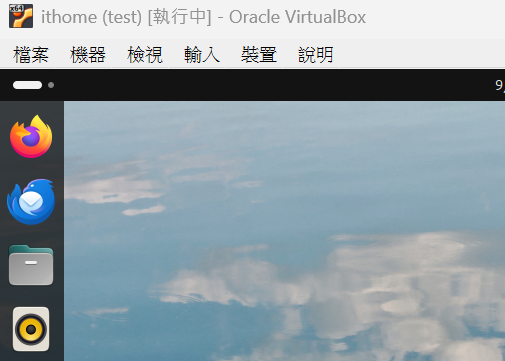
再次按下綠色箭頭「啟動」開機。你會發現:
4.快照使用習慣
|明日目標:虛擬機網路大解密!我們將拆解為什麼你的虛擬機預設可以上網,但外部電腦卻連不進去?搞懂什麼是 NAT 模式。|



 iThome鐵人賽
 看影片追技術